
1. Introduksjon og overview
Avision AV 320D2+ er en høytytende A3-dokumentskanner designet for effektiv og pålitelig dokumentdigitalisering. Med en optisk oppløsning på 600 dpi og USB-tilkobling kan den håndtere et bredt spekter av dokumentstørrelser opptil A3, noe som gjør den egnet for ulike profesjonelle miljøer. Denne håndboken gir viktig informasjon om oppsett, bruk, vedlikehold og feilsøking av skanneren.
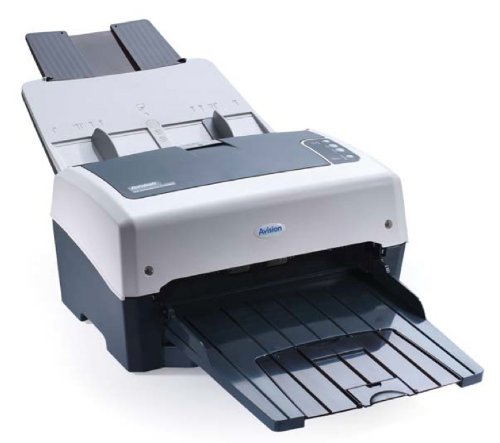
Figur 1: Avision AV 320D2+ A3-dokumentskanner. Dette bildet viser Avision AV 320D2+ A3-dokumentskanneren sett forfra og fra høyre. Skanneren er lysegrå og mørkegrå, med en automatisk dokumentmater (ADM) øverst med synlige papirførere og en forlenget utskuff foran. Avision-logoen er synlig på frontpanelet.
2. Oppsett
2.1 Utpakking
- Ta skanneren og alt tilbehør forsiktig ut av emballasjen.
- Kontroller at alle komponentene som er oppført i pakkelisten er til stede.
- Fjern all beskyttelsesteip og emballasje fra skanneren, inkludert alt som er inni dokumentmateren og utskuffen.
2.2 Koble til skanneren
- Plasser skanneren på en stabil, flat overflate i nærheten av datamaskinen.
- Koble strømadapteren til skannerens strøminngang, og koble den deretter til en stikkontakt.
- Koble den ene enden av den medfølgende USB-kabelen til USB-porten på skanneren og den andre enden til en ledig USB-port på datamaskinen.
- Slå på skanneren med av/på-knappen, som vanligvis sitter på siden eller bakpanelet.
2.3 Programvareinstallasjon
Før du bruker skanneren, må du installere nødvendige drivere og skanneprogramvare. Se den medfølgende programvare-CD-en eller besøk den offisielle Avision-websiden. webnettsted for de nyeste driverne og verktøyene.
- Sett inn programvareinstallasjons-CD-en i datamaskinens CD/DVD-stasjon, eller last ned programvarepakken fra Avision-kundestøtten. webnettstedet.
- Følg instruksjonene på skjermen for å installere skannerdriverne og de medfølgende skanneprogrammene. Det anbefales å installere all medfølgende programvare for full funksjonalitet.
- Start datamaskinen på nytt hvis du blir bedt om det etter at installasjonen er fullført.
3. Bruk av skanneren
3.1 Laste inn dokumenter
- Automatisk dokumentmater (ADF): Åpne innskuffen i den automatiske dokumentmateren. Juster papirførerne slik at de passer til bredden på dokumentene. Legg dokumentene med forsiden ned og den øvre kanten først i den automatiske dokumentmateren. Standard arkkapasitet er 50 ark.
- Sørg for at dokumentene er fri for stifter, binders eller andre fremmedlegemer som kan skade skanneren.
- For dokumenter med blandede størrelser, sørg for at de er riktig justert for å forhindre skjevhet.
3.2 Grunnleggende skanneprosedyrer
- Legg dokumentene i den automatiske dokumentmateren som beskrevet ovenfor.
- Åpne ditt foretrukne skanneprogram (f.eks. Avision Button Manager, TWAIN/ISIS-kompatibel programvare).
- Velg Avision AV 320D2+ som skanner.
- Velg ønskede skanneinnstillinger (f.eks. fargemodus, oppløsning, målmappe).
- Start skanningen fra programvaregrensesnittet. Skanneren vil automatisk mate og skanne dokumentene.
- Review de skannede bildene og lagre dem på ønsket sted.
3.3 Skanneinnstillinger
Skanneren støtter diverse innstillinger for å optimalisere skannekvaliteten og file størrelse:
- Oppløsning: Justerbar opptil 600 dpi. Høyere oppløsning gir bedre bildekvalitet, men resulterer i større file størrelser.
- Fargemodus: Alternativene inkluderer vanligvis Farge, Gråtoner og Svart-hvitt (binær).
- Tosidig skanning: AV 320D2+ støtter tosidig skanning, slik at du kan skanne begge sider av et dokument i én omgang.
- Utdataformat: Vanlige utdataformater inkluderer PDF, JPEG, TIFF og søkbar PDF.
4. Vedlikehold
4.1 Rengjøring av skanneren
Regelmessig rengjøring sikrer optimal ytelse og forlenger skannerens levetid.
- Ytre: Tørk av de utvendige overflatene med en myk, damp, lofri klut. Ikke bruk slipende rengjøringsmidler eller løsemidler.
- Glassoverflater: Bruk en myk klut damprengjøres med et ikke-slipende glassrensemiddel for å rengjøre skannerens glassoverflater (hvis aktuelt).
- Ruller: Rengjør matevalsene lett med en lofri klut med jevne mellomrom.ampmed isopropylalkohol for å fjerne papirstøv og rester.
- Slå alltid av skanneren og koble den fra støpselet før rengjøring.
5. Feilsøking
Denne delen tar for seg vanlige problemer du kan støte på med Avision AV 320D2+-skanneren.
| Problem | Mulig årsak | Løsning |
|---|---|---|
| Skanneren ble ikke oppdaget av datamaskinen | Løs USB-kabel, strømbrudd, driverproblem | Sjekk USB-tilkoblingen, sørg for at skanneren er slått på, og installer driverne på nytt. |
| Papirstopp | Feiljusterte dokumenter, slitte valser, fremmedlegemer | Fjern fastkjørt papir forsiktig, juster dokumentene riktig, rengjør rullene. |
| Dårlig skannekvalitet (striper, uskarpe bilder) | Skittent glass, feil innstillinger, slitte ruller | Rengjør skannerglassplaten og valsene, juster oppløsnings-/fargeinnstillingene. |
| Dokumenter mates ikke inn | Feilbelastede, slitte matevalser | Sørg for at dokumentene er lagt i riktig, rengjør eller skift ut matevalsene hvis de er slitte. |
6. Spesifikasjoner
Viktige tekniske spesifikasjoner for Avision AV 320D2+ skanneren:
- Produkttype: Dokumentskanner
- Papirformat: A3
- Oppløsning: 600 dpi (optisk)
- Tilkobling: USB
- Farge: Svart/Hvit
- Vekt: Omtrent 26.46 pund (12 kg)
- Strømforbruk: 38.4 watt
- Standard arkkapasitet (ADM): 50 XNUMX ark
- Optisk sensorteknologi: CMOS
- Modellnavn: AV320D2+
- Varemodellnummer: FT-0807H
7. Garanti og støtte
7.1 Produsentens garanti
Avision AV 320D2+-skanneren leveres vanligvis med en 2 års produsentgarantiDenne garantien dekker material- og produksjonsfeil ved normal bruk. Vennligst ta vare på kjøpsbeviset for garantikrav. For spesifikke vilkår og betingelser, se garantikortet som følger med produktet, eller besøk den offisielle Avision-siden. webnettstedet.
7.2 Teknisk støtte
For teknisk assistanse, driveroppdateringer eller ytterligere feilsøking som ikke er dekket i denne håndboken, vennligst kontakt Avisions kundestøtte. Kontaktinformasjon for støtte finner du vanligvis på Avisions offisielle nettside. webnettstedet eller i dokumentasjonen som fulgte med skanneren.
Merk: Tilgjengeligheten av reservedeler og programvareoppdateringer kan variere. Vennligst sjekk produsentens offisielle kanaler for den mest oppdaterte informasjonen.