
1. Introduksjon
Denne håndboken gir omfattende instruksjoner for installasjon, drift og vedlikehold av ditt Lorex LNR1141TC4 4-kanals 1TB nettverksvideoopptaker (NVR)-system med fire 1080p HD-kameraer. Dette systemet er utviklet for å gi HD-overvåking for eiendommen din, og tilbyr sanntidsopptak og fjerntilgangsmuligheter.
Les denne håndboken nøye før du konfigurerer og bruker systemet for å sikre at det fungerer som det skal og maksimere funksjonene.
2. Pakkens innhold
Bekreft at alle komponentene som er oppført nedenfor er inkludert i pakken. Hvis noen av delene mangler eller er skadet, kan du kontakte Lorex kundestøtte.
- 1 x NVR med forhåndsinstallert 1 TB harddisk
- 1 x HDMI-kabel
- 1 x strømadapter for NVR
- 1 x USB-mus
- 1 x Ethernet -kabel
- Quick Start Guides
- 4 x IP Bullet-kameraer (1080p HD)
- 4 x monteringssett for kameraer
- 4 x 18 m Cat5e Ethernet-kabler
3. System overview
Lorex LNR1141TC4-systemet består av en nettverksvideoopptaker (NVR) og fire 1080p HD IP-kameraer. NVR-en håndterer videoopptak, lagring og nettverkstilkobling, mens kameraene tar opp HD-video.tage.
3.1 NVR- og kamerakomponenter

Figur 3.1: Lorex LNR1141TC4 NVR-system med fire 1080p HD bullet-kameraer. Dette bildet viser hovedkomponentene i overvåkingssystemet, inkludert den sentrale NVR-enheten og de fire inkluderte bullet-lignende IP-kameraene.
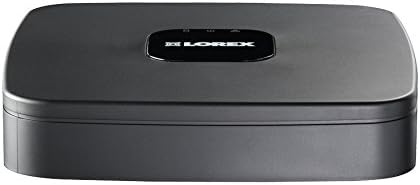
Figur 3.2: Topp view av Lorex LNR1141TC4 NVR. NVR-enheten har et elegant svart design med Lorex-logoen tydelig plassert på oversiden.

Figur 3.3: Bakpanelet på Lorex LNR1141TC4 NVR. Dette view viser de ulike inngangs- og utgangsportene, inkludert HDMI, VGA, USB, Ethernet og de fire Power over Ethernet (PoE)-portene for kameratilkoblinger.

Figur 3.4: Nærbilde av et Lorex 1080p HD bullet-kameraobjektiv. Dette bildet fremhever kameraets objektiv, infrarøde LED-lys for nattsyn og lyssensor.
4. Oppsett
Følg disse trinnene for å konfigurere Lorex LNR1141TC4 NVR-systemet ditt.
4.1 Koble til NVR
- Koble til en skjerm: Koble NVR-en til en skjerm med den medfølgende HDMI-kabelen eller en VGA-kabel (ikke inkludert).
- Koble til musen: Koble USB-musen til en av USB-portene på NVR-ens bakpanel.
- Nettverkstilkobling (valgfritt, men anbefalt): Koble NVR-en til ruteren din med den medfølgende Ethernet-kabelen for fjerntilgang og systemoppdateringer.
- Strøm på: Koble NVR-strømadapteren til NVR-en og deretter til en stikkontakt. NVR-en slår seg på automatisk.
4.2 Koble til kameraene
Lorex LNR1141TC4 NVR har Power over Ethernet (PoE)-porter, noe som forenkler kamerainstallasjonen.
- Monter kameraer: Monter hvert kamera sikkert på ønsket sted ved hjelp av de medfølgende monteringssettene. Sørg for at kameraets synsfelt view dekker området du ønsker å overvåke.
- Koble til Ethernet-kabler: Koble den ene enden av den medfølgende 60 meter lange Cat5e Ethernet-kabelen til kameraets Ethernet-port og den andre enden til en av PoE-portene på NVR-ens bakpanel. NVR-en vil automatisk oppdage og forsyne kameraene med strøm.
- Juster kameravinkel: Når de er tilkoblet, juster vinkelen på hvert kamera for å optimalisere overvåkingsdekningen.
5. Drift
Denne delen dekker den grunnleggende bruken av Lorex NVR-systemet ditt.
5.1 Veiviser for førstegangsoppsett
Ved første oppstart vil NVR-en veilede deg gjennom en oppsettveiviser for å konfigurere grunnleggende innstillinger som språk, dato/klokkeslett, nettverksinnstillinger og passordoppretting. Følg instruksjonene på skjermen.
5.2 Opptak
- Kontinuerlig innspilling: NVR-en er konfigurert for kontinuerlig opptak som standard, og bruker den forhåndsinstallerte harddisken på 1 TB.
- Planlagt opptak: Du kan tilpasse opptaksplaner for hvert kamera via NVR-menyen. Dette lar deg angi bestemte tidspunkter for opptak.
- Bevegelsesopptak: Konfigurer bevegelsesdeteksjonssoner og følsomhet for å utløse opptak kun når bevegelse oppdages. Dette bidrar til å spare lagringsplass.
- Høy oppløsning 1080p: Systemet tar opp i 1080p-oppløsning med 30/25 bilder per sekund (fps) per kanal, noe som sikrer klare og detaljerte bilder.tage.
5.3 Avspilling
Få tilgang til innspilt footage gjennom NVR-ens avspillingsmeny. Du kan søke etter dato, klokkeslett og hendelsestype (f.eks. bevegelsesdeteksjon). Systemet støtter valgbar digital zoom for område under direktesending. view og avspilling for detaljert undersøkelse.
5.4 Fjerntilgang (FLIR Cloud)
FLIR Cloud-tilkoblingsløsningen muliggjør fjernstyring viewav overvåkingssystemet ditt.
- Last ned app: Last ned den gratis Lorex FLIR Cloud-appen på din iOS- eller Android-smarttelefon eller -nettbrett.
- Skann QR kode: Bruk appen til å skanne QR-koden som du finner på NVR-en din eller i hurtigstartveiledningen.
- Koble til: Følg appens instruksjoner for å koble til NVR-en din. Dette lar deg view direktesendinger, avspillingsopptak og motta push-varsler for bevegelseshendelser og øyeblikkelige e-postvarsler med øyeblikksbildevedlegg fra hvor som helst med internettforbindelse.
6. Vedlikehold
Regelmessig vedlikehold sikrer lang levetid og optimal ytelse for overvåkingssystemet ditt.
- Rengjøring: Rengjør kameralinsene med jevne mellomrom med en myk klut.amp klut for å fjerne støv og flekker. Sørg for at ventilasjonsåpningene til NVR-en er fri for hindringer.
- Harddiskens tilstand: NVR-ens harddisk er avgjørende for opptak. Overvåk tilstanden gjennom NVR-ens systeminnstillinger. Vurder å sikkerhetskopiere viktige filer.tage regelmessig.
- Fastvareoppdateringer: Sjekk Lorexen webnettstedet for tilgjengelige fastvareoppdateringer for NVR-en din, slik at du har de nyeste funksjonene og sikkerhetsforbedringene.
7. Feilsøking
Denne delen tar for seg vanlige problemer du kan støte på med Lorex LNR1141TC4-systemet.
- Ingen videoutgang på skjermen:
- Sørg for at HDMI/VGA-kabelen er ordentlig koblet til både NVR-en og skjermen.
- Kontroller at skjermen er satt til riktig inngangskilde.
- Prøv en annen HDMI/VGA-kabel eller skjerm.
- Kameraer viser ikke:
- Kontroller at Ethernet-kablene er ordentlig koblet til både kameraene og NVR-ens PoE-porter.
- Sørg for at NVR er slått på.
- Hvis et kamera fortsatt ikke oppdages, kan du prøve å koble det til en annen PoE-port på NVR-en.
- En strømsyklus for NVR-en (trekk ut og sett den inn igjen) kan noen ganger løse problemer med kameradeteksjon.
- Fjerntilgang fungerer ikke:
- Kontroller at NVR-en er koblet til ruteren din og har internettilgang.
- Sørg for at smarttelefonen/nettbrettet ditt har en stabil internettforbindelse.
- Dobbeltsjekk QR-kodeskanningen og kontoinnloggingsdetaljene i FLIR Cloud-appen.
- Opptaksproblemer:
- Sjekk harddiskstatusen i NVR-ens systeminnstillinger.
- Sørg for at opptaksplanene er riktig konfigurert.
- Kontroller at innstillingene for bevegelsesdeteksjon er riktige hvis du bruker bevegelsesutløst opptak.
8. Spesifikasjoner
| Trekk | Detalj |
|---|---|
| Modellnummer | LNR1141TC4 |
| Videoopptaksoppløsning | 1080p HD |
| Antall kanaler | 4 |
| Minnelagringskapasitet | 1 TB (forhåndsinstallert harddisk) |
| Tilkoblingsteknologi | Kablet (Ethernet, PoE for kameraer) |
| Spesialfunksjon | Bevegelsessensor, fjerntilgang (FLIR Cloud) |
| Bildefrekvens | 30/25 fps per kanal |
| Opptaksmodus | Kontinuerlig, planlagt, bevegelse |
| Strømkilde | Elektrisk med ledning |
| NVR-mål (L x B x H) | 8.1 x 8.1 x 1.8 tommer (20.6 x 20.6 x 4.6 cm) |
| NVR-elementets vekt | 1.1 pund (0.5 kg) |
| Kompatible enheter | Kameraer, personlige datamaskiner, smarttelefoner, nettbrett |
9. Garanti og støtte
For garantiinformasjon og teknisk støtte, se dokumentasjonen som følger med produktet, eller besøk den offisielle Lorex-siden webnettsted. Lorex tilbyr ressurser og kundeservice for å hjelpe deg med eventuelle spørsmål eller problemer du måtte støte på.
Nettressurser: www.lorex.com/support