
1. Produktet er overview
Teltonika RUT240 er en industriell 4G LTE Wi-Fi-ruter designet for pålitelig mobilkommunikasjon i ulike miljøer. Denne håndboken gir viktig informasjon for riktig installasjon, konfigurasjon og bruk.
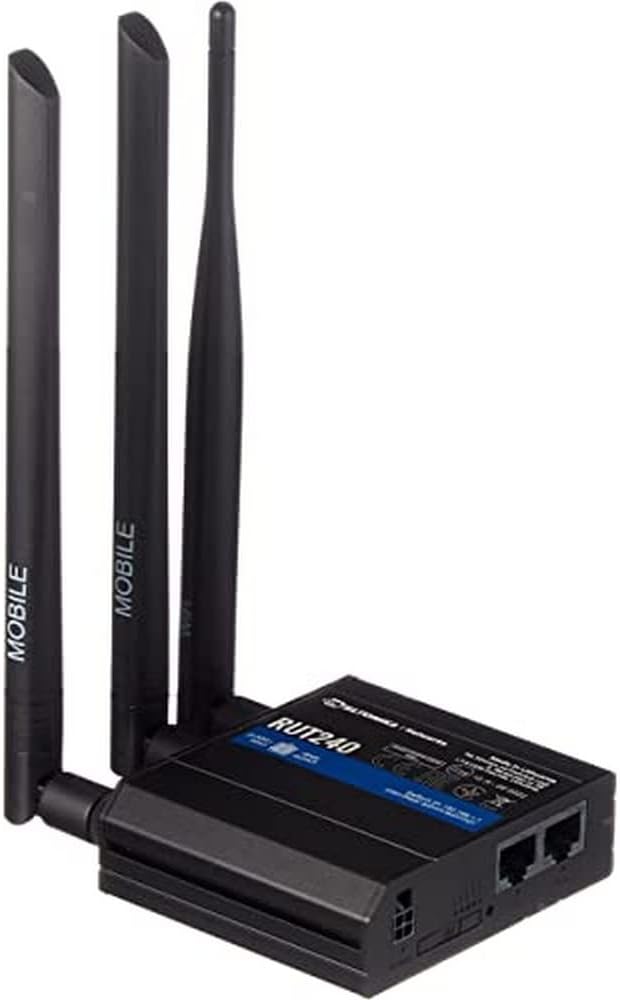
Figur 1: Front view av Teltonika RUT240 LTE-ruteren med de tre tilkoblede antennene, som illustrerer den kompakte designen.
2. Pakkens innhold
Før du fortsetter med installasjonen, må du kontrollere at alle elementene er til stede i pakken:
- Teltonika RUT240 LTE-ruter
- Strømadapter
- Ethernet-kabel
- To LTE-antenner (magnetisk montering, SMA-hann)
- Én Wi-Fi-antenne (magnetisk montering, RP-SMA hann)
- Hurtigstartguide

Figur 2: Teltonika RUT240-ruteren vises med standardtilbehør, inkludert strømadapteren og en Ethernet-kabel.
3. Oppsett
3.1 Maskinvareinstallasjon
- Sett inn SIM-kort: Finn SIM-kortsporet på siden av ruteren. Sett det aktiverte mini-SIM-kortet inn i sporet til det klikker på plass. Sørg for at SIM-kortet er riktig vei, som angitt på enheten.
- Fest antenner: Skru de to LTE-antennene på SMA-kontaktene merket «MOBILE» og Wi-Fi-antennen på RP-SMA-kontakten merket «WLAN» på ruteren. Sørg for at de er godt strammet.
- Koble til strøm: Koble strømadapteren til strømuttaket på ruteren, og koble deretter adapteren til en stikkontakt. Ruteren vil begynne å slå seg på.
- Valgfritt: Ethernet-tilkobling: For førstegangskonfigurasjon eller kablet nettverkstilgang, koble den ene enden av Ethernet-kabelen til LAN-porten på ruteren og den andre enden til datamaskinens Ethernet-port.

Figur 3: Side view av Teltonika RUT240, med fremheving av SIM-kortsporet og antennetilkoblingspunktene for mobil- og Wi-Fi-signaler.

Figur 4: Bak view av Teltonika RUT240, som viser strøminngangen, SIM-kortsporet og LAN/WAN Ethernet-portene.
3.2 Innledende konfigurasjon
- Adgang Web Grensesnitt: Åpne a web nettleseren på den tilkoblede datamaskinen og naviger til http://192.168.1.1.
- Logg inn: Skriv inn standardbrukernavnet «admin» og passordet som står på enhetsetiketten eller emballasjen. Du vil bli bedt om å endre passordet av sikkerhetshensyn.
- Hurtigoppsettveiviser: Følg hurtigoppsettveiviseren på skjermen for å konfigurere grunnleggende innstillinger som mobildatatilkobling (APN-innstillinger), Wi-Fi-nettverksnavn (SSID) og passord.
4. Bruksanvisning
4.1 LED-indikatorer
RUT240 har flere LED-indikatorer som gir statusinformasjon:
- Strøm LED: Indikerer strømstatus. Lyser grønt når den er slått på.
- LED-lamper for mobilsignalstyrke: Flere LED-lys indikerer styrken på mobilsignalet. Flere lysende LED-lys betyr sterkere signal.
- Nettverkstype-LED-er: Angi den aktive mobilnettverkstypen (f.eks. 2G, 3G, 4G/LTE).
- Wi-Fi LED: Indikerer status for Wi-Fi-modulen.
- LAN/WAN-LED-er: Indikerer aktivitet på de respektive Ethernet-portene.
4.2 Koble til Wi-Fi
- Søk etter tilgjengelige Wi-Fi-nettverk på enheten din (smarttelefon, bærbar PC).
- Velg nettverksnavnet (SSID) som ble konfigurert under den første oppsettet.
- Skriv inn Wi-Fi-passordet (WPA2-nøkkel) når du blir bedt om det.
- Når den er tilkoblet, skal enheten din ha internettilgang via RUT240.
4.3 Avansert konfigurasjon
Ruterens web Grensesnittet (RutOS) tilbyr omfattende konfigurasjonsalternativer for avanserte brukere, inkludert VPN, brannmurregler, SMS-verktøy og mer. Se den offisielle Teltonika-dokumentasjonen for detaljerte veiledninger om avanserte funksjoner.
5. Vedlikehold
- Fastvareoppdateringer: Sjekk regelmessig etter og installer fastvareoppdateringer fra den offisielle Teltonika-tjenesten. webnettstedet for å sikre optimal ytelse, sikkerhet og tilgang til nye funksjoner. Dette kan vanligvis gjøres via ruterens web grensesnitt.
- Rengjøring: Hold ruteren ren og fri for støv. Bruk en myk, tørr klut. Ikke bruk flytende rengjøringsmidler.
- Miljøforhold: Sørg for at ruteren brukes innenfor de angitte temperatur- og fuktighetsområdene for å unngå skade. Unngå direkte sollys og overdreven varme.
- Sikre passord: Endre ruterens påloggingspassord og Wi-Fi-passord med jevne mellomrom for å opprettholde nettverkssikkerheten.
6. Feilsøking
| Problem | Mulig årsak | Løsning |
|---|---|---|
| Ingen Internett-tilgang |
|
|
| Kan ikke få tilgang Web Grensesnitt |
|
|
| Wi-Fi er ikke synlig eller kan ikke kobles til |
|
|
6.1 Fabrikkinnstilling
Hvis du støter på vedvarende problemer, kan en tilbakestilling til fabrikkinnstillinger løse dem. Slik utfører du en tilbakestilling til fabrikkinnstillinger:
- Sørg for at ruteren er slått på.
- Finn tilbakestillingsknappen (ofte innfelt) på ruteren.
- Bruk en tynn gjenstand (f.eks. en binders) til å trykke og holde inne tilbakestillingsknappen i omtrent 10 sekunder.
- Slipp knappen når LED-lampene indikerer en tilbakestilling (f.eks. alle LED-lampene blinker). Ruteren vil starte på nytt med fabrikkinnstillingene.
7. Spesifikasjoner
| Trekk | Detalj |
|---|---|
| Modellnavn | Teltonika RUT240 |
| Vare modellnummer | RUT24006B000 |
| Produktdimensjoner | 2.91 x 3.27 x 0.98 tommer |
| Varevekt | 4 milligram |
| Operativsystem | RutOS |
| Tilkoblingsteknologi | LAN, Wi-Fi |
| Standard for trådløs kommunikasjon | 802.11n |
| Frekvensbåndklasse | Firebånds |
| Spesialfunksjon | WPS |
| Kompatible enheter | Personlig datamaskin |
| Anbefalt bruk | Overvåking |
| Produsent | JSC Teltonika |
8. Garanti og støtte
For detaljert garantiinformasjon, se den offisielle Teltonika-versjonen webnettstedet eller garantikortet som følger med produktet. Teknisk støtte er tilgjengelig gjennom Teltonikas offisielle støttekanaler, inkludert deres webnettsted og dedikert supportportal.
Nettressurser:
- Teltonika RUT240 Wiki (for omfattende dokumentasjon og veiledninger)
- Teltonika Networks-støtte