
1. Introduksjon
Denne håndboken gir detaljerte instruksjoner for installasjon, drift og vedlikehold av Dynavin N7-VT7 PRO radionavigasjonssystem. Dette systemet er utviklet som en direkte erstatning for fabrikkradioen i VW Touareg-modeller fra 2003 til 2009, og integreres sømløst med bilens eksisterende systemer.
Nøkkelfunksjoner inkluderer:
- 7-tommers kapasitiv LCD-berøringsskjerm (1024 x 600 oppløsning)
- Integrert GPS-navigasjon med kart for Nord-Amerika, Europa eller Australia
- Bluetooth for håndfri samtale og lydstrømming
- Apple CarPlay og Android Auto-kompatibilitet via USB
- Avspilling av USB- og Micro SD-kortmedier
- AM/FM-radiomottaker
- Klargjøring for ryggekamera
- Integrasjon med kjøretøyets DSP-prosessor (hvis utstyrt)
2. Sikkerhetsinformasjon
Viktig juridisk ansvarsfraskrivelse:
- Installasjonen må utføres av en opplært spesialist.
- Sørg for at kjøretøyet er spenningsløst før installasjonen starter.
- I noen tilfeller må bilbatteriet kanskje kobles fra. Se bilprodusentens retningslinjer.
- Modifisering av kjøretøyets elektronikk kan påvirke produsentens garanti.
Prioriter alltid sikkerhet under installasjon og drift. Unngå å bruke systemets komplekse funksjoner mens du kjører for å unngå distraksjoner.
3. Oppsett og installasjon
Dynavin N7-VT7 PRO er designet for plug-and-play-installasjon, og integreres med kjøretøyets fabrikkmonterte kabler og kontroller. Profesjonell installasjon anbefales på det sterkeste for å sikre riktig funksjonalitet og for å unngå skade på enheten eller kjøretøyet.
3.1 Pakkeinnhold
Kontroller at alle komponentene er tilstede i pakken:
- Dynavin N7-VT7 PRO hovedenhet
- GPS-antenne
- USB-kabel
- Ledningsnett (kjøretøyspesifikke)
- Brukerhåndbok (dette dokumentet)
- Ekstern mikrofon (hvis inkludert)
3.2 Installasjon overview
Enheten erstatter den eksisterende fabrikkradioen. De spesifikke trinnene for fjerning av den gamle enheten og installasjon av det nye Dynavin-systemet vil variere noe avhengig av kjøretøyets utstyrsnivå. Se en kvalifisert installatør eller kjøretøyspesifikke veiledninger for detaljerte instruksjoner.

Figur 3.1: Dynavin N7-VT7 PRO-enheten er sømløst integrert i dashbordet på en Volkswagen Touareg, og demonstrerer dermed designet med OEM-utseende.
Etter fysisk installasjon, koble til alle ledningsnett, GPS-antennen og eventuelt eksternt tilbehør som et ryggekamera eller en SiriusXM-tuner (selges separat).
4. Bruksanvisning
Dynavin N7-VT7 PRO har et intuitivt berøringsskjermgrensesnitt. De fleste funksjonene er tilgjengelige via hovedmenyen eller dedikerte fysiske knapper.
4.1 Hovedgrensesnitt overview
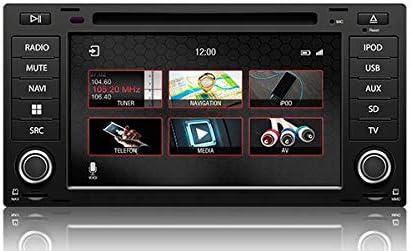
Figur 4.1: Hovedmenyskjermen som viser forskjellige funksjonsikoner som radio, navigasjon, telefon, media og AV-inngang.
Fra hovedskjermen trykker du på ønsket ikon for å få tilgang til funksjoner som radio, navigasjon, Bluetooth (telefon), media (USB/SD) og AV-inngang.
4.2 Radiodrift
Trykk på «Radio»-ikonet fra hovedmenyen eller trykk på den fysiske «RADIO»-knappen. Du kan stille inn AM/FM-stasjoner, lagre forhåndsinnstillinger og få tilgang til funksjoner som RDS (Radio Data System) der det er tilgjengelig.

Figur 4.2: Radiogrensesnittet viser forhåndsinnstillinger og gjeldende frekvens. Brukere kan navigere mellom stasjoner ved hjelp av pilene på skjermen eller fysiske kontroller.
For SiriusXM-kompatibilitet kreves en SXV300-tuner (selges separat). Når den er installert, får du tilgang til SiriusXM via det dedikerte ikonet eller kildevalget.

Figur 4.3: SiriusXM-grensesnittet viser kanalinformasjon og forhåndsinnstillinger, og gir tilgang til satellittradioinnhold.
4.3 Navigasjonssystem
Trykk på «Navigasjon»-ikonet for å starte den integrerte GPS-navigasjonsprogramvaren. Systemet leveres forhåndslastet med kart for Nord-Amerika, Europa eller Australia, avhengig av regionen din.
- Destinasjonsoppføring: Skriv inn adresser, interessante steder eller koordinater.
- Ruteveiledning: Følg trinnvise stemmeinstruksjoner og instruksjoner på skjermen.
- Kart View: Bytt mellom 2D og 3D views, juster zoomnivåene.
4.4 Bluetooth-tilkobling
Par smarttelefonen din via Bluetooth for håndfrie samtaler og lydstrømming.
- Gå til «Telefon» (Bluetooth)-menyen.
- Aktiver Bluetooth på smarttelefonen og søk etter tilgjengelige enheter.
- Velg «Dynavin» fra listen på telefonen din og bekreft paringskoden.
- Når de er paret, kan du ringe/motta anrop og strømme musikk.
4.5 Apple CarPlay og Android Auto
Koble til den kompatible smarttelefonen din via USB for å bruke Apple CarPlay eller Android Auto. Dette gir deg tilgang til utvalgte telefonapper direkte på Dynavin-skjermen.

Figur 4.4: Apple CarPlay-grensesnittet som viser vanlige apper som telefon, musikk, kart og meldinger, integrert med Dynavin-enheten.
Sørg for at telefonens operativsystem er oppdatert for optimal ytelse med CarPlay eller Android Auto.
4.6 Medieavspilling (USB/SD)
Sett inn en USB-stasjon eller et Micro SD-kort i de angitte portene. Systemet støtter ulike lyd- og videoformater. Trykk på «Media»-ikonet for å bla gjennom og spille av innhold.
4.7 Lydinnstillinger
Få tilgang til lydinnstillingene for å justere lydutgang, equalizer og balanse/fader-kontroller. Systemet integreres med bilens DSP-prosessor hvis utstyrt med dette.

Figur 4.5: Lydinnstillingsgrensesnittet, som lar brukere justere lydparametere som balanse, fader og spesifikke lydprofferfiles inne i kupeen.
Ytterligere lydalternativer kan inkludere bekreftelsestoner, PDC (parkeringsavstandskontroll) og varseltoner, og innstillinger for fabrikkinnstillinger amplivsstil.
4.8 Systeminnstillinger
Systeminnstillingsmenyen lar deg konfigurere ulike aspekter ved enheten, inkludert:
- Region: Angi geografisk område for radio og navigasjon.
- Farge: Juster fargeskjemaene for skjermen.
- Kamera: Konfigurer innstillinger for ryggekamera.
- Lysstyrke: Juster skjermens lysstyrke manuelt.
- Tidssone: Still inn riktig tidssone.
- Omvendt: Konfigurer ryggekamera og PDC-integrasjon.

Figur 4.6: Systeminnstillingsgrensesnittet, som viser alternativer for region, skjermfarge, kamerainnstillinger, lysstyrkejustering, tidssone og konfigurasjon av ryggekamera.
5. Vedlikehold
5.1 Rengjøre skjermen
Bruk en myk, lofri klut til å tørke forsiktig av berøringsskjermen. For gjenstridige flekker, tørk littampRengjør kluten med vann eller et skjermsikkert rengjøringsmiddel. Unngå slipende materialer eller sterke kjemikalier.
5.2 firmwareoppdateringer
Periodiske firmwareoppdateringer kan bli utgitt for å forbedre ytelsen, legge til funksjoner eller løse problemer. Sjekk den offisielle Dynavin-versjonen. webnettstedet eller kontakt distributøren din for informasjon om tilgjengelige oppdateringer og instruksjoner for installasjon.
6. Feilsøking
Hvis du støter på problemer med Dynavin N7-VT7 PRO, kan du se følgende vanlige løsninger:
- Ingen strøm: Sjekk alle ledningstilkoblinger og sikringer i bilen. Sørg for at bilbatteriet er riktig tilkoblet.
- Ingen lyd: Kontroller høyttalertilkoblingene. Sjekk volumnivåer og dempingsinnstillinger. Sørg for at riktig lydkilde er valgt.
- GPS-signaltap: Sørg for at GPS-antennen er riktig installert og har en klar overflate view av himmelen.
- Problemer med Bluetooth-paring: Slett tidligere paringer fra både enheten og telefonen. Start begge enhetene på nytt og prøv å pare på nytt.
- Berøringsskjermen reagerer ikke: Utfør en myk tilbakestilling (se spesifikke instruksjoner fra Dynavin-støtte hvis tilgjengelig).
- Apple CarPlay/Android Auto kobler seg ikke til: Sørg for at telefonen din er kompatibel og at operativsystemet er oppdatert. Prøv en annen USB-kabel.
Ved vedvarende problemer, kontakt Dynavins kundestøtte eller din autoriserte forhandler for å få hjelp.
7. Spesifikasjoner
| Trekk | Spesifikasjon |
|---|---|
| Modellnummer | N7-VWTG-PRO |
| Skjermstørrelse | 7 tommer |
| Skjermoppløsning | 1024 x 600 |
| Visningstype | Kapasitiv LCD, antirefleksberøringsskjerm |
| Operativsystem | DynOS |
| Tilkobling | USB, Bluetooth |
| Karttype | Nord-Amerika, Europa eller Australia (regionspesifikk) |
| Type kjøretøy | Bil (VW Touareg 2003–2009) |
| Pakkedimensjoner | 13 x 11 x 9 tommer |
8. Garanti og støtte
For garantiinformasjon, se dokumentasjonen som fulgte med kjøpet, eller kontakt din autoriserte Dynavin-forhandler. J&T Distributing er den offisielle distributøren av Dynavin i Nord-Amerika og kan tilby støtte for produkter kjøpt gjennom deres kanaler.
For teknisk assistanse, feilsøking eller spørsmål angående fastvareoppdateringer, kan du gå til den offisielle Dynavin-siden. webnettstedet eller kontakt deres kundestøtte.