
Google GA02434-US
Brukerhåndbok for Google Wifi AC1200 Mesh WiFi-system
Modell: GA02434-US | Merke: Google
Introduksjon
Google Wifi AC1200 Mesh WiFi-systemet er utviklet for å gi rask og pålitelig Wi-Fi-dekning i hele hjemmet. Dette systemet fungerer ved å opprette et mesh-nettverk, der flere Google Wifi-punkter samarbeider for å eliminere bufring og utvide tilkoblingen til hvert hjørne av boarealet ditt. Det er en skalerbar løsning som lar deg legge til flere Wifi-punkter etter behov for å utvide dekningen. Denne håndboken gir viktig informasjon om oppsett, drift, vedlikehold og feilsøking av Google Wifi-systemet ditt.
For optimal ytelse kan boligens størrelse, materialer og planløsning påvirke Wi-Fi-signalets rekkevidde. Større boliger eller boliger med tykkere vegger eller lange, smale planløsninger kan trenge ekstra Wi-Fi-punkter for full dekning. Signalstyrken og -hastigheten avhenger av internettleverandøren din.
Hva er inkludert
Google Wifi-systempakken din inneholder følgende komponenter:
- 3 Google Wifi-rutere (AC1200)
- 3 strømadaptere
- 1 Ethernet-kabel
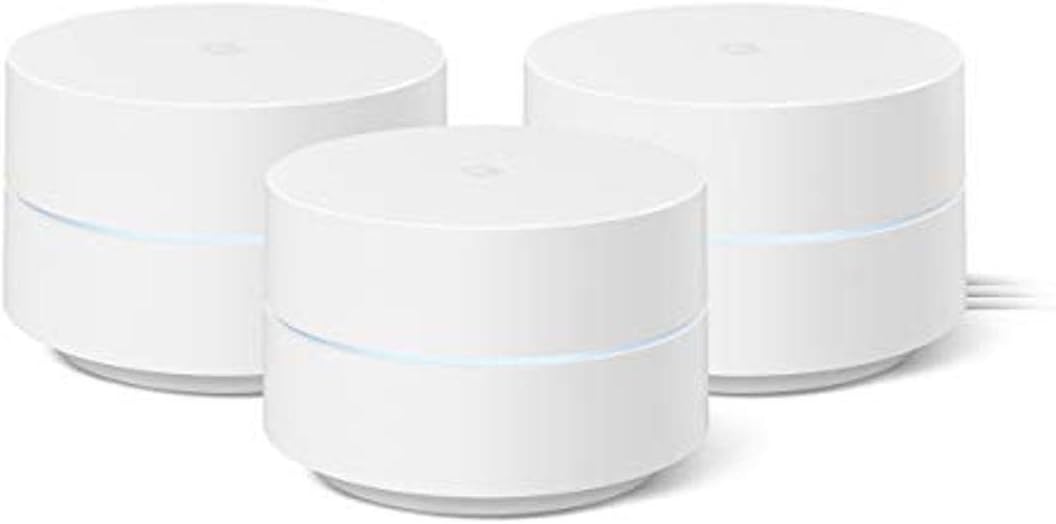
Bilde: Innholdet i Google Wifi 3-pakken, inkludert tre Wifi-punkter, strømadaptere og en Ethernet-kabel.
Oppsettveiledning
Innledende oppsett
Det er en enkel prosess å konfigurere Google Wifi-systemet ditt, og den administreres hovedsakelig via Google Home-appen. Følg disse trinnene for en rask og enkel installasjon:
- Last ned Google Home-appen: Last ned Google Home-appen fra App Store (iOS) eller Google Play Store (Android) på smarttelefonen eller nettbrettet ditt. Minimumskravene til operativsystemet er tilgjengelige på g.co/googlewifi/req.
- Koble til det første Wifi-punktet:
- Koble fra modemet.
- Koble ett Google Wifi-punkt til modemet ditt med den medfølgende Ethernet-kabelen. Koble Ethernet-kabelen til WAN-porten (globusikonet) på Wifi-punktet.
- Koble Wifi-punktet til en stikkontakt.
- Koble modemet til igjen.
- Sett opp nettverket ditt:
- Åpne Google Home-appen.
- Trykk på «+»-ikonet øverst til venstre, og velg deretter «Konfigurer enhet» > «Nye enheter» > «Konfigurer nye enheter i hjemmet ditt».
- Velg hjemmet ditt, og velg deretter «Wifi-enhet».
- Skann QR-koden på undersiden av Google Wifi-punktet ditt. Følg instruksjonene på skjermen for å opprette Wi-Fi-nettverksnavn og -passord.
- Legg til flere Wifi-punkter:
- Plasser de ekstra Google Wifi-punktene dine på steder som gir optimal dekning, vanligvis innenfor 30–50 meter fra hverandre.
- Koble hvert ekstra Wifi-punkt til en stikkontakt.
- I Google Home-appen trykker du på «+»-ikonet igjen og velger «Konfigurer enhet» > «Nye enheter» > «Konfigurer nye enheter i hjemmet ditt».
- Velg hjemmet ditt, og velg deretter «Wifi-enhet».
- Skann QR-koden nederst på hvert nye Wifi-punkt og følg instruksjonene for å legge dem til i det eksisterende mesh-nettverket ditt.

Bilde: Google Home-appen forenkler oppsettprosessen for Google Wifi-systemet ditt.

Bilde: Visuell fremstilling av Wi-Fi-dekning med ett, to og tre Google Wifi-punkt, som illustrerer hvordan flere punkter utvider dekningen i hele et hjem.
Bruk av Google Wifi-systemet ditt
Nettverksadministrasjon med Google Home-appen
Google Home-appen er ditt sentrale knutepunkt for å administrere Google Wifi-nettverket ditt. Den gir intuitive kontroller og innsikt i nettverkets ytelse.
- Prioriter enheter: Prioriter enkelt båndbredde for bestemte enheter (f.eks. for spilling eller strømming) for å sikre en problemfri opplevelse.
- Sjekk nettverkshastigheter: Kjør hastighetstester direkte fra appen for å overvåke internettytelsen din.
- Gjestenettverk: Opprett et separat Wi-Fi-nettverk for gjester, slik at hovednettverket ditt holdes sikkert.
- Foreldrekontroll: Administrer skjermtid, begrens tilgangen til visse typer innhold for voksne og sett Wi-Fi på pause for bestemte enheter når som helst.

Bilde: Google Home-appen gir omfattende kontroll over nettverket ditt, slik at du kan administrere tilkoblede enheter og innstillinger.

Bilde: Foreldrekontroller gir deg trygghet ved å la deg administrere skjermtid og innholdstilgang for enheter på nettverket ditt.
Vedlikeholde systemet ditt
Google Wifi er utviklet for minimalt vedlikehold, med funksjoner som sikrer at nettverket ditt forblir sikkert og fungerer optimalt.
- Automatiske oppdateringer: Google Wifi-systemet ditt oppdaterer seg automatisk for å motta nye funksjoner og sikkerhetsforbedringer, noe som bidrar til å holde nettverket ditt trygt og oppdatert.
- Optimal plassering: Sørg for at Wifi-punktene dine er plassert i åpne områder, unna store metallgjenstander eller apparater som kan forstyrre signalet.
- Regelmessig rengjøring: Hold enhetene rene og støvfrie for å sikre riktig ventilasjon og ytelse. Bruk en myk, tørr klut.

Bilde: Google Wifi oppdateres automatisk for å sikre at nettverket ditt er trygt og sikkert.
Feilsøking
Hvis du støter på problemer med Google Wifi-systemet ditt, kan du se tabellen nedenfor for vanlige problemer og løsninger.
| Problem | Mulig årsak | Løsning |
|---|---|---|
| Ingen Internett-tilkobling | Modem- eller internettleverandørproblem, feil konfigurasjon. |
|
| Svak Wi-Fi-signal / døde soner | Wifi-punktene er for langt fra hverandre, forstyrrelser. |
|
| Enheter som ikke kobler seg til 5 GHz-båndet | Enhetens avstand fra Wifi-punktet. |
|
| Lave nettverkshastigheter | Nettverksbelastning, utdatert fastvare. |
|
Tekniske spesifikasjoner
| Trekk | Detalj |
|---|---|
| Modellnavn | AC1200 – Mesh WiFi-system |
| Vare modellnummer | GA02434-US |
| Produktdimensjoner | 4.2 x 4.2 x 2.7 tommer |
| Varevekt | 12 unser |
| Tilkoblingsteknologi | Wi-Fi |
| Standard for trådløs kommunikasjon | 5 GHz radiofrekvens, 802.11ac, 2.4 GHz radiofrekvens |
| Frekvensbåndklasse | Dual-Band |
| Spesielle funksjoner | Gjestemodus, Internettsikkerhet, Foreldrekontroll |
| Dekning (3-pakning) | Opptil 4500 kvadratmeter |
| Ethernet-porter | 2 per poeng |
| Produsent |
Garanti og støtte
For detaljert garantiinformasjon og støtte, se de offisielle ressursene for Google Wifi-støtte.
- Offisiell brukerhåndbok (PDF): En omfattende installasjonsmanual er tilgjengelig for nedlasting: Last ned PDF
- Online støtte: Gå til brukerstøttesiden for Google Wifi for å se vanlige spørsmål, feilsøkingsveiledninger og kontaktalternativer.
- Beskyttelsesplaner: Utvidede beskyttelsesplaner kan være tilgjengelige for kjøp separat.