
Introduksjon
Denne brukerhåndboken gir omfattende instruksjoner for installasjon, drift og vedlikehold av dine WAN-er.view W9 utendørs sikkerhetskamera. Les denne håndboken nøye før du bruker produktet for å sikre riktig funksjonalitet og sikkerhet. Ta vare på denne håndboken for senere referanse.
Hva er i esken
Kontroller at alle komponentene er tilstede i pakken:
- wansview W9 utendørs sikkerhetskamera
- 5dBi WiFi-antenne
- USB strømforsyning
- Monteringsbrakettsett
Produkt overview
Gjør deg kjent med hovedkomponentene i dine wan-erview W9 kamera.

Figur 1: wansview W9 utendørs sikkerhetskamera og live View på smarttelefonen.
Dette bildet viser waneneview W9 utendørs sikkerhetskamera montert på en vegg, ved siden av en smarttelefon som viser en direktesending fra kameraet. Kameraet er hvitt med et svart linseområde, og telefonskjermen viser en hund i en gresskledde hage, noe som illustrerer muligheten for direkteovervåking.
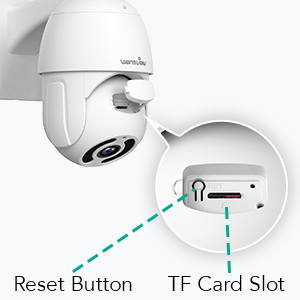
Figur 2: Plassering av tilbakestillingsknapp og TF-kortspor.
Dette diagrammet fremhever plasseringen av tilbakestillingsknappen og TF-kortsporet (microSD) på WAN-en.view W9-kamera, viktig for første oppsett og lokal lagring.
Oppsettveiledning
1. Slå på kameraet
Koble USB-strømforsyningen til kameraet og koble den til en stikkontakt. Kameraet vil slå seg på og starte selvtestsekvensen.
2. Appinstallasjon
Last ned «Wans»view Cloud»-appen fra smarttelefonens appbutikk (tilgjengelig på iOS og Android). Registrer en ny konto eller logg inn hvis du allerede har en.
3. Nettverkstilkobling
wansview W9-kameraet støtter både Wi-Fi (kun 2.4 GHz) og Ethernet-tilkoblinger.
Wi-Fi-tilkobling:
- Åpne Wansview Cloud-appen og trykk på «+»-ikonet for å legge til en ny enhet.
- Velg kameramodellen din (W9) og følg instruksjonene på skjermen.
- Sørg for at telefonen din er koblet til et 2.4 GHz Wi-Fi-nettverk. Kameraet støtter ikke 5 GHz Wi-Fi.
- Skann QR-koden som vises på telefonen din med kameralinsen.
- Vent til kameraet kobler seg til Wi-Fi-nettverket ditt.

Figur 3: Wi-Fi-kompatibilitet (kun 2.4 GHz).
Dette bildet illustrerer waneneview W9-kamera med sin oppgraderte 5dBi-antenne, som understreker kompatibiliteten med 2.4 GHz Wi-Fi-nettverk for utvidet signalrekkevidde og raskere tilkoblingshastigheter. Det vises eksplisitt at 5 GHz Wi-Fi ikke støttes.
Ethernet-tilkobling:
- Koble en Ethernet-kabel fra ruteren til RJ45-porten på kameraet.
- Kameraet vil automatisk koble seg til nettverket.
- Følg appinstruksjonene for å legge til kameraet på kontoen din.
4. Montering av kameraet
wansview W9-kameraet er designet for veggmontering og utendørs bruk (IP65 vanntett).
- Velg et passende sted for installasjon, og sørg for at det er fri plass view og stabil monteringsoverflate.
- Bruk det medfølgende monteringsbrakettene til å feste kameraet sikkert til veggen.
- Juster kameraets vinkel etter behov etter montering.
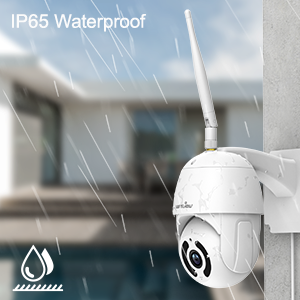
Figur 4: IP65 vanntetthet.
Dette bildet viser waneneview W9-kamera utendørs med regn som faller på det, noe som visuelt bekrefter IP65-vanntetthetsklassifiseringen, noe som gjør det egnet for ulike værforhold.
Bruksanvisning
1. Pan-Tilt-kontroll
Kameraet har en horisontal panorering på 350° og en vertikal vippevinkel på 90°, slik at du kan overvåke et bredt område.
- I Wansview Skyapp, få tilgang til live-innholdet view av kameraet ditt.
- Bruk retningskontrollene på skjermen for å justere kameraets panorerings- og tiltvinkler eksternt.

Figur 5: 2K FHD PTZ-dekning.
Dette bildet demonstrerer waneneview W9-kameraets 2K FHD-oppløsning og dets pan-tilt-zoom (PTZ)-funksjoner, som viser et 350° pan- og 95° tiltområde for omfattende områdedekning, med et hus i bakgrunnen for å illustrere utendørsbruken.
2. Nattesyn
Kameraet er utstyrt med 12 stk. 850nm infrarøde LED-lys, som gir klart nattsyn på opptil 50 meter.
- Kameraet bytter automatisk til nattsynsmodus under dårlige lysforhold.
- Du kan view nattsynsstrømmen i sanntid gjennom Wansview Cloud-app.

Figur 6: Utmerket nattsyn.
Dette bildet viser en splittelse view sammenligning av dag- og nattsynet til waneneview W9-kamera. Nattsynssegmentet viser tydelig objekter opptil 50 meter unna i mørket, noe som fremhever kameraets effektive infrarøde evner.
3. Toveis lyd
Kommuniser med besøkende eller avskrekke inntrengere ved hjelp av den innebygde mikrofonen og høyttaleren.
- Fra live view i Wansview Sky-appen, trykk på mikrofonikonet for å snakke.
- Trykk på høyttalerikonet for å lytte til lyd fra kameraets plassering.

Figur 7: Toveis lyd i aksjon.
Dette bildet illustrerer toveis lydfunksjonen til WAN-ene.view W9-kamera som viser en person som kommuniserer med en sjåfør via kameraet via en smarttelefonapp. Snakkebobler indikerer samtalen og demonstrerer interaksjon i sanntid.

Figur 8: Avskrekke inntrengere med toveis lyd.
Dette bildet viser waneneview W9-kamera brukes til å avskrekke en inntrenger. Snakkebobler indikerer en kommando fra kameraet («Flytt deg vekk fra huset mitt») og inntrengerens svar («arrgg, nei, jeg drar»), noe som demonstrerer kameraets evne til å fungere avskrekkende.
4. Bevegelsesdeteksjon og varsler
Kameraet bruker bevegelsessensorer for å oppdage aktivitet og sender umiddelbare varsler til telefonen din.
- Tilpass sensorfølsomhet og deteksjonsområder i WANSview Cloud-app.
- Motta 10-sekunders videovarsler når bevegelse oppdages.

Figur 9: Øyeblikkelig deteksjon og varsler.
Dette bildet viser en smarttelefon som viser et varsel om «bevegelsesalarm» fra Wansview Skyapp, som indikerer at wan-eneview W9-kameraet har oppdaget aktivitet og sendt et umiddelbart varsel til brukerens telefon.
5. Lagringsalternativer (SD-kort og sky)
wansview W9-kameraet tilbyr fleksible lagringsløsninger for innspilte videoertage.
- SD-kortlagring: Støtter microSD-kort på opptil 128 GB. Sett kortet inn i TF-kortsporet (se figur 2). Innspilte videoer og bilder kan lagres lokalt for forhåndsvisning.view.
- Cloud Storage: Abonner på den betalte skytjenesten via Wansview Skyapp for å lagre og laste opp videoer sikkert til skyen. Dette gir et ekstra lag med sikkerhet mot kameratyveri eller skade.

Figur 10: Valg av dobbel lagring.
Dette bildet fremhever de doble lagringsmulighetene for WAN-ene.view W9-kamera: sikker TF-kortlagring (microSD) og kryptert skylagring, som gir brukerne fleksible måter å sikkerhetskopiere innspilte videoer på.tage.
6. Alexa-integrasjon
Kontroller dine behovview W9-kamera og view live-feeder ved hjelp av Amazon Alexa.
- Aktiver Wansview ferdigheter i Alexa-appen.
- Koble sammen WAN-ene dineview Skykonto med Alexa.
- Bruk talekommandoer som «Alexa, vis meg [kameranavn]» for å vise livevideoen på kompatible Alexa-enheter (f.eks. Echo Show).
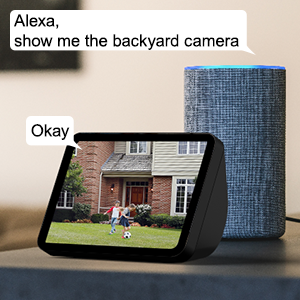
Figur 11: Alexa-integrasjon.
Dette bildet viser et Amazon Echo Show som viser en direktesendt videostrøm fra et WAN.view kamera, med snakkebobler som indikerer en brukers stemmekommando («Alexa, vis meg bakgårdskameraet») og Alexas svar («Ok»), som demonstrerer sømløs integrasjon med Alexa for stemmekontroll.
7. Deling mellom flere familiemedlemmer
Del tilgang til kameraets direktesending med opptil fire brukere samtidig.
- Generer en invitasjonslenke i Wansview Cloud-app.
- Del lenken med familiemedlemmer for å gi dem tilgang.
Vedlikehold
- Rengjøring: Tørk forsiktig av kameralinsen og kamerahuset med en myk, tørr klut. Ikke bruk sterke kjemikalier eller slipende rengjøringsmidler.
- Fastvareoppdateringer: Sjekk regelmessig etter og installer fastvareoppdateringer via WANSview Skyapp for å sikre optimal ytelse og sikkerhet.
- Strømforsyning: Sørg for at strømforsyningen er ordentlig tilkoblet og fri for skader.
- Nettverkstilkobling: Bekreft en stabil Wi-Fi- eller Ethernet-tilkobling for uavbrutt overvåking.
Feilsøking
| Problem | Mulig årsak | Løsning |
|---|---|---|
| Kamera offline | Ingen strøm; svakt/frakoblet Wi-Fi-signal; ruterproblem. | Sjekk strømtilkoblingen; Flytt kameraet nærmere ruteren eller bruk Ethernet; Start ruteren på nytt. |
| Kan ikke koble til Wi-Fi | Feil Wi-Fi-passord; Kobler til 5 GHz-nettverk; For langt fra ruteren. | Dobbeltsjekk passordet; Sørg for tilkobling til 2.4 GHz Wi-Fi; Flytt kameraet eller ruteren. |
| Bevegelsesvarsler ikke mottatt | Bevegelsesdeteksjon deaktivert; Appvarsler av; Følsomheten er for lav. | Aktiver bevegelsesdeteksjon i appen; Sjekk telefonens varslingsinnstillinger; Juster følsomheten. |
| Dårlig nattsynskvalitet | Hindring foran linsen; infrarøde LED-er blokkert. | Fjern eventuelle hindringer; sørg for at linsen er ren. |
| Problemer med toveis lyd | Mikrofon/høyttaler blokkert; Apptillatelser. | Sørg for klar bane for lyd; sjekk apptillatelsene for mikrofonen. |
Spesifikasjoner
| Modellnummer | W9-W |
| Videoopptaksoppløsning | 1080p (2K HD) |
| Pan/tilt-område | 350° panorering, 90° tilt |
| Tilkoblingsteknologi | Trådløst (Wi-Fi 2.4 GHz), Ethernet |
| Trådløs kommunikasjonsteknologi | Wi-Fi |
| Strømkilde | Elektrisk med ledning |
| Night Vision Range | 50 fot |
| Internasjonal beskyttelse vurdering | IP65 (vanntett) |
| Lagringsalternativer | SD-kort (opptil 128 GB), skylagring |
| Lyd | 2-veis lyd (innebygd mikrofon og høyttaler) |
| Kompatible enheter | Smarttelefon (iOS, Android), Alexa Echo Show |
| Monteringstype | Veggfeste |
| Dimensjoner (L x B x H) | 6.3 x 6.1 x 3.94 tommer |
| Varevekt | 1.6 pund |
Garanti og støtte
For garantiinformasjon og teknisk støtte, se wan-håndboken.view offisiell webnettstedet eller kontakt kundeservicen deres direkte. Detaljer er vanligvis tilgjengelige på produktemballasjen eller på wan-kortet.view merkevarebutikk på Amazon.
Besøk wansview Lager for mer informasjon.