
1. Introduksjon
Denne bruksanvisningen gir viktig informasjon for sikker og effektiv installasjon, drift og vedlikehold av din AMD Ryzen™ 5 5600G 6-kjerners 12-tråds stasjonære prosessor med Radeon™-grafikk. Les denne håndboken nøye før du fortsetter med installasjon eller drift.
AMD Ryzen™ 5 5600G er designet for spillere, innholdsskapere og vanlige PC-brukere som søker ytelse i entusiastklassen med integrert grafikk, noe som eliminerer det umiddelbare behovet for et separat grafikkort. Den har 6 kjerner og 12 prosessortråder, en 4.6 GHz Max Boost-klokkefrekvens og støtter DDR4-3200-minne på den avanserte Socket AM4-plattformen.
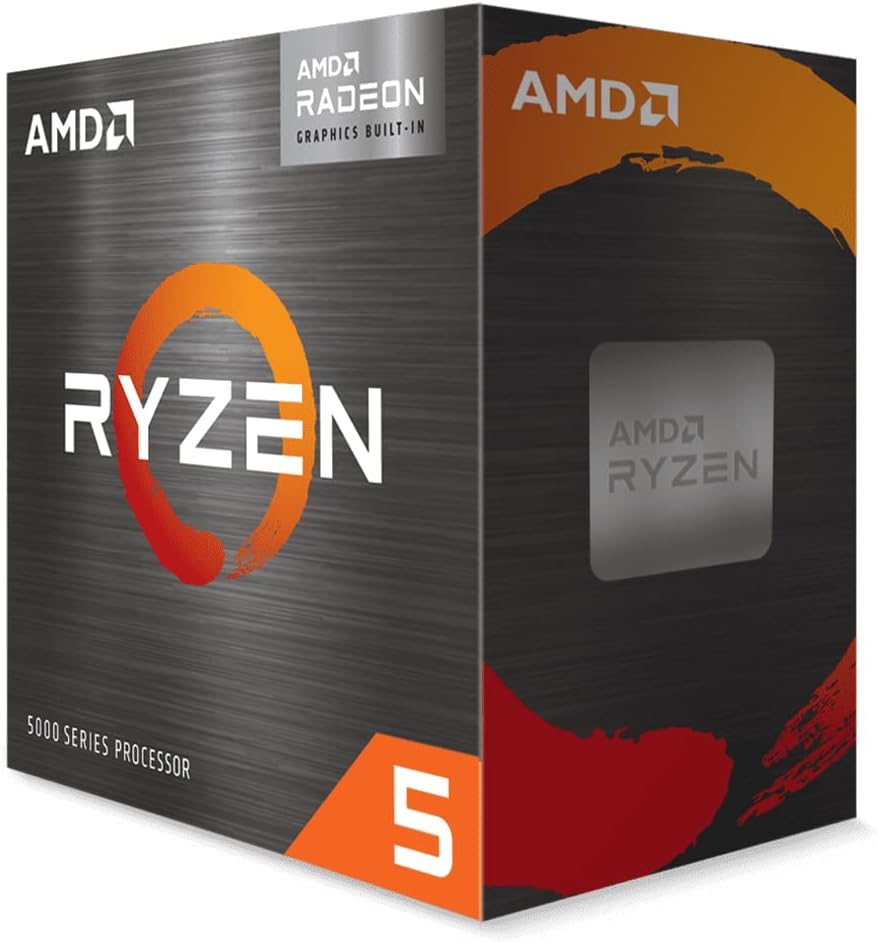
Figur 1: Forsiden av AMD Ryzen 5 5600G-utsalgsemballasjen. Dette bildet viser forsiden av AMD Ryzen 5 5600G-utsalgsemballasjen, med den fremtredende Ryzen-logoen og som indikerer tilstedeværelsen av Radeon Graphics.

Figur 2: Vinklet View av AMD Ryzen 5 5600G detaljhandelsemballasje med kjøler. Dette bildet viser en vinklet view av AMD Ryzen 5 5600G-detaljboksen, med vekt på at den inkluderer en AMD Wraith-termisk løsning for kjøling.
2. Sikkerhetsregler
For å unngå skade på prosessoren og andre komponenter, følg følgende sikkerhetsretningslinjer:
- Forebygging av elektrostatisk utladning (ESD): Elektroniske komponenter er følsomme for statisk elektrisitet. Jord deg alltid før du håndterer prosessoren eller hovedkortet.
- Arbeidsmiljø: Utfør installasjonen på en hard, ikke-ledende overflate (f.eks. et trebord) for å minimere statisk elektrisitet. Unngå tepper eller matter.
- Håndteres med forsiktighet: Unngå å berøre gullpinnene eller kontaktene på prosessoren. Hold prosessoren i kantene.
- Slå av: Sørg for at datamaskinens strømforsyning er slått av og koblet fra stikkontakten før du starter installasjonen.
3. Oppsett
Før du installerer AMD Ryzen™-prosessoren din, må du sørge for at du har følgende:
- Kompatibelt AM4-hovedkort (f.eks. B550-brikkesett).
- DDR4 RAM (DDR4-3200 anbefales for optimal ytelse).
- Datamaskinkabinett med tilstrekkelig ventilasjon.
- Strømforsyningsenhet (PSU).
- Skrutrekker (Phillips-hode).
- Antistatisk håndleddsstropp (anbefales på det sterkeste).
- Isopropylalkohol og lofri klut (for fjerning av termopasta, om nødvendig).
- Ettermarkeds termisk pasta (hvis du ikke bruker den forhåndspåførte pastaen på den medfølgende kjøleren, eller hvis du påfører den på nytt).
4. Installasjon
Følg disse trinnene nøye for å installere AMD Ryzen™ 5 5600G-prosessoren din:
4.1. Jording
Før du håndterer noen komponenter, er det viktig å utlade statisk elektrisitet fra kroppen. Fest en antistatisk håndleddsstropp til håndleddet og fest den andre enden til en umalt metalldel av datamaskinkabinettet eller strømforsyningsenheten (sørg for at strømforsyningen er slått av og koblet fra veggen). Dette vil fjerne statisk elektrisitet på en sikker måte.
4.2. Installere prosessoren
- Åpne CPU-sokkelen: Finn CPU-sokkelen på AM4-hovedkortet ditt. Løft den lille metallarmen ved siden av sokkelen for å låse den opp.
- Identifiser orientering: Ta AMD Ryzen™ 5 5600G-prosessoren forsiktig ut av emballasjen. Legg merke til den lille gylne trekanten i det ene hjørnet av prosessoren. Denne trekanten må være på linje med et tilsvarende trekantmerke på CPU-sokkelen på hovedkortet ditt.
- Plasser prosessoren: Senk prosessoren forsiktig rett ned i sokkelen, og juster trekantene. Prosessoren skal falle ned uanstrengt uten kraft. Hvis ikke, ikke bruk makt. Sjekk retningen på nytt og sørg for at metallarmen er helt løftet.
- Sikre prosessoren: Når prosessoren er ordentlig på plass, senk metallarmen ned igjen for å feste den.
4.3. Påføring av termisk sparkel (hvis nødvendig)
AMD Ryzen™-prosessorer leveres vanligvis med en Wraith-kjøler som har påført termisk pasta på forhånd. Hvis du bruker denne kjøleren og den er ny, kan du hoppe over dette trinnet. Hvis du bruker en kjøler om igjen, eller bruker en ettermarkedskjøler uten påført pasta på forhånd, må du påføre termisk pasta:
- Rengjør CPU-overflaten og kjøleribben med isopropylalkohol og en lofri klut for å fjerne gammel termisk pasta eller rusk.
- Påfør en liten, ertstor prikk med termisk væske på midten av CPU-ens integrerte varmespreder (IHS). Alternativt foretrekker noen brukere et "X"-mønster med tynne perler.
- Ikke smør termopastaen manuelt. Trykket fra montering av kjøleribben vil fordele pastaen jevnt.
4.4. Montering av kjøleribben
AMD Ryzen™ 5 5600G inkluderer vanligvis en AMD Wraith Stealth-kjøler. Følg de spesifikke instruksjonene som følger med kjøleren for installasjon. Vanligvis innebærer prosessen:
- Plasser kjøleren: Juster kjøleribben over den installerte prosessoren, og sørg for at monteringsbrakettene er på linje med hovedkortets festeklips eller skruehull.
- Fest kjøleren: Avhengig av kjølertypen din, klips den enten inn i festebrakettene eller skru den jevnt fast. Trykk godt og jevnt for å sikre god kontakt mellom kjøleribben og CPU-en.
- Koble til viftekabelen: Koble strømkabelen til kjølerviften til "CPU_FAN"-kontakten på hovedkortet ditt.
Se den offisielle AMD-installasjonsveiledningen:
Video: Slik installerer du AMD Ryzen-prosessorer. Denne offisielle AMD-videoen gir en trinnvis veiledning om hvordan du trygt og sikkert installerer AMD Ryzen-prosessorer, inkludert håndtering av elektrostatisk utladning, riktig plassering av CPU-en og påføring av termisk væske for optimal kjøling.
5. Drift
Når prosessoren og kjøleren er installert, kan du fortsette med å montere resten av PC-komponentene (RAM, lagring, grafikkort hvis aktuelt, osv.). Etter montering kobler du til eksterne enheter og slår på systemet.
- BIOS/UEFI-oppsett: Gå inn i BIOS/UEFI-innstillingene på hovedkortet for å bekrefte at CPU-en gjenkjennes og fungerer med riktige spesifikasjoner. Sørg for at XMP/DOCP er aktivert for at RAM-en skal kjøre med den annonserte hastigheten.
- Driverinstallasjon: Installer de nyeste brikkesettdriverne fra AMD webnettsted for hovedkortet ditt. For den integrerte Radeon™-grafikken laster du ned og installerer de nyeste grafikkdriverne fra AMDs offisielle støtteside.
- Systemovervåking: Bruk programvareverktøy (f.eks. AMD Ryzen Master, HWMonitor) for å overvåke CPU-temperaturer og ytelse for å sikre stabil drift.
6. Vedlikehold
Riktig vedlikehold sikrer lang levetid og optimal ytelse for AMD Ryzen™-prosessoren din:
- Støvfjerning: Rengjør CPU-kjøleren og kabinettviftene regelmessig med trykkluft. Støvopphopning kan hindre luftstrømmen og føre til høyere temperaturer.
- Gjenpåføring av termisk pasta: Over tid kan termopasta tørke ut og bli mindre effektiv. Vurder å påføre termopasta på nytt hvert 2.–3. år, eller hvis du merker jevnt høyere temperaturer.
- Driveroppdateringer: Hold brikkesett- og grafikkdriverne oppdatert for å dra nytte av ytelsesforbedringer og feilrettinger.
7. Feilsøking
Hvis du støter på problemer, bør du vurdere følgende vanlige feilsøkingstrinn:
| Problem | Mulig årsak | Løsning |
|---|---|---|
| Systemet starter ikke opp / Ingen skjerm | Feil CPU-plassering, RAM-problemer, strømtilkoblinger. | Kontroller at CPU-en er riktig plassert og festet. Kontroller at RAM-modulene er satt helt inn. Sørg for at alle strømkabler er tilkoblet. |
| Høye CPU-temperaturer | Feil installasjon av kjøleribbe, utilstrekkelig termisk pasta, dårlig luftstrøm. | Sett kjøleribben tilbake på plass, og påfør kjølepasta på nytt. Forbedre luftstrømmen i kabinettet. |
| Systemustabilitet / Krasj | Utdaterte drivere, ustabil overklokking, defekte komponenter. | Oppdater brikkesett- og grafikkdrivere. Tilbakestill BIOS til standard. Test komponentene individuelt. |
| Integrert grafikk fungerer ikke | Feil BIOS-innstillinger, manglende drivere. | Sørg for at integrert grafikk er aktivert i BIOS. Installer de nyeste Radeon™-grafikkdriverne. |
8. Spesifikasjoner
| Trekk | Detalj |
|---|---|
| Prosessorkjerner | 6 kjerner |
| Prosessortråder | 12 tråder |
| Max Boost klokke | Opptil 4.4 GHz |
| Grunnklokke | 3.9 GHz |
| Integrert grafikk | Radeon™-grafikk |
| Antall grafikkkjerner | 7 |
| Grafikkfrekvens | 1900 MHz |
| Standard TDP | 65W |
| CPU-sokkel | AM4 |
| PCIe®-versjon | PCIe 3.0 |
| Minnestøtte | DDR4-3200 |
9. Garanti og støtte
For detaljert garantiinformasjon og teknisk støtte, se den offisielle AMD-versjonen. webnettstedet eller dokumentasjonen som følger med produktet. Du finner også flere ressurser og vanlige spørsmål på AMDs støttesider.
For den offisielle installasjonshåndboken i PDF-format, vennligst besøk: AMD-installasjonshåndbok (PDF)