
DrayTek V2866-K
Brukerhåndbok for DrayTek Vigor 2866-seriens ruter
Modell: V2866-K
1. Introduksjon
Denne håndboken gir omfattende instruksjoner for oppsett, drift, vedlikehold og feilsøking av DrayTek Vigor 2866-seriens ruter. Denne høytytende ruteren er designet for forretningsmiljøer og tilbyr robuste tilkoblings- og sikkerhetsfunksjoner.
Les denne håndboken nøye før du bruker enheten for å sikre riktig installasjon og optimal ytelse.
2. Produktet er overview
DrayTek Vigor 2866-serien er en allsidig VPN-ruter med flere WAN-forbindelser, konstruert for krevende nettverksmiljøer. Viktige funksjoner inkluderer:
- G.Fast og Ethernet-belastningsfordeler: Kobles til Ultrafast G.fast og Superfast VDSL2 FTTC med et integrert DSL-modem. Støtter lastbalansering med Ethernet WAN for forbedret robusthet og gjennomstrømning.
- Høyytelses VPN-ruter: Muliggjør sikre høyhastighetstilkoblinger for opptil 32 VPN-tunneler, og støtter DrayTek SSL VPN og OpenVPN for ekstern tilgang.
- 5+1 Gigabit LAN-porter med VLAN-er: Har 6 Gigabit LAN-porter for direkte tilkobling av datamaskiner, servere og nettverkslagring. Støtter opptil 8 separate VLAN-nettverk, inkludert alternativer for Hotspot Captive Portal og gjestenettverk.
- Funksjonsrik funksjonalitet: Inkluderer tjenestekvalitet (QoS), rutepolicy, hotspot Web Portal, VPN-matcher og DrayDDNS.
- VigorACS SD-WAN sentral administrasjon: Muliggjør fjernadministrasjon og kraftige SD-WAN-funksjoner via VigorACS 3-plattformen for sentralisert nettverkskontroll på tvers av flere steder.
2.1. Pakkens innhold
Bekreft at alle varene er til stede i pakken:
- DrayTek Vigor 2866-ruter
- Ethernet-kabler
- Antenner (hvis aktuelt for din modellvariant)
- Strømforsyningsenhet
2.2. Fysisk beskrivelse og porter
Gjør deg kjent med ruterens fysiske layout og portkonfigurasjoner.
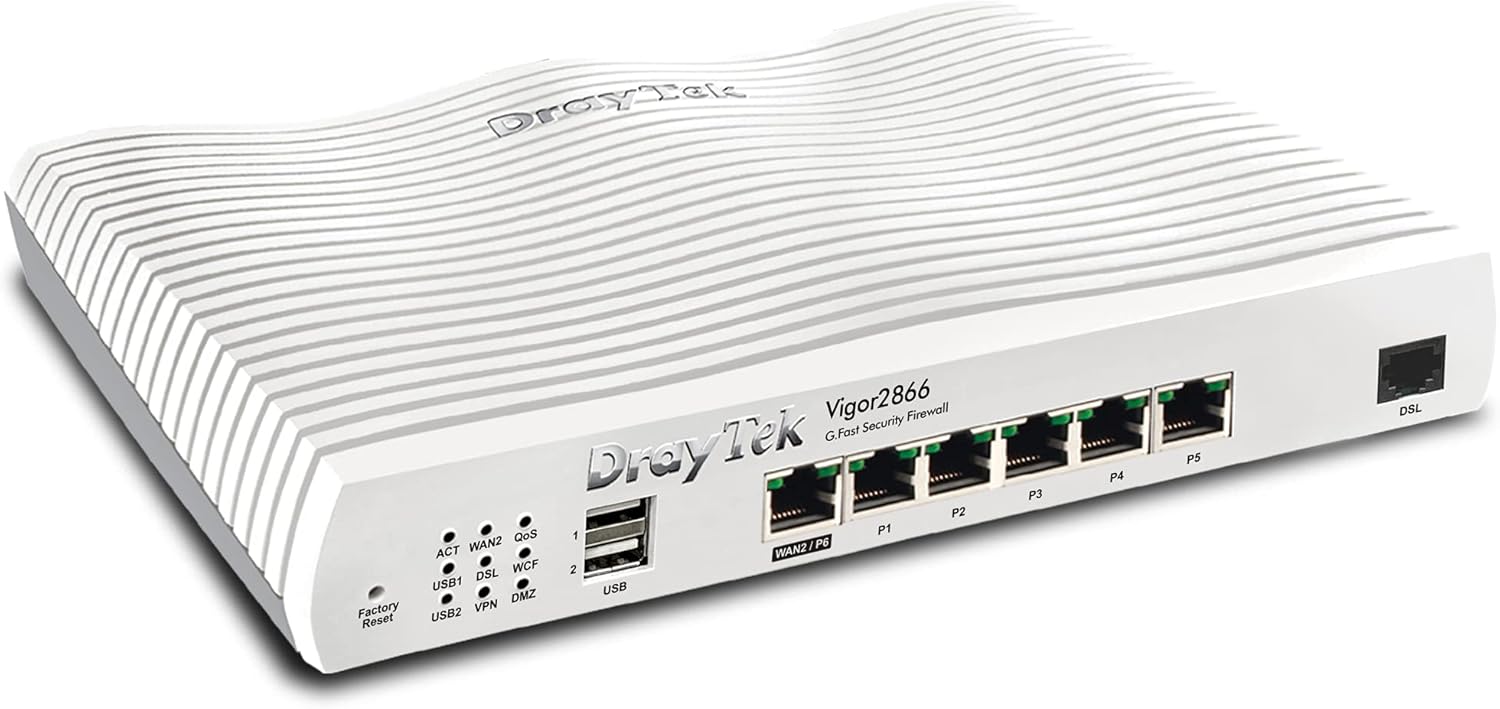
Figur 1: Foran til høyre view av DrayTek Vigor 2866-ruteren. Dette bildet viser det kompakte designet og utvalget av porter på frontpanelet.

Figur 2: Detaljert view av DrayTek Vigor 2866-ruterens frontpanel med merkede porter og indikatorer.
- 1. LED-statusindikatorer: Gi visuell tilbakemelding om ruterens driftsstatus, inkludert WAN-aktivitet, DSL-tilkobling, VPN-status og USB-aktivitet.
- 2. USB 2.0-porter: To USB-porter for tilkobling av eksterne enheter som 3G/4G USB-modemer for backup WAN eller USB-lagring.
- 3. 1GbE RJ-45 LAN/WAN-port (WAN2/P6): En allsidig Gigabit Ethernet-port som kan fungere som enten en LAN-port eller en sekundær WAN-port for fiber (FTTP) eller andre Ethernet-baserte internettforbindelser.
- 4. 5x 1GbE RJ-45 LAN-porter (P1–P5): Fem Gigabit Ethernet-porter for tilkobling av lokale nettverksenheter som datamaskiner, svitsjer og nettverkstilkoblet lagring (NAS).
- 5. G.Fast / VDSL2 / ADSL2+ RJ-11-port (DSL): Den primære WAN-porten for tilkobling til G.Fast-, VDSL2- (FTTC) eller ADSL2+ bredbåndslinjer.
3. Oppsett
3.1. Første maskinvaretilkobling
- Strømtilkobling: Koble den medfølgende strømadapteren til ruterens strøminntak og deretter til en stikkontakt. Sørg for at strømbryteren er i AV-posisjon før du kobler til, og slå den deretter PÅ.
- DSL/WAN-tilkobling:
- For G.Fast/VDSL2/ADSL2+ (FTTC): Koble DSL-linjen fra stikkontakten til RJ-11 DSL-porten på ruteren.
- For FTTP (fiber til lokalene) eller Ethernet WAN: Koble Ethernet-kabelen fra den optiske nettverksterminalen (ONT) eller det eksisterende modemet til WAN2/P6-porten på ruteren.
- LAN-tilkobling: Koble en Ethernet-kabel fra en av LAN-portene (P1–P5) på ruteren til datamaskinen eller nettverkssvitsjen.
- Antenneinstallasjon (hvis aktuelt): Hvis modellen din har eksterne antenner, skru dem godt fast på kontaktene bak på ruteren.
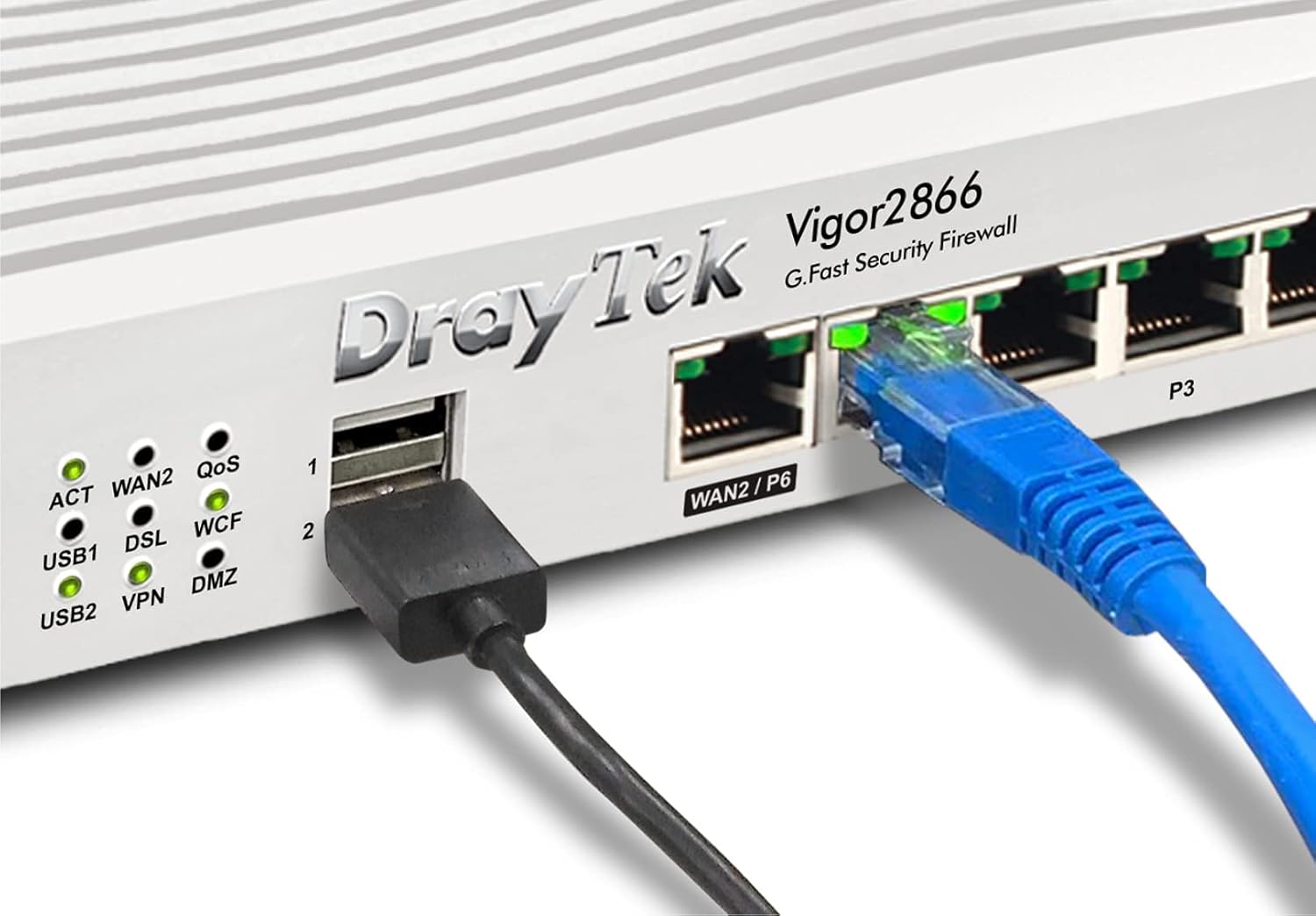
Figur 3: EksampOversikt over kabeltilkoblinger til DrayTek Vigor 2866-ruteren, som viser en Ethernet-kabel koblet til en LAN-port og en USB-enhet tilkoblet.
3.2. Tilgang til første konfigurasjon
For å få tilgang til ruterens web konfigurasjonsgrensesnitt:
- Sørg for at datamaskinen er koblet til en LAN-port på ruteren.
- Åpne a web nettleser (f.eks. Chrome, Firefox, Edge).
- I adressefeltet skriver du inn standard IP-adresse: 192.168.1.1 og trykk Enter.
- Det vises en påloggingsforespørsel. Skriv inn standard brukernavn og passord (vanligvis admin for begge, eller som angitt på en etikett på ruteren).
- Følg veiviseren på skjermen for første oppsett, inkludert endring av standard påloggingsinformasjon og konfigurering av internettforbindelsen (WAN-innstillinger).
4. Bruksanvisning
4.1. Administrasjon av internettforbindelse
Vigor 2866 støtter flere WAN-grensesnitt for fleksibel internettforbindelse og lastbalansering.
- WAN1 (DSL): Konfigurert for G.Fast-, VDSL2- eller ADSL2+-tilkoblinger. Få tilgang til WAN > Generelt oppsett menyen for å konfigurere internettleverandørens detaljer.
- WAN2 (Ethernet): Konfigurert for FTTP eller andre Ethernet-baserte tilkoblinger. Få tilgang til WAN > Generelt oppsett menyen for å konfigurere IP-innstillinger (DHCP, statisk IP, PPPoE).
- Lastbalanse/Failover: Naviger til WAN > Lastbalanse/rutepolicy for å konfigurere hvordan internettrafikk fordeles på tvers av flere WAN-er eller for å sette opp failover for redundans.
4.2. VPN-konfigurasjon
Ruteren støtter ulike VPN-protokoller for sikker fjerntilgang og sted-til-sted-tilkobling.
- SSL VPN: For enkel og sikker fjerntilgang for individuelle brukere. Konfigurer under VPN og fjerntilgang > SSL VPN.
- IPsec/PPTP/L2TP VPN: For tunneler mellom steder eller tradisjonell fjerntilgang. Konfigurer under VPN og fjerntilgang > LAN til LAN or Ekstern oppringt bruker.
4.3. Brannmur og innholdsfiltrering
Forbedre nettverkssikkerheten ved hjelp av den innebygde brannmuren og innholdsfiltreringsfunksjonene.
- Brannmurregler: Definer regler for å kontrollere innkommende og utgående trafikk under Brannmur > Filteroppsett.
- Innholdsfiltrering: Utnytte URL Innholdsfilter, Web Innholdsfilter (WCF) og programfilter for å administrere internettilgang og blokkere uønsket innhold. Få tilgang til disse funksjonene under CSM (Innholdssikkerhetsstyring).
5. Vedlikehold
5.1. Fastvareoppdateringer
Oppdater ruterens fastvare regelmessig for å sikre optimal ytelse, sikkerhet og tilgang til nye funksjoner.
- Besøk den offisielle DrayTek webnettstedet (www.draytek.co.uk/support/downloads) for å laste ned den nyeste fastvaren for Vigor 2866-modellen din.
- Få tilgang til ruterens web grensesnitt.
- Naviger til Systemvedlikehold > Fastvareoppgradering.
- Bla til den nedlastede fastvaren file og start oppgraderingsprosessen. Ikke slå av ruteren under oppgraderingen.
5.2. Konfigurasjon av sikkerhetskopiering og gjenoppretting
Det anbefales å sikkerhetskopiere ruterens konfigurasjonsinnstillinger før du gjør betydelige endringer eller utfører fastvareoppdateringer.
- backup: Gå til Systemvedlikehold > Sikkerhetskopiering av konfigurasjon for å lagre gjeldende innstillinger på datamaskinen.
- Restaurere: Bruk den samme menyen for å laste opp en tidligere lagret konfigurasjon file.
5.3. Fabrikkinnstilling
Hvis ruteren slutter å reagere, eller du må tilbakestille alle innstillinger til standardtilstanden, må du tilbakestille til fabrikkinnstillinger.
- Tilbakestilling av programvare: Naviger til Systemvedlikehold > Start systemet på nytt og velg «Gjenopprett til fabrikkinnstillinger».
- Tilbakestilling av maskinvare: Når ruteren er slått på, bruker du en binders til å trykke og holde inne «Factory Reset»-knappen (som sitter på frontpanelet, i nærheten av USB-portene) i omtrent 5–10 sekunder til ACT-lampen begynner å blinke raskt. Slipp knappen og vent til ruteren starter på nytt.
6. Feilsøking
Denne delen tar for seg vanlige problemer du kan støte på med DrayTek Vigor 2866-ruteren din.
6.1. Ingen Internett-tilkobling
- Sjekk kabler: Sørg for at alle Ethernet- og DSL-kabler er ordentlig koblet til de riktige portene på ruteren og modemet/veggkontakten.
- LED-indikatorer: Observer WAN/DSL-LED-indikatorene på ruteren. Hvis de er av eller blinker feil, se LED-statusveiledningen i den fullstendige brukerhåndboken eller DrayTeks supportressurser.
- Internettleverandørlegitimasjon: Kontroller at brukernavnet og passordet til internettleverandøren din er riktig angitt i ruterens WAN-innstillinger.
- Modem/ONT-status: Hvis du bruker et eksternt modem eller ONT, må du sjekke statuslampene for å sikre at den har en aktiv forbindelse til internettleverandøren din.
- Omstartssyklus: Slå av og på modemet/ONT-en, deretter ruteren og til slutt datamaskinen. Vent noen minutter mellom hvert trinn.
6.2. Får ikke tilgang Web Grensesnitt
- IP-adresse: Bekreft at du bruker riktig standard IP-adresse (192.168.1.1). Hvis du endret den, bruk den nye IP-adressen.
- Nettverksinnstillinger: Sørg for at datamaskinens nettverkskort er satt til å hente en IP-adresse automatisk (DHCP).
- Brannmur/antivirus: Deaktiver midlertidig eventuelle brannmurer eller antivirusprogrammer på datamaskinen din som kan blokkere tilgang.
- Nettleserbuffer: Fjern din web nettleserens hurtigbuffer og informasjonskapsler, eller prøv en annen nettleser.
- Fabrikkinnstilling: Som en siste utvei, utfør en tilbakestilling til fabrikkinnstillingene (se avsnitt 5.3) for å gå tilbake til standardinnstillingene, og prøv deretter å få tilgang til grensesnittet på nytt.
6.3. Treg nettverksytelse
- Båndbreddebruk: Sjekk ruterens Båndbreddestyring or Trafikkgraf seksjoner for å identifisere enheter eller applikasjoner som bruker for mye båndbredde.
- QoS-innstillinger: Review dine QoS-innstillinger (Quality of Service) under Båndbreddehåndtering > QoS for å sikre at kritiske applikasjoner prioriteres riktig.
- Fastvare: Sørg for at ruterens fastvare er oppdatert (se avsnitt 5.1).
- Kabelkvalitet: Bruk Ethernet-kabler av høy kvalitet (Cat5e eller Cat6) for kablede tilkoblinger.
7. Spesifikasjoner
| Trekk | Beskrivelse |
|---|---|
| Modellnavn | Vigor 2866 |
| Modellnummer | V2866-K |
| Dimensjoner (H x B x D) | 4.4 x 24.1 x 16.5 cm (1.73 x XUMX x 9.49 inches) |
| Vekt | 1.38 kg (3.04 lbs) |
| WAN-grensesnitt | 1x G.Fast/VDSL2/ADSL2+ (RJ-11), 1x Gigabit Ethernet (RJ-45, konfigurerbar som LAN/WAN) |
| LAN-grensesnitt | 5x Gigabit Ethernet (RJ-45) |
| USB-porter | 2x USB 2.0 (for 3G/4G-modem eller lagring) |
| VPN-tunneler | Opptil 32 VPN-tunneler (IPsec, PPTP, L2TP, SSL VPN) |
| Brannmur | SPI (Stateful Packet Inspection), DoS/DDoS-forebygging, objektbasert brannmur |
| Innholdsfiltrering | URL Innholdsfilter, Web Innholdsfilter (WCF), applikasjonsfilter |
| Ledelse | Web-basert brukergrensesnitt, CLI (Telnet/SSH), SNMP, TR-069 (VigorACS) |
| Strømforsyning | Ekstern strømadapter |
| Operativsystem | RouterOS (intern) |
8. Garanti og støtte
For detaljert garantiinformasjon, se garantikortet som følger med produktet, eller besøk den offisielle DrayTek-siden. webnettstedet.
For teknisk støtte, nedlasting av fastvare og ytterligere ressurser, kan du gå til DrayTeks støtteportal:
Du kan også kontakte DrayTeks kundeservice via kontaktinformasjonen som er oppgitt på deres webnettstedet.