
1. Introduksjon
Takk for at du valgte ANYPLUS 11-i-1 USB C Hub. Denne allsidige dokkingstasjonen er utviklet for å utvide tilkoblingsmulighetene til dine USB-C-aktiverte enheter, og gir en omfattende løsning for dine behov for periferiutstyr. Den tilbyr flere porter, inkludert HDMI, VGA, USB-A, USB-C PD, Ethernet og kortlesere, noe som gjør den til en ideell partner for bærbare datamaskiner, nettbrett og andre kompatible enheter.
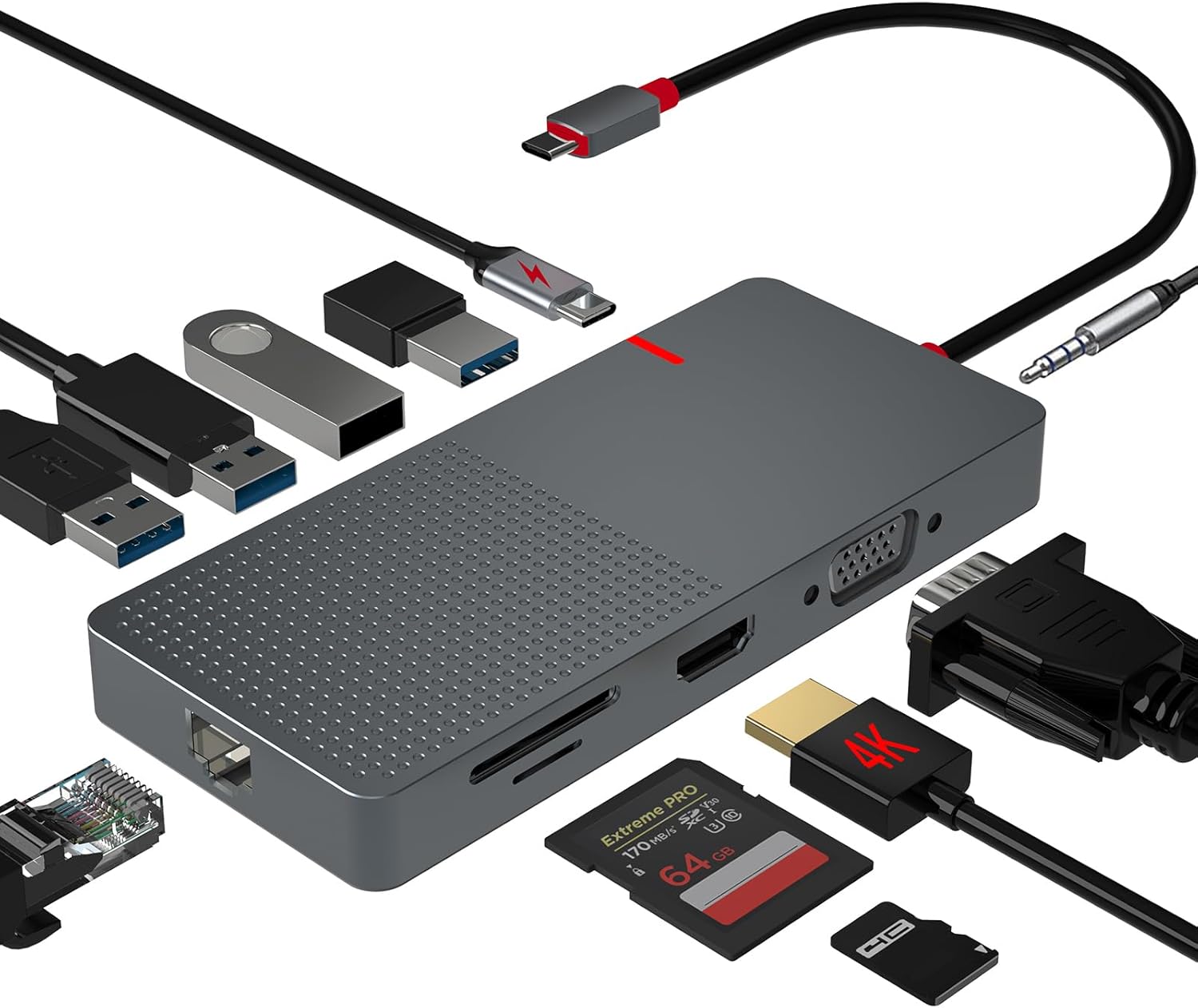
Figur 1: ANYPLUS 11-i-1 USB C-hub og dens ulike tilkoblingsmuligheter.
2. Nøkkelfunksjoner
- 11-i-1-tilkobling: Har 1 HDMI-utgang, 1 USB-C PD hurtigladeport, 2 USB 3.0 Type-A-porter, 2 USB 2.0 Type-A-porter, 1080p VGA-port, 1 Ethernet-port (opptil 1000 Mbps), 1 3.5 mm AUX-port og 2 SD-/microSD-kortspor.
- 4K HDMI-utgang: Støtter videoutgang opptil 4K@30Hz for speiling eller utvidelse av skjermen til HDTV-er, skjermer eller projektorer.
- Stabil Gigabit Ethernet: Tilbyr raskere og sikrere dataoverføringer sammenlignet med Wi-Fi, ideelt for ustabile nettverksforhold.
- Høyhastighets USB-porter: To USB 3.0-porter for dataoverføring på opptil 5 Gbps, og to USB 2.0-porter for stabil tilkobling med trådløst periferiutstyr som mus og tastatur.
- 100W strømforsyning: Lar deg lade den bærbare datamaskinen din (opptil 100 W) mens du bruker flere eksterne enheter.
- Universell SD/TF-kortkompatibilitet: Enkel tilgang til filefra universelle SD- og Micro SD-minnekort med hastigheter opptil 104 MB/s.
- Slitesterk og bærbar design: Laget av aluminiumslegering for effektiv varmespredning, liten og enkel å bære.

Figur 2: Detaljert view av 11-i-1 USB C Hub-portene.
3. Installasjonsinstruksjoner
- Koble til vertsenhet: Koble USB-C-inngangskontakten på huben til USB-C-porten på den bærbare datamaskinen, nettbrettet eller den kompatible enheten. Huben er plug-and-play, og krever ingen driverinstallasjon.
- Strømforsyning (valgfritt): For å lade vertsenheten din, kobler du USB-C-strømadapteren til USB-C PD-hurtigladeporten på huben. Dette gir strømgjennomstrømning på opptil 100 W.
- Koble til eksterne enheter:
- HDMI/VGA-skjermer: Koble skjermen, HDTV-en eller projektoren til HDMI- eller VGA-portene for videoutgang.
- USB-enheter: Koble USB-A-enhetene dine (f.eks. eksterne harddisker, flash-stasjoner, tastaturer, mus) til USB 3.0- eller USB 2.0-portene.
- Ethernet: For en kablet nettverkstilkobling, koble en Ethernet-kabel til RJ45 Gigabit Ethernet-porten.
- Lyd: Koble hodetelefoner eller høyttalere til 3.5 mm AUX-porten for lydutgang.
- Minnekort: Sett inn SD- eller microSD-kort i de dedikerte sporene for datatilgang.

Figur 3: Overview av hubens porter og deres spesifikasjoner.

Figur 4: Koble til huben for hurtiglading.
4. Bruksanvisning
4.1 Visningsmodi
Huben støtter ulike skjermkonfigurasjoner avhengig av operativsystemet ditt.
- Windows: Støtter trippelskjermer (laptop-skjerm + 2 eksterne skjermer) i utvidet modus. Hvis den speilvendes, vil oppløsningen samsvare med den bærbare datamaskinens skjerm.
- Mac: For Apple-bærbare datamaskiner støtter den ikke utvidelse av to forskjellige skjermer. Skjermen er bare i speilmodus (AA), som betyr at de to eksterne skjermene vil vise det samme innholdet. Den bærbare skjermen kan imidlertid vise forskjellig innhold fra dem. Merk: M1/M2 MacBooks støtter bare utgang til én skjerm. MacBook Pro/Air-modeller støtter ikke to skjermer.

Figur 5: Skjermkonfigurasjoner for Windows og Mac.
4.2 Dataoverføring
Bruk USB 3.0-portene for høyhastighets dataoverføring på opptil 5 Gbps, egnet for store fileog ekstern lagring. USB 2.0-portene er ideelle for tilkobling av enheter som tastaturer, mus og andre eksterne enheter som ikke krever høy båndbredde, og sikrer stabile tilkoblinger uten trådløs forstyrrelse.

Figur 6: Muligheter for høyhastighets dataoverføring.
5. Vedlikehold
- Hold navet rent ved å tørke det av med en myk, tørr klut.
- Unngå å utsette huben for ekstreme temperaturer, fuktighet eller direkte sollys.
- Ikke forsøk å demontere eller reparere enheten selv. Kontakt kundestøtte for å få hjelp.
- Sørg for tilstrekkelig ventilasjon rundt navet under langvarig bruk for å forhindre overoppheting, selv om konstruksjonen i aluminiumslegering bidrar til varmespredning.
6. Feilsøking
- Ingen skjermutgang:
- Sørg for at USB-C-tilkoblingen til vertsenheten er sikker.
- Kontroller at HDMI/VGA-kabelen er riktig koblet til både huben og skjermen.
- Sjekk innstillingene for skjermens inngangskilde.
- Bekreft at vertsenheten din støtter videoutgang over USB-C (DisplayPort Alternate Mode).
- USB-enheter gjenkjennes ikke:
- Koble USB-enheten til en annen port på huben igjen.
- Sørg for at huben får tilstrekkelig strøm, spesielt hvis du kobler til enheter med høy effekt.
- Prøv å koble USB-enheten direkte til vertsenheten for å utelukke problemer med enheten.
- Lav Ethernet-hastighet:
- Kontroller at Ethernet-kabelen fungerer som den skal.
- Sjekk nettverksinnstillingene på vertsenheten.
- Sørg for at ruteren/modemet ditt gir forventet hastighet.
- Ladeproblemer:
- Sørg for at strømadapteren er koblet til USB-C PD-porten på huben.
- Kontroller at strømadapteren har tilstrekkelig strømtage (f.eks. 100 W) for den bærbare datamaskinen og tilkoblede eksterne enheter.
7. Spesifikasjoner
| Attributt | Verdi |
|---|---|
| Produktdimensjoner | 5 x 0.55 x 2.2 tommer |
| Varevekt | 2.93 unser |
| Vare modellnummer | HJ-003 |
| Merke | ANYPLUS |
| Farge | Grå-11 I 1 |
| Maskinvaregrensesnitt | Ethernet, HDMI, MicroSD, USB 2.0, USB 3.0, USB type C, VGA |
| Spesialfunksjon | Rask dataoverføring |
| Strømforsyning | Opptil 100W |
| Ethernet-hastighet | Opptil 1000 Mbps |
| HDMI-oppløsning | Opp til 4K@30Hz |
8. Garanti og støtte
ANYPLUS er forpliktet til å tilby utmerket kundeservice. Hvis du støter på problemer med produktet ditt, kan du gjerne kontakte vår døgnåpne kundeservice på nett. Vi vil gjøre vårt beste for å løse problemet ditt.
For ytterligere hjelp, se kontaktinformasjonen som følger med produktemballasjen eller besøk den offisielle ANYPLUS-butikken på nett.