
1. Introduksjon
Denne håndboken gir omfattende instruksjoner for oppsett, bruk og vedlikehold av myStrom WiFi Button Max. Denne enheten er en allsidig smart hjemme-knapp med et e-papirdisplay, fire programmerbare knapper og integrerte temperatur- og fuktighetssensorer. Den er designet for å forenkle kontrollen av ulike smart hjemme-enheter og -systemer.
2. Produktet er overview
myStrom WiFi Button Max tilbyr intuitiv kontroll og informasjonsvisning for ditt smarte hjemmemiljø. Den kompakte designen muliggjør fleksibel plassering og magnetisk montering.
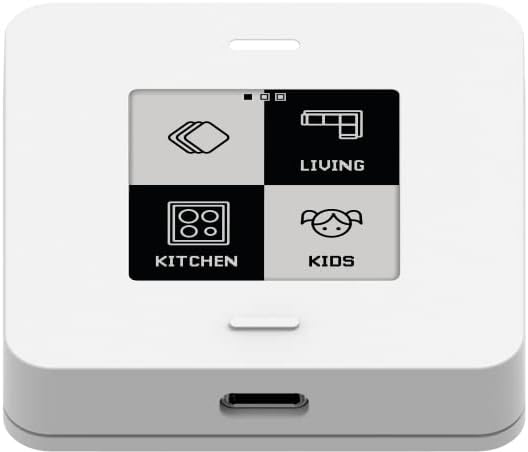
Figur 1: Front view av myStrom WiFi Button Max, som viser en tilpassbar e-avis-skjerm med fire forskjellige kontrollikoner for forskjellige hjemmeområder som stue, kjøkken og barn.
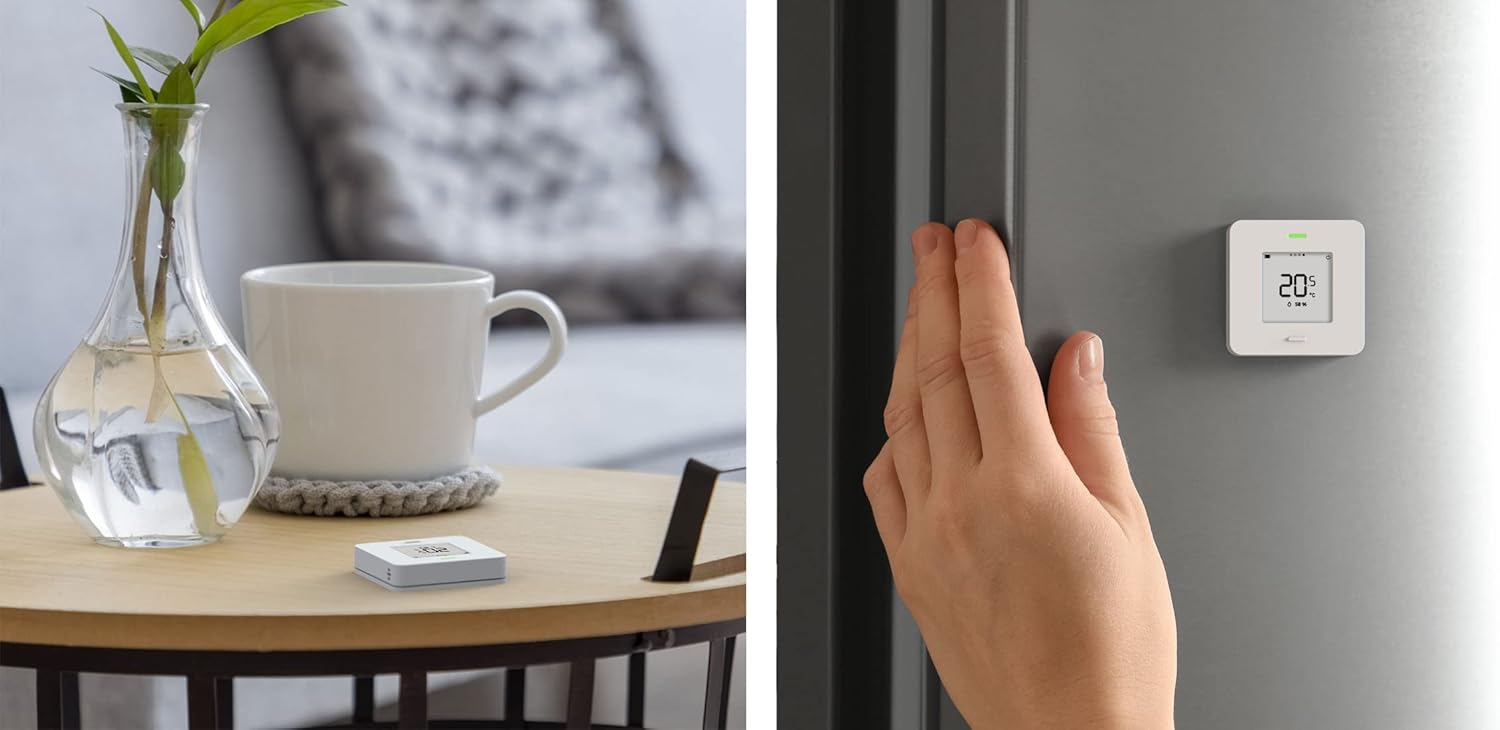
Figur 2: myStrom WiFi Button Max vist på to vanlige plasseringer: hvilende på et sidebord i tre og magnetisk festet til et kjøleskap, hvor e-papirdisplayet viser gjeldende temperatur.

Figur 3: myStrom WiFi Button Max plassert på et trebord, som illustrerer bruken av den til å kontrollere forskjellige enheter som skriver, kaffemaskin, TV og til og med et akvarium, som indikert av ikonene på e-papirskjermen.

Figur 4: myStrom WiFi-knappen Max plassert på et nattbord ved siden av alamp, med e-papirskjerm som viser både temperatur- og fuktighetsavlesninger, og gir miljødata med et raskt blikk.

Figur 5: myStrom WiFi Button Max plassert på et solcellepanel, og demonstrerer dens evne til å vise energiproduksjonsdata direkte på e-papirskjermen.

Figur 6: Detaljhandelsemballasjen til myStrom WiFi Button Max, som fremhever viktige funksjoner som smarthuskontroll, appdatavisning og e-papirvisning.
3. Funksjoner
- E-papirvisning: Lavstrømsdisplay for visning av enhetsstatus, miljødata (temperatur, fuktighet), strømforbruk og solenergiproduksjon.
- Fire programmerbare knapper: Tilpass handlinger for kort trykk, langt trykk og dobbelttrykk for hver av de fire virtuelle knappene på skjermen.
- Integrerte sensorer: Innebygde temperatur- og fuktighetssensorer gir miljøovervåking i sanntid.
- Smart Home Integration: Direkte kontroll av SONOS-systemer (via myPower-appen) og kompatibilitet med Philips Hue, IKEA WIRELESS og Shelly-enheter (krever myStrom-appen og myStrom home).
- Fleksibel plassering: Designet for plassering hvor som helst i hjemmet, med magnetisk montering for enkel montering.
- Avansert tilkobling: Støtter IFTTT og REST API for integrering i tilpassede smarthjem-miljøer.
- WiFi-tilkobling: Kobler til ditt eksisterende WiFi-nettverk for sømløs drift.
4. Oppsett
For å sette opp myStrom WiFi Button Max, følg disse generelle trinnene:
- Strøm på: Sørg for at enheten er slått på. myStrom WiFi Button Max bruker vanligvis en USB-C-port for strøm.
- Last ned myStrom-appen: Installer den offisielle myStrom-appen på smarttelefonen eller nettbrettet ditt. Appen er tilgjengelig for både iOS- og Android-enheter.
- Legg til enhet: Åpne myStrom-appen og følg instruksjonene på skjermen for å legge til en ny enhet. Du vil bli veiledet gjennom hvordan du kobler Button Max til ditt eksisterende WiFi-nettverk.
- Konfigurasjon: Når du er tilkoblet, kan du bruke appen til å tilpasse funksjonene til de fire knappene, sette opp scener og konfigurere skjermen til å vise ønsket informasjon (f.eks. temperatur, fuktighet, strømdata).
Et eksisterende WiFi-nettverk er nødvendig for at enheten skal fungere riktig. For detaljerte, trinnvise instruksjoner, se myStrom-appens appveiledning eller den offisielle myStrom-støtten. webnettstedet.
5. Bruksanvisning
myStrom WiFi Button Max betjenes primært via de fire virtuelle knappene som vises på e-papirskjermen og de fysiske interaksjonspunktene.
5.1 Knappefunksjoner
Hvert av de fire områdene på e-papirskjermen fungerer som en programmerbar knapp. myStrom-appen lar deg tilordne forskjellige handlinger til ulike trykktyper:
- Kort trykk: Brukes vanligvis til umiddelbare handlinger som å slå på et lys eller spille/pause musikk.
- Langt trykk: Kan konfigureres for handlinger som å dempe lys, justere volumet eller aktivere en bestemt scene.
- Dobbelt trykk: Brukes ofte til sekundære handlinger eller for å bytte mellom forskjellige moduser.
Se myStrom-appen for å tilpasse disse handlingene slik at de passer til ditt spesifikke smarthjem-oppsett.
5.2 Visningsinformasjon for e-papir
E-papirskjermen gir informasjon i sanntid uten å bruke mye strøm. Du kan konfigurere hvilken informasjon som vises via myStrom-appen, inkludert:
- Miljødata: Gjeldende temperatur- og fuktighetsavlesninger fra de integrerte sensorene.
- Strømforbruk: Visning av strømforbruk for tilkoblede myStrom-enheter.
- Solcelleproduksjon: Hvis integrert, visning av elektrisitet generert av solcellepaneler.
- Enhetsstatus: Status for kontrollerte smarthjemenheter.
6. Vedlikehold
myStrom WiFi Button Max krever minimalt vedlikehold for å sikre optimal ytelse.
- Rengjøring: For å rengjøre enheten, tørk den forsiktig av med en myk, lett fuktet klutamp klut. Unngå å bruke slipende rengjøringsmidler, løsemidler eller sterke kjemikalier, da disse kan skade e-papirets skjerm eller enhetens overflate.
- Strømforsyning: Sørg for at enheten er koblet til en stabil strømkilde via USB-C-porten. Enheten trenger ikke batterier.
- Programvareoppdateringer: Sjekk myStrom-appen regelmessig for fastvareoppdateringer for Button Max. Oppdateringer kan forbedre ytelsen, legge til nye funksjoner og forbedre sikkerheten.
7. Feilsøking
Hvis du støter på problemer med myStrom WiFi Button Max, bør du vurdere følgende feilsøkingstrinn:
- Enheten svarer ikke:
- Sjekk om enheten er riktig drevet.
- Sørg for at WiFi-nettverket ditt er aktivt og at enheten er innenfor rekkevidde.
- Start enheten på nytt ved å koble fra og til strømkilden igjen.
- Tilkoblingsproblemer:
- Bekreft WiFi-passordet ditt i innstillingene til myStrom-appen.
- Flytt Button Max nærmere WiFi-ruteren din.
- Start WiFi-ruteren på nytt.
- Appen oppdager ikke enheten:
- Sørg for at smarttelefonen/nettbrettet ditt er koblet til samme WiFi-nettverk som Button Max.
- Prøv å starte myStrom-appen på nytt.
- Hvis problemene vedvarer, bør du vurdere å tilbakestille Button Max til fabrikkinnstillingene (se myStrom-appen eller brukerstøtten). webnettstedet for spesifikke instruksjoner) og legge det til på nytt.
- Feil sensoravlesninger:
- Sørg for at enheten ikke plasseres i direkte sollys eller i nærheten av varmekilder, da dette kan påvirke temperaturavlesningene.
- Gi sensorene litt tid til å stabilisere seg etter plassering eller påslag.
For ytterligere hjelp, besøk den offisielle myStrom-støtten webnettstedet eller kontakt deres kundeservice.
8. Spesifikasjoner
| Modellnummer | 7649995804014 |
| Merke | myStrom |
| Dimensjoner | 5.3 x 5.3 x 5.3 cm |
| Vekt | 75 g |
| Farge | Hvit |
| Tilkobling | WiFi |
| Utstilling | E-papir |
| Sensorer | Temperatur, fuktighet |
| Strømkilde | USB-C (Ingen batterier nødvendig) |
| Materiale | Magnetisk materiale |
9. Garanti og støtte
myStrom WiFi Button Max er designet i Sveits, noe som gjenspeiler en forpliktelse til kvalitet og innovasjon.
For informasjon om produktgaranti, se dokumentasjonen som fulgte med kjøpet eller besøk den offisielle myStrom-siden. webGarantivilkårene kan variere fra region til region.
For teknisk støtte, vanlige spørsmål og ytterligere ressurser, kan du besøke myStrom-støtteportalen på deres offisielle nettsted. webnettstedet. Du finner også kontaktinformasjon for kundeservice der.