
1. Introduksjon
Denne håndboken gir omfattende instruksjoner for bruk og vedlikehold av din OBSBOT Tail-serie smartfjernkontroll. Denne enheten er utviklet for å forbedre kontrollen din over kompatible OBSBOT Tail-seriekameraer, inkludert Tail 2 og Tail Air, og tilbyr presis panorering, tilting og zoom (PTZ) og andre avanserte funksjoner.
2. Produktet er overview
OBSBOT Tail-seriens smarte fjernkontroll har et intuitivt oppsett for sømløs interaksjon med kameraet ditt. Nedenfor finner du en visuell veiledning til komponentene og kontrollene.

Figur 2.1: Foran view av OBSBOT Tail-serien smart fjernkontroll.
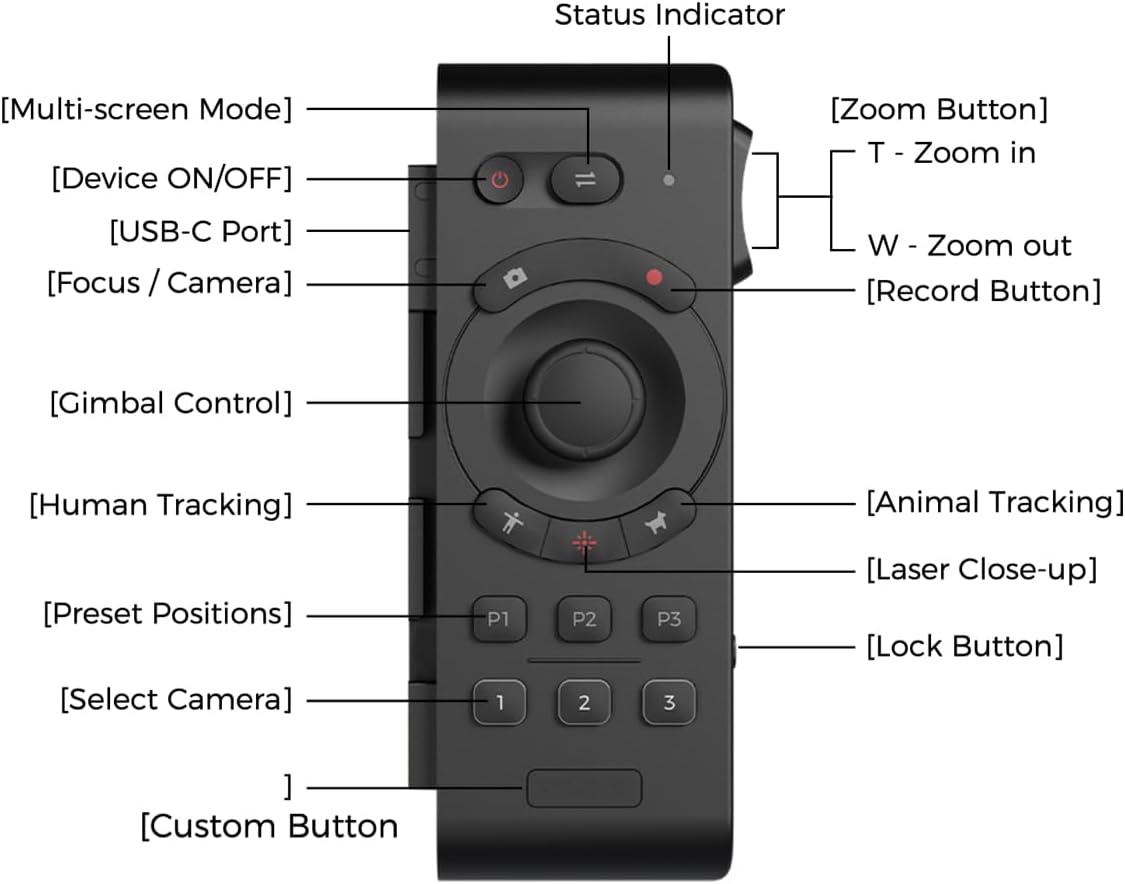
Figur 2.2: Merket diagram over fjernkontrollens knapper og funksjoner.
- Enhetens PÅ/AV-knapp: Slår fjernkontrollen av eller på.
- Knapp for flerskjermmodus: Veksler mellom ulike visningsmoduser.
- Statusindikator: Viser gjeldende status for fjernkontrollen.
- Fokus-/kameraknapp: Styrer kamerafokus eller bytter kameramodus.
- Opptaksknapp: Starter eller stopper videoopptak.
- Gimbal-kontrolljoystick: Gir presis kontroll over kameraets panorering, tilt og zoom.
- Knapp for menneskelig sporing: Aktiverer sporing av mennesker.
- Knapp for sporing av dyr: Aktiverer sporing av dyremotiv.
- Lasernærbildeknapp: Dobbelttrykk for å aktivere laserpekeren for rask nærbildesporing.
- Forhåndsinnstilte posisjoner (P1, P2, P3): Lagrer og henter frem opptil tre egendefinerte kameraposisjoner.
- Velg kamera (1, 2, 3): Veksler kontroll mellom opptil tre parede OBSBOT Tail-serieenheter.
- Egendefinert knapp: En programmerbar knapp for brukerdefinerte funksjoner.
- Zoomknapp (T/W): Vippebryter for å zoome inn (T) eller ut (W).
- Låseknapp: Forhindrer utilsiktede knappetrykk.
- USB-C-port: For lading av fjernkontrollen.
3. Oppsett og paring
3.1 Lade fjernkontrollen
Før første gangs bruk, sørg for at fjernkontrollen er fulladet. Koble den medfølgende USB-A til USB-C-kabelen til USB-C-porten på siden av fjernkontrollen og til en kompatibel USB-strømkilde.

Figur 3.1: Plassering av USB-C-ladeport på fjernkontrollen.
3.2 Paring med OBSBOT Tail Series-kamera
Fjernkontrollen kan kobles trådløst til opptil tre OBSBOT Tail-serieenheter via Bluetooth. Følg disse trinnene for å koble fjernkontrollen til kameraet:
- Sørg for at OBSBOT Tail-seriens kamera (f.eks. Tail 2/Air) er slått på.
- Trykk raskt tre ganger på av/på-knappen på kameraet. Kameraets indikatorlampe vil begynne å blinke blått, noe som indikerer at det er i paringsmodus.
- På fjernkontrollen trykker du på og holder inne knappen for sporing av mennesker (personikon) og '1'-knappen samtidig. Indikatorlampen på fjernkontrollen vil også blinke blått.
- Når paringen er vellykket, vil indikatorlampene på både kameraet og fjernkontrollen lyse grønt.
- For å pare flere kameraer (opptil tre), gjenta trinn 2 og 3, og bruk '2'- eller '3'-knappen på fjernkontrollen for hvert påfølgende kamera.
Video 3.2: Offisiell demonstrasjon av OBSBOT Tail Air-fjernkontrollens funksjoner, inkludert paring og kontroll. Denne videoen er levert av selgeren.
Merk: Hvis fjernkontrollen ikke reagerer, sjekk låsebryteren på siden. Skyv den til ulåst posisjon for å aktivere kontroll.

Figur 3.3: Låsebryteren på fjernkontrollen i låst (rød) og ulåst posisjon.
4. Bruksanvisning
4.1 PTZ-kontroll
Fjernkontrollen tilbyr to metoder for PTZ-kontroll:
- Joystick kontroll: Bruk den sentrale joysticken til å panorere, vippe og zoome kameraet.
- Håndleddsbevegelser (bevegelseskontroll): Med det innebygde gyroskopet kan du styre kameraets gimbal ved å bevege håndleddet mens du holder nede joysticken.

Figur 4.1: Demonstrasjon av joystickkontroll for kamerabevegelse.
4.2 Sporingsfunksjoner
- Menneskelig sporing: Trykk på knappen med «person»-ikonet for å aktivere sporing av mennesker.
- Dyresporing: Trykk på knappen med «poteavtrykk»-ikonet for å aktivere sporing av dyremotiv.
- Lasernærbilde: Dobbelttrykk på Laser Close-up-knappen. Kameraet vil umiddelbart følge og zoome inn på området som pekes av fjernkontrollens laser.
4.3 Forhåndsinnstilte posisjoner
Fjernkontrollen lar deg lagre og hente frem opptil tre kameraposisjoner:
- Lagre en forhåndsinnstilling: Plasser kameraet som ønsket, og trykk deretter på og hold inne en av P1-, P2- eller P3-knappene til indikatoren bekrefter at posisjonen er lagret.
- Hente frem en forhåndsinnstilling: Trykk kort på ønsket P1-, P2- eller P3-knapp for å flytte kameraet til den lagrede posisjonen.
4.4 Tilpasset knapp
Den tilpassede knappen kan konfigureres via OBSBOT-appen til å utføre en spesifikk funksjon skreddersydd til dine behov.

Figur 4.2: Plassering av den tilpassbare knappen.
5. Vedlikehold
- Rengjøring: Bruk en myk, tørr klut til å rengjøre fjernkontrollen. Unngå bruk av sterke kjemikalier eller slipende materialer.
- Lagring: Oppbevar fjernkontrollen på et kjølig og tørt sted, unna direkte sollys og ekstreme temperaturer.
- Batteripleie: For å forlenge batterilevetiden, unngå å lade fjernkontrollen helt ut ofte. Lad den regelmessig, selv om den ikke er i konstant bruk.
6. Feilsøking
| Utgave | Mulig årsak | Løsning |
|---|---|---|
| Fjernkontrollen svarer ikke. | Fjernkontrollen er låst. | Sjekk låsebryteren på siden av fjernkontrollen og skyv den til ulåst posisjon. |
| Kan ikke pares med kameraet. | Kamera eller fjernkontroll er ikke i paringsmodus; utenfor rekkevidde. | Sørg for at begge enhetene er slått på og i paringsmodus (kameraindikatoren blinker blått, fjernkontrollindikatoren blinker blått). Flytt enhetene nærmere hverandre. |
| PTZ-kontrollen er uregelmessig eller reagerer ikke. | Lavt batteri; forstyrrelser; fjernkontrollen er ikke riktig paret. | Lad fjernkontrollen. Koble fjernkontrollen til kameraet på nytt. Sørg for at det ikke er noen sterk trådløs forstyrrelse. |
7. Spesifikasjoner
| Trekk | Detalj |
|---|---|
| Produktdimensjoner | 7.9 x 4.8 x 6.3 tommer |
| Varevekt | 7.4 unser |
| Vare modellnummer | OBSBOT_TAIL SERIE_REMOTE |
| Merke | OBSBOT |
| Spesialfunksjon | Oppladbar |
| Farge | Svart |
| Maks antall støttede enheter | 3 |
| Kompatible enheter | Haleserien (Hale 2/ Haleluft) |
8. Garanti og støtte
For garantiinformasjon og teknisk støtte, se den offisielle OBSBOT-filen. webnettstedet eller kontakt kundeservicen deres direkte. Ta vare på kjøpskvitteringen for garantikrav.