
Kreativ EF1160
Bruksanvisning for Creative Aurvana Ace 2 ekte trådløse øretelefoner
Modell: EF1160
1. Introduksjon
Denne håndboken gir detaljerte instruksjoner for riktig bruk, oppsett og vedlikehold av Creative Aurvana Ace 2 True Wireless In-Ear-hodetelefoner. Les denne håndboken nøye før du bruker produktet for å sikre optimal ytelse og levetid.

Bilde: Creative Aurvana Ace 2-ørepropper vist i det åpne ladeetui, med fremheving av de svarte øreproppene med kobberdetaljer og det gjennomsiktige ladeetui.
2. Pakkens innhold
Bekreft at alle varene er til stede i pakken:
- Creative Aurvana Ace 2 ekte trådløse øretelefoner (venstre og høyre ørepropper)
- Ladeetui
- USB-C ladekabel
- Silikonøretupper (forskjellige størrelser: liten, medium, stor)
- Hurtigstartveiledning (Denne håndboken fungerer som en omfattende veiledning)
3. Oppsett
3.1 Innledende lading
Lad øreproppene og ladeetuiet helt opp før første gangs bruk. Plasser øreproppene i ladeetuiet. Koble USB-C-ladekabelen til etuiet og en strømkilde. Ladeindikatoren på etuiet viser ladestatus. En full lading gir opptil 6 timers avspilling for øreproppene og totalt 24 timer med ladeetuiet (med ANC av).

Bilde: Ladeetuiet til Creative Aurvana Ace 2 hviler på en trådløs ladeplate, noe som indikerer dens trådløse ladefunksjon.
3.2 Valg og tilpasning av ørepropper
Det er avgjørende å velge riktig størrelse på ørepropper for lydkvalitet og støyisolering. Eksperimenter med de medfølgende silikonøreproppene (små, mellomstore, store) for å finne den beste passformen for ørene dine. En god forsegling sikrer optimal lydytelse og komfort.

Bilde: Grafikk som illustrerer ørepropper i forskjellige størrelser for tilpasset passform.
Viktig: Før første gangs bruk, sørg for at du fjerner eventuell beskyttende gjennomsiktig film som dekker ladekontaktene på øreproppene. Hvis du ikke gjør dette, vil det forhindre riktig lading og paring.
3.3 Bluetooth-paring
- Sørg for at øreproppene er ladet og plassert i ladeetuiet.
- Åpne lokket på ladeetuiet. Øreproppene vil automatisk gå inn i paringsmodus.
- Naviger til Bluetooth-innstillingene på enheten din (smarttelefon, nettbrett, datamaskin).
- Velg «Creative Aurvana Ace 2» fra listen over tilgjengelige enheter.
- Når de er tilkoblet, vil en bekreftelseslyd spilles av, og øreproppene vil være klare til bruk.
3.4 Nedlasting av kreativ app
For full funksjonalitet, inkludert fastvareoppdateringer, equalizer-innstillinger og tilpassbare kontroller, last ned Creative-appen. Appen er tilgjengelig for både iOS- og Android-enheter.
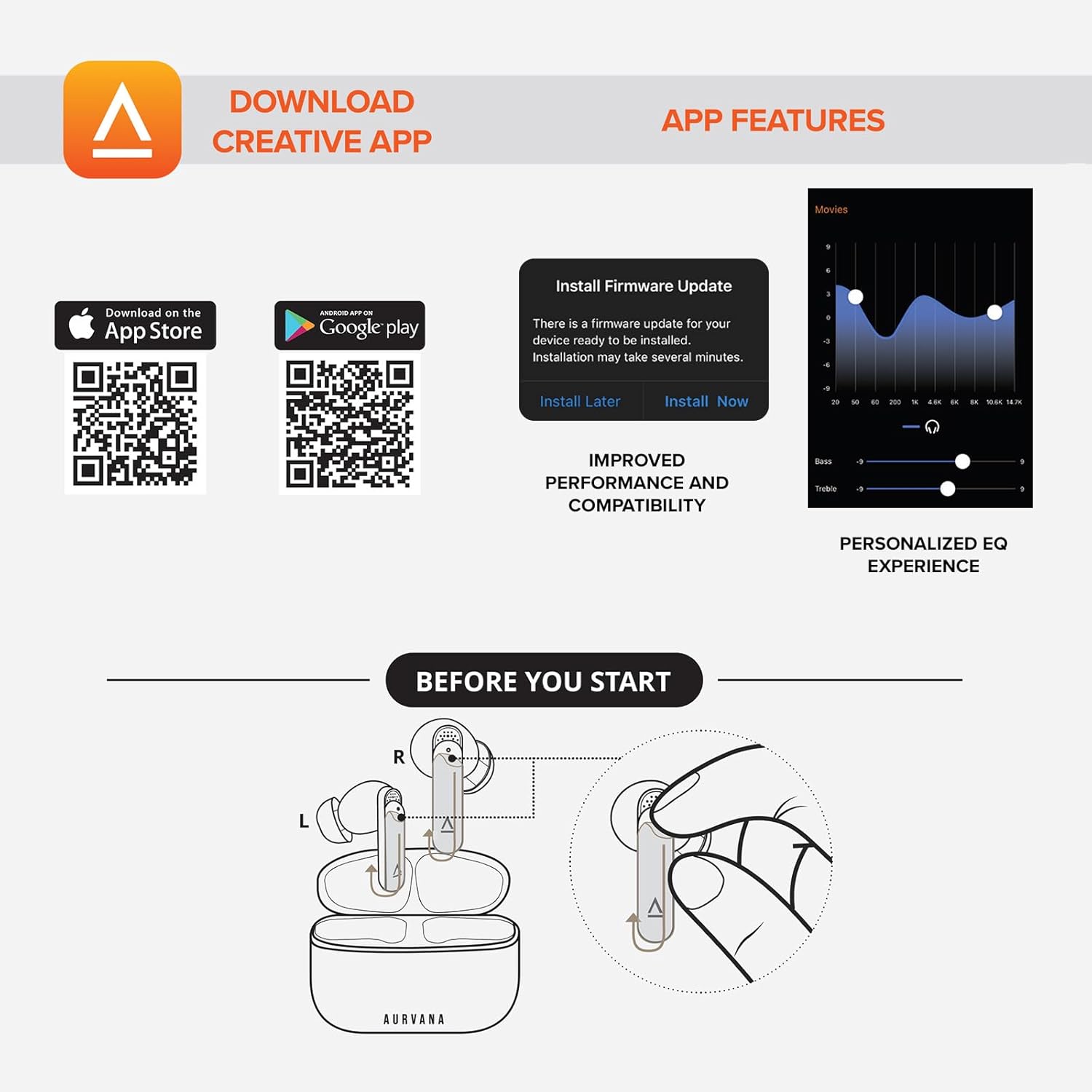
Bilde: Skjermbilde som viser QR-koder for nedlasting av Creative-appen fra Apple App Store og Google Play Store, sammen med f.eks.ampen rekke appfunksjoner som fastvareoppdateringer og personlige EQ-innstillinger.
Last ned for Android: Google Play Butikk
Last ned for iOS: Apple App Store
4. Bruksanvisning
4.1 Berøringskontroller
Creative Aurvana Ace 2-øreproppene har berøringsfølsomme kontroller på hver ørepropp. Funksjonene kan tilpasses via Creative-appen. Vanlige kontroller inkluderer:
- Enkelt trykk: Spill av/pause lyd, svar på/avslutt samtale.
- Dobbeltklikk: Neste spor, Aktiver stemmeassistent.
- Trippel trykk: Forrige spor, veksle mellom ANC/omgivelsesmodus.
- Langt trykk: Volumkontroll (tilpassbar).

Bilde: Grafikk som viser en finger som trykker på en ørepropp, som symboliserer berøringskontroller.
4.2 Støykontroll (adaptiv ANC og omgivelsesmodus)
Øreproppene har adaptiv aktiv støydemping (ANC) og omgivelsesmodus. Disse modusene kan veksles via berøringskontrollene eller Creative-appen.
- Adaptiv ANC: Reduserer ekstern støy for en altoppslukende lytteopplevelse.
- Ambient-modus: Lar miljølyder passere gjennom, noe som forbedrer situasjonsforståelsen.
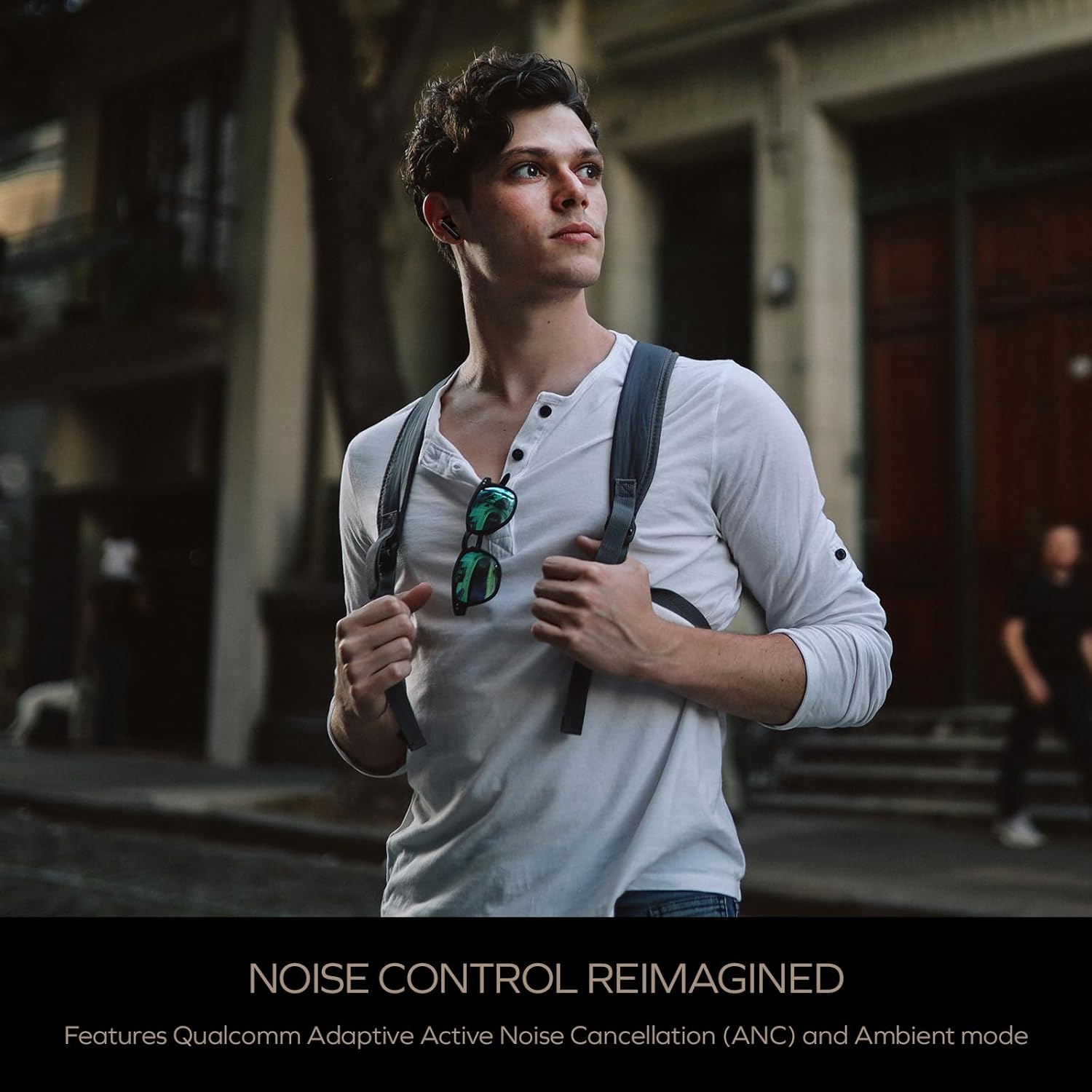
Bilde: En person som bruker Creative Aurvana Ace 2-øreproppene mens han går utendørs, som illustrerer bruken av støykontrollfunksjoner i ulike miljøer.
4.3 Lydteknologier (xMEMS, aptX Lossless, Bluetooth LE Audio)
Aurvana Ace 2 har avansert lydteknologi for hi-fi-lyd:
- xMEMS-teknologi: Gir presis og detaljert lydgjengivelse.
- Qualcomm aptX Lossless: Leverer lyd i CD-kvalitet via Bluetooth for kompatible enheter.
- Bluetooth LE-lyd: Tilbyr forbedret trådløs lydkvalitet med lavere strømforbruk og Unicast-modus for en mer stabil tilkobling.

Bilde: Detaljert view av øreproppens interne komponenter, med fremheving av xMEMS-driverne og 10 mm dynamiske drivere som er ansvarlige for lydutgang.

Bilde: Qualcomm aptX Lossless-logoen, som indikerer støtte for strømming av lyd med høy kvalitet.

Bilde: En mikrobrikke merket «LE Audio», som representerer Bluetooth LE Audio-teknologien som er integrert i øreproppene.
4.4 Taleassistent og samtalekvalitet
Øreproppene støtter aktivering av stemmeassistenter (f.eks. Siri, Google Assistant) via berøringskontroller. Aurvana Ace 2 er utstyrt med Qualcomm cVc (Clear Voice Capture) støyreduksjonsteknologi og seks innebygde mikrofoner, og sørger for klare taleanrop.

Bilde: Grafikk som viser en ørepropp med Google Assistant- og Siri-ikoner, ledsaget av lydbølgevisualiseringer, som indikerer støtte for stemmeassistent og klar lydoverføring.
5. Vedlikehold
5.1 Rengjøring
Regelmessig rengjøring bidrar til optimal ytelse og hygiene. Bruk en myk, tørr og lofri klut til å tørke av øreproppene og ladeetuiet. Ta øreproppene ut av øreproppene og rengjør dem med mild såpe og vann. Tørk dem deretter grundig før du setter dem på igjen. Hvis det oppstår problemer med lading, rengjør du forsiktig ladekontaktene på både øreproppene og inni etuiet med en bomullspinne som du tørker lett av.ampened med sprit.
5.2 Oppbevaring
Når øreproppene ikke er i bruk, bør de oppbevares i ladeetuiet for å beskytte dem og holde dem ladet. Oppbevar etuiet på et kjølig og tørt sted, unna direkte sollys og ekstreme temperaturer.
6. Feilsøking
Hvis du støter på problemer med Creative Aurvana Ace 2-øreproppene, kan du se følgende vanlige løsninger:
| Problem | Mulig årsak | Løsning |
|---|---|---|
| Øreproppene kobler seg ikke til eller kobler seg til | Beskyttelsesfilm på kontakter, lavt batteri, utenfor rekkevidde, feil paringsmodus. |
|
| Øreplugger lader ikke | Skitne ladekontakter, feil plassering, defekt kabel/strømkilde. |
|
| Hyppige frakoblinger eller lydavbrudd | Interferens, avstand fra enhet, lavt batterinivå i ørepropper. |
|
| Skrikende lyd i Ambient Mode | Trykk på øreproppene, feil passform. |
|
| Lydfeil eller skjærende lyder | Programvareproblem, forstyrrelser. |
|
| Berøringskontrollene reagerer ikke | Feil bevegelse, skitten sensor, midlertidig programvarefeil. |
|
7. Spesifikasjoner
| Trekk | Detalj |
|---|---|
| Modellnavn | EF1160 |
| Tilkoblingsteknologi | Trådløs (Bluetooth 5.2, LE Audio) |
| Type lyddriver | xMEMS-driver, 10 mm dynamisk driver |
| Lydkodeker | aptX Lossless, aptX Adaptive, AAC, SBC |
| Støykontroll | Adaptiv aktiv støydemping (ANC), omgivelsesmodus |
| Mikrofoner | 6 innebygde mikrofoner med Qualcomm cVc støydemping |
| Batterilevetid (ørepropper) | Opptil 6 timer (ANC av) |
| Total spilletid med etui | Opptil 24 timer (ANC av) |
| Ladetid | Omtrent 2 timer for ørepropper og etui |
| Ladegrensesnitt | USB-C, trådløs lading |
| Bluetooth-rekkevidde | Opptil 10 meter (33 fot) |
| Frekvensrespons | 20 Hz–20 000 Hz |
| Kontrollmetode | Berør, stemme |
| Materiale | Plast |
| Produktdimensjoner | 3.58 x 4.33 x 1.53 tommer |
| Varevekt | 5.3 unser |
| UPC | 054651196032 |
8. Garanti og støtte
Creative-produkter dekkes av en begrenset garanti. For spesifikke garantivilkår som gjelder for din region, se garantikortet som følger med produktet, eller besøk den offisielle Creative-siden. webnettstedet.
For teknisk støtte, vanlige spørsmål og nedlastinger av drivere/fastvare, kan du gå til Creatives støtteside:
Du kan også kontakte Creatives kundeservice direkte for å få hjelp.
Ask a question about this manual
Ask about setup, troubleshooting, compatibility, parts, safety, or missing instructions. Manuals+ will review the question and use this page’s manual context to help answer it.