
1. Introduksjon
Denne håndboken gir detaljerte instruksjoner for oppsett, bruk, vedlikehold og feilsøking av Arducam USB 3.0-kameraet. Les denne håndboken nøye før du bruker produktet for å sikre optimal ytelse og levetid.
2. Produktet er overview
2.1. Hva er i esken
- 1 x IMX283 USB 3.0 kameramodul med metalldeksel
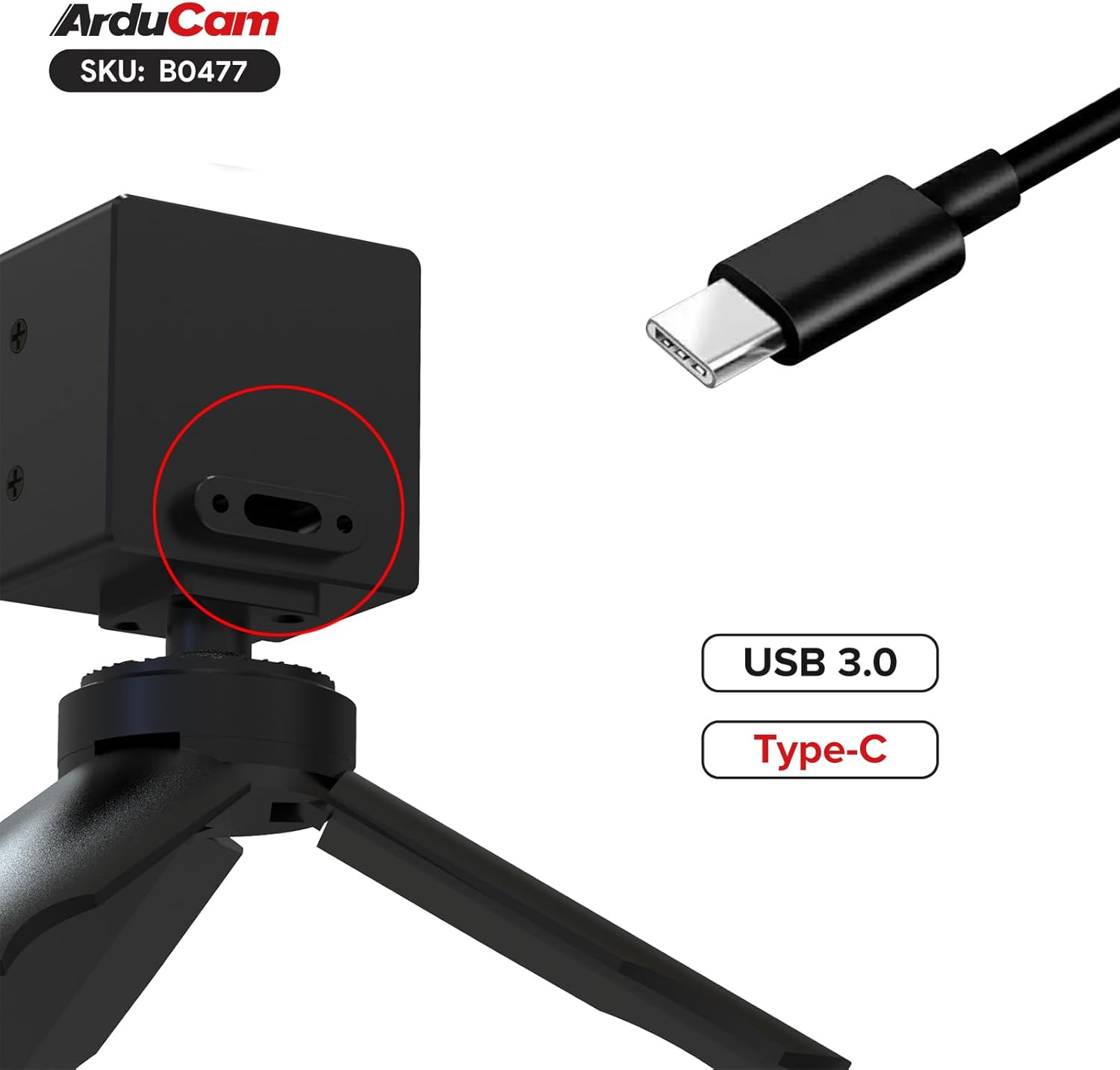
- 1 x 1 m USB A til Type-C-kabel
2.2. Nøkkelfunksjoner
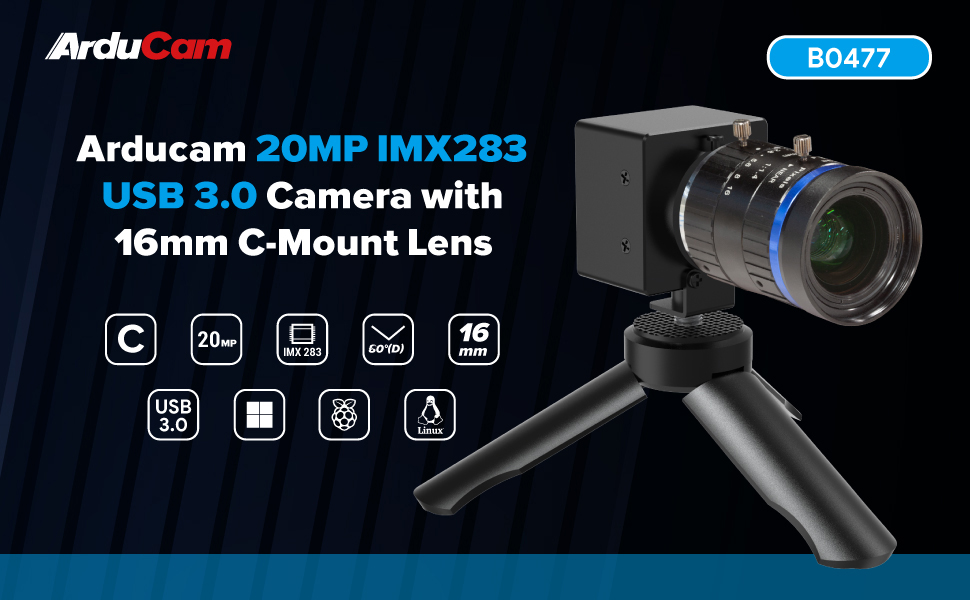
- Overlegen bildebehandling: Bruker en 1-tommers IMX283 CMOS-sensor, som oppnår en maksimal stillbildeoppløsning på 5472 x 3648 piksler.
- Fleksible bildefrekvenser: Støtter programmerbare bildefrekvenser, og når opptil 120 fps med 720p-oppløsning.
- Avansert bildebehandling: Har en proprietær innebygd internettleverandør (ISP) for bildeforbedring, inkludert de-Bayer, gammakorreksjon, BLC, AE, AWB, CCM og RGB2YUV-konvertering.
- Telefotopresisjon: Utstyrt med et 16 mm C-mount-objektiv som tilbyr et 60° diagonalt felt view (DFOV).
- Plug and Play-design: Innkapslet i et slitesterkt metallhus, designet for enkel plug-and-play-bruk.
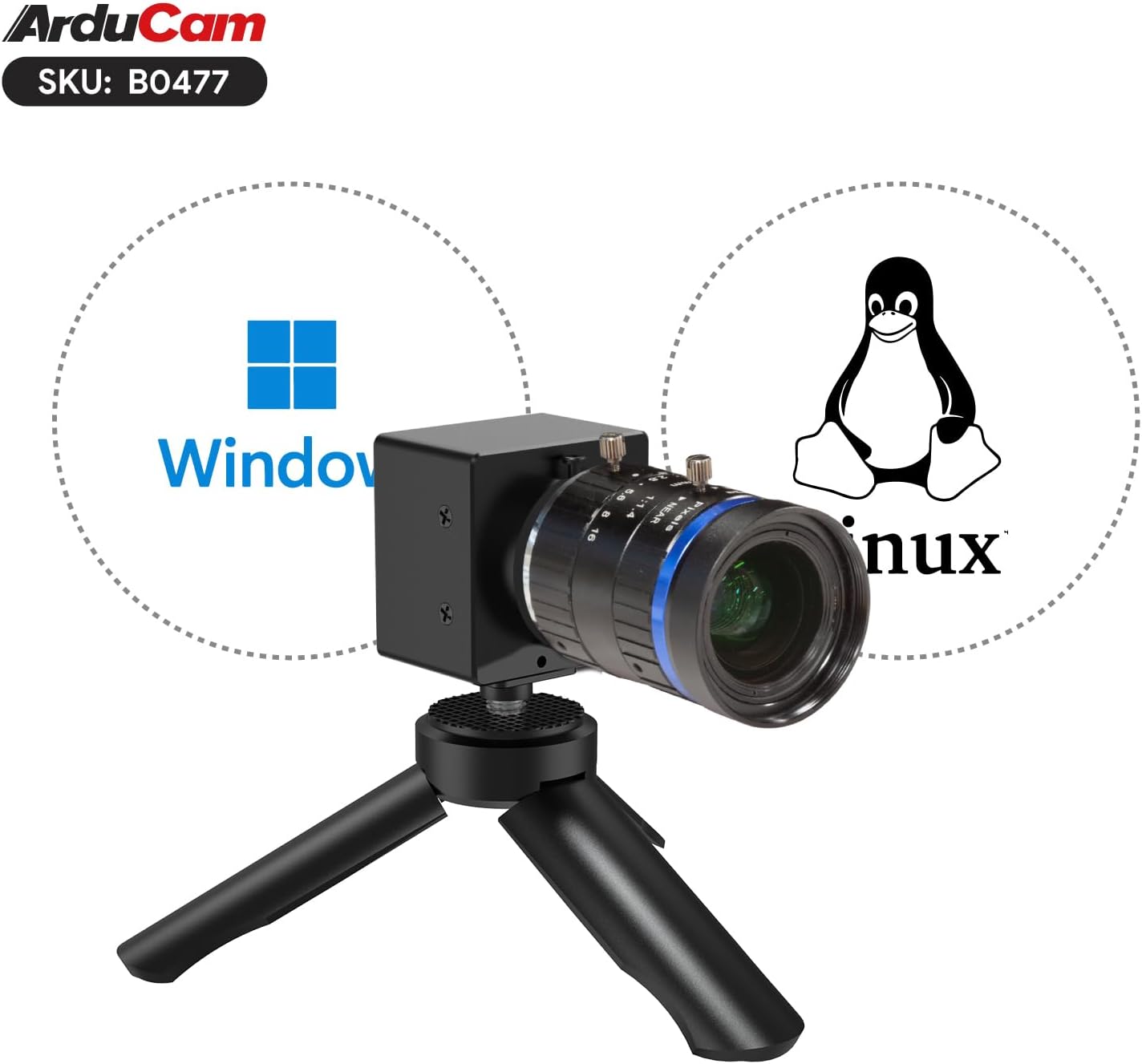
- Operativsystemkompatibilitet: Kompatibel med Windows- og Linux-operativsystemer.
2.3. Produktkomponenter


3. Installasjonsinstruksjoner
3.1. Feste objektivet
- Fjern forsiktig beskyttelseshetten fra kameramodulens C-mount-grensesnitt.
- Juster 16 mm C-mount-objektivet med kameramodulens C-mount-gjenger.
- Skru forsiktig linsen på kameramodulen til den sitter godt fast. Unngå å stramme til for mye.
- Fjern frontlinsedekselet.
3.2. Koble til en datamaskin
- Koble USB Type-C-enden av den medfølgende kabelen til kameramodulens USB 3.0-port.
- Koble USB-A-enden av kabelen til en ledig USB 3.0-port på datamaskinen. For optimal ytelse, sørg for at du bruker en USB 3.0-port (vanligvis blå).
- Kameraet er UVC-kompatibelt (USB Video Class) og skal gjenkjennes automatisk av de fleste operativsystemer uten at det kreves spesifikk driverinstallasjon.
4. Bruksanvisning
4.1. Grunnleggende bruk (Windows)
- Etter at du har koblet til kameraet, åpner du et kompatibelt kameraprogram (f.eks. Windows Kamera-appen, OBS Studio, AmCap eller Arducams egen programvare hvis tilgjengelig).
- Velg Arducam USB 3.0-kameraet som videoinngangsenhet.
- Juster oppløsning, bildefrekvens og andre bildeinnstillinger (eksponering, hvitbalanse, forsterkning) i programmets innstillinger. Kameraet støtter en oppløsning på opptil 5472 x 3648 og 120 fps ved 720p.
4.2. Grunnleggende drift (Linux)
Kameraet er designet for å være UVC-kompatibelt for Linux. Du kan bruke standard Linux-kameraprogrammer som Cheese, VLC eller OBS Studio.
- Koble kameraet til Linux-systemet ditt.
- Åpne ditt foretrukne kameraprogram og velg Arducam-kameraet som inngangskilde.
- Konfigurer videoinnstillinger etter behov.
Merk: Noen brukere har rapportert periodiske problemer med at kameraet ikke initialiseres riktig på Linux etter at et program er lukket. Hvis dette skjer, kan du prøve å koble fra kameraet og koble det til igjen, eller starte systemet på nytt. Sørg for at Linux-distribusjonen og kjernen er oppdatert for best mulig kompatibilitet.
4.3. Linsejustering
- Fokus: Drei fokusringen på objektivet for å oppnå skarpe bilder på ønsket avstand.
- Blenderåpning: Juster blenderringen for å kontrollere mengden lys som kommer inn i objektivet og dybdeskarpheten. Et mindre blenderåpningstall (f.eks. f/1.4) betyr en bredere åpning og grunnere dybdeskarphet, mens et større tall (f.eks. f/16) betyr en smalere åpning og større dybdeskarphet.
5. Vedlikehold
5.1. Rengjøring av linsen og sensoren
- Bruk en myk, lofri mikrofiberklut som er spesielt utviklet for optiske overflater for å rengjøre linsen.
- For gjenstridige flekker, bruk en liten mengde linserengjøringsmiddel på kluten, ikke direkte på linsen.
- Unngå å berøre sensoren direkte. Hvis det er synlig støv på sensoren, bruk en luftblåser til å forsiktig fjerne det. Ikke bruk trykkluft fra en boks, da det kan etterlate rester.
- Viktig: Noen enheter kan ha støv eller fingeravtrykk mellom sensoren og beskyttelsesvinduet fra produksjonen. Hvis dette påvirker bildekvaliteten betydelig, kontakt Arducams kundestøtte.
5.2. Generell stell og oppbevaring
- Oppbevar kameraet på et tørt og støvfritt sted når det ikke er i bruk.
- Beskytt linsen med dekselet under oppbevaring eller transport.
- Unngå å utsette kameraet for ekstreme temperaturer eller fuktighet.
- Hold kameraet i metallhuset, og unngå direkte trykk på linsen eller sensorområdet.
6. Feilsøking
- Problem: Kameraet oppdages ikke, eller det viser en svart skjerm.
Løsning:
- Sørg for at USB-kabelen er ordentlig koblet til både kameraet og en USB 3.0-port på datamaskinen.
- Prøv en annen USB-port eller kabel.
- Start datamaskinen på nytt.
- Hvis kameraet slutter å virke etter at du har lukket et program på Linux, kan du prøve å koble fra kameraet og koble det til igjen, eller starte systemet på nytt.
- Kontroller at kameraet er valgt som inndataenhet i applikasjonen din.
- Problem: Bildekvaliteten er dårlig eller uskarp.
Løsning:
- Juster fokusringen på 16 mm C-mount-objektivet til bildet er skarpt.
- Sørg for at linsen og sensoren er rene (se avsnitt 5.1).
- Sjekk lysforholdene; utilstrekkelig lys kan føre til støyende eller uskarpe bilder.
- Kontroller at riktige innstillinger for oppløsning og bildefrekvens er brukt i kameraapplikasjonen din.
- Problem: Støv eller flekker er synlige på bildet.
Løsning:
- Rengjør det fremre elementet på linsen.
- Bruk en luftblåser til å forsiktig fjerne støv fra sensoroverflaten.
- Hvis støvet ser ut til å være internt (mellom sensoren og beskyttelsesvinduet), kontakt Arducam-støtte for å få hjelp.
7. Spesifikasjoner
| Trekk | Detalj |
|---|---|
| Sensor | 1-tommers IMX283 CMOS |
| Maksimal stillbildeoppløsning | 5472x3648 (20 MP) |
| Videoopptaksoppløsning | Opptil 720p |
| Maks bildefrekvens | 120 fps ved 720p |
| Linsetype | 16 mm C-mount-objektiv |
| Diagonalt felt av View (DFOV) | 60° |
| Grensesnitt | USB 3.0 (Type-C-kontakt på kameraet) |
| Operativsystemkompatibilitet | Windows, Linux |
| Bolig | Metalletui |
| Varevekt | 4.8 unser |
| Pakkedimensjoner | 3 x 2.7 x 2.7 tommer |
8. Support og garanti
For teknisk støtte, produktforespørsler eller garantiinformasjon, vennligst besøk den offisielle Arducam-siden webnettstedet eller kontakt kundeservicen deres direkte. Spesifikke garantivilkår kan variere avhengig av region og kjøpssted.
Du finner mer informasjon og støtteressurser på Arducam-butikken på Amazon.