
Z-kamera Z-kamera E2-F8
Z CAM E2-F8 Profesjonelt Fullformat 8K Kinokamera
Brukerhåndbok
1. Introduksjon
Z CAM E2-F8 er et profesjonelt fullformat 8K-kinokamera designet for HD-videoproduksjon. Det har en fullformatsensor, støtte for 10-bit 4:2:2-farge og 14 stopp med dynamisk område. Dette kameraet kan ta opp opptil 8K-oppløsning med 30 bilder per sekund, med datahastigheter på opptil 300 Mb/s til CFast 2.0-medier. Det støtter forskjellige opptaksformater, inkludert ZRAW, MOV og MP4, og bruker H.265 for 10-bit og H.264 for 8-bit opptak. E2-F8 tilbyr allsidige tilkoblings- og kontrollalternativer for profesjonelle videografer.

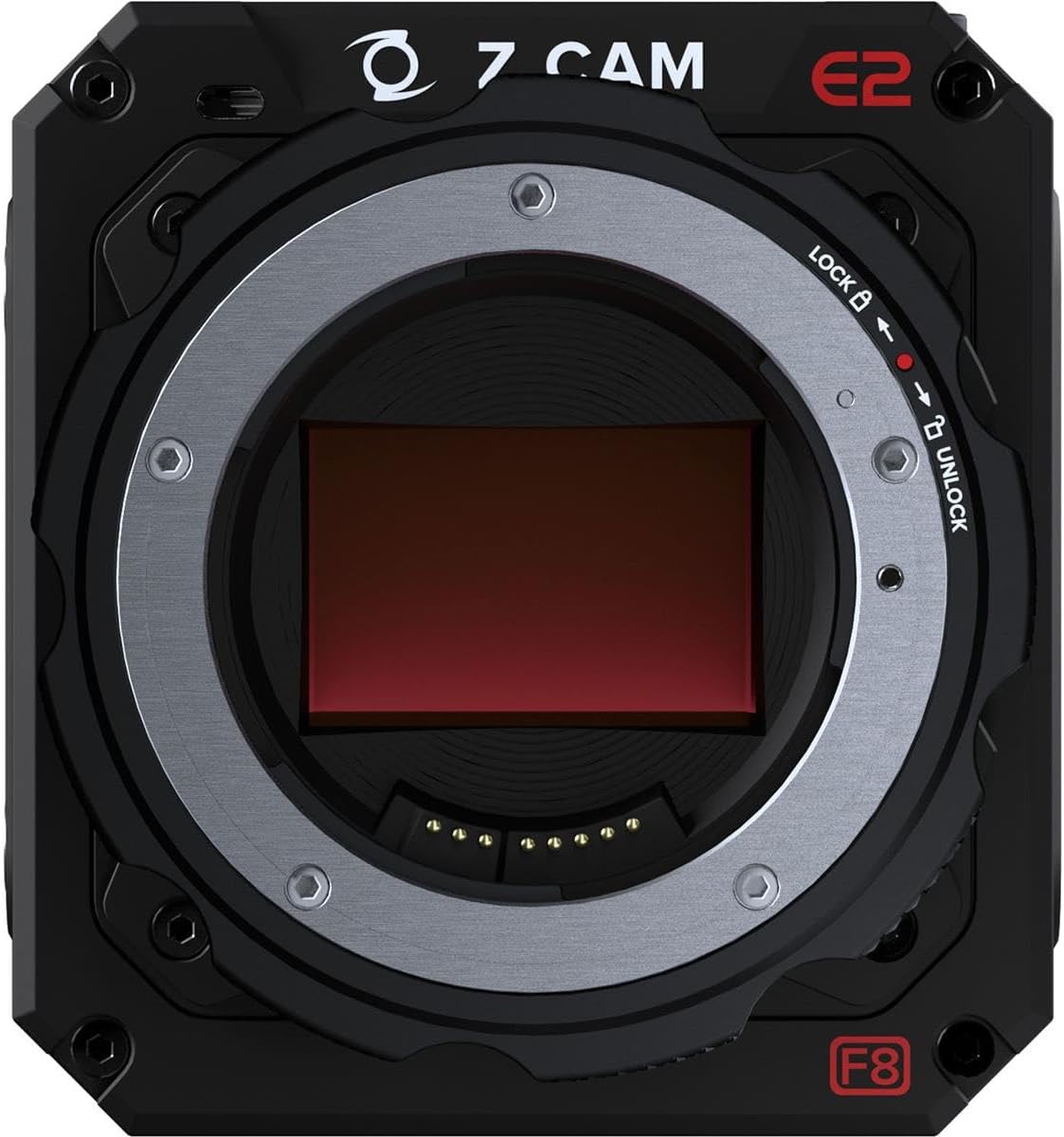
Figur 1.1: Foran view av Z CAM E2-F8-kameraet, vistasing dens kompakte design og PL-feste.
2. Sikkerhetsinformasjon
- Strømforsyning: Bruk kun den spesifiserte strømadapteren og kablene. Feil strømkilder kan skade enheten eller forårsake brann.
- Driftsmiljø: Unngå å utsette kameraet for ekstreme temperaturer, fuktighet, støv eller direkte sollys. Bruk det innenfor det anbefalte temperaturområdet.
- Håndtering: Håndter kameraet forsiktig. Ikke slipp det i bakken eller utsett det for harde støt. Unngå å berøre sensoren direkte.
- Rengjøring: Koble fra strømmen før rengjøring. Bruk en myk, tørr klut. Ikke bruk flytende rengjøringsmidler eller løsemidler.
- demontering: Ikke forsøk å demontere eller modifisere kameraet. Overlat all service til kvalifisert personell.
3. Pakkens innhold
Bekreft at alle varene er til stede i pakken:
- Z CAM E2-F8 kamerahus
- PL-monteringshette
- Strømadapter
- Hurtigstartguide
- Garantikort
4. Oppsett
4.1 Montering av linsen
- Fjern PL-fatningsdekselet fra kamerahuset.
- Juster den røde prikken på objektivet med den røde prikken på kameraets PL-fatning.
- Sett objektivet inn i fatningen og roter det med klokken til det klikker på plass, slik at objektivet festes.

Figur 4.1: Nærbilde view av Z CAM E2-F8s PL-feste, som viser låse-/opplåsingsmekanismen og sensoren.
4.2 Sette inn CFast 2.0-medier
- Finn CFast 2.0-sporet på siden av kameraet.
- Sett inn CFast 2.0-kortet med etiketten vendt i riktig retning til det klikker på plass.
- For å løse ut, trykk kortet forsiktig innover til det spretter ut.

Figur 4.2: Side view av Z CAM E2-F8, med fremheving av CFast 2.0-mediesporet og programmerbare funksjonsknapper (F1–F4).
4.3 Slå på kameraet
- Koble strømadapteren til kameraets likestrømsinngang.
- Koble strømadapteren til et passende strømuttak.
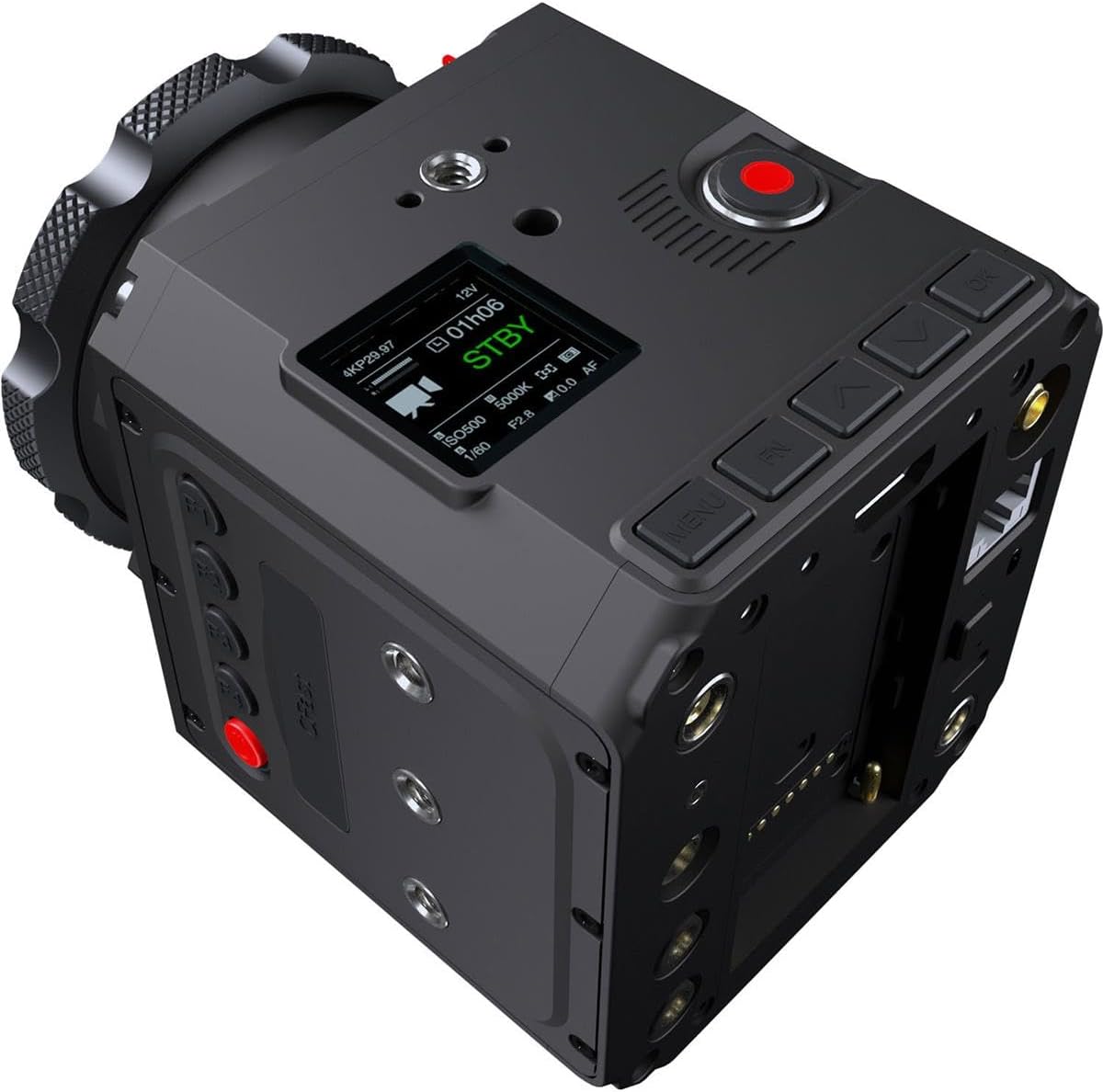
- Trykk og hold inne av/på-knappen (vanligvis rød) til kameraet slår seg på og skjermen lyser.
Figur 4.3: Topp-bak view av Z CAM E2-F8, som viser den lille skjermen og diverse kontrollknapper for menynavigasjon og innstillinger.
5. Betjening av kameraet
5.1 Grunnleggende opptak
- Start/stopp opptak: Trykk på den dedikerte opptaksknappen (ofte rød) for å starte og stoppe opptaket.
- Overvåking: Koble til en ekstern skjerm via HDMI 2.0-porten for videoutgang i sanntid (opptil 4K60, 10-bit 4:2:2).
5.2 Menynavigasjon og innstillinger
Bruk navigasjonsknappene (MENY, OPP, NED, VENSTRE, HØYRE, OK) på kamerahuset for å få tilgang til og justere innstillinger på den integrerte skjermen eller en ekstern skjerm.
- Oppløsning og bildefrekvens: Naviger til «Video»-innstillingene for å velge oppløsninger opptil 8K (8192x3456 DCI 2.4:1 eller 7680x4320 UHD) og bildefrekvenser opptil 30 fps.
- Dynamisk rekkevidde og ISO: Juster innstillingene for dynamisk område og bruk den doble native ISO-en (400/1250) for optimal ytelse i svakt lys.
- Opptaksformater: Velg ønskede opptaksformater (ZRAW, MOV, MP4) og komprimering (H.265 for 10-bit, H.264 for 8-bit).
- Lydinnstillinger: Konfigurer lydinngang (3.5 mm stereokontakt eller 5-pinners LEMO for XLR) og format (24-bit 48 kHz AAC eller PCM for MOV).
5.3 Tilkobling
- Gigabit-Ethernet: Koble til en Ethernet-kabel for direktestrømming eller fjernkontroll.
- Wi-Fi: Bruk den innebygde Wi-Fi-en til å koble til Z Camera iOS-appen for fjernkontroll og overvåking.
- USB-C: For dataoverføring og fastvareoppdateringer.
Figur 5.1: Bak view av Z CAM E2-F8, som viser HDMI-, Ethernet-, USB-C- og lydportene.

Figur 5.2: En annen side view av Z CAM E2-F8, som viser ekstra monteringspunkter og diverse inngangs-/utgangsporter for tilbehør og tilkobling.
6. Vedlikehold
- Rengjøring av kamerahuset: Bruk en myk, lofri klut til å tørke av kamerahuset. For gjenstridig smuss, tørk litt avampSkyll kluten med vann. Ikke bruk sterke kjemikalier.
- Rengjøring av sensoren: Sensorrengjøring bør kun utføres av erfarne brukere eller profesjonelle servicesentre. Feil rengjøring kan forårsake permanent skade.
- Fastvareoppdateringer: Sjekk Z CAM-tjenestemannen regelmessig webnettstedet for de nyeste fastvareoppdateringene for å sikre optimal ytelse og tilgang til nye funksjoner. Følg de medfølgende instruksjonene nøye for fastvareinstallasjon.
- Lagring: Når kameraet ikke er i bruk, oppbevar det på et tørt og kjølig sted, unna direkte sollys og ekstreme temperaturer. Bruk en tørkemiddelpakke hvis du oppbevarer det i fuktige omgivelser.
7. Feilsøking
| Problem | Mulig årsak | Løsning |
|---|---|---|
| Kameraet slår seg ikke på. | Ingen strøm, defekt strømadapter eller batteri (hvis aktuelt) er utladet. | Sørg for at strømadapteren er ordentlig tilkoblet og at stikkontakten fungerer. Hvis du bruker et batteri, sørg for at det er ladet. |
| Opptaket stopper uventet. | CFast-kort fullt, korthastigheten for lav eller overopphetet. | Sjekk tilgjengelig plass på CFast-kortet. Bruk et høyhastighets CFast 2.0-kort. La kameraet avkjøles hvis det føles varmt. |
| Ingen videoutgang via HDMI. | Feil kabel, skjerminnstillinger eller kamerautgangsinnstillinger. | Bekreft tilkoblingen til HDMI-kabelen. Sjekk skjermens inngangskilde. Sørg for at kameraets HDMI-utgangsinnstillinger samsvarer med skjermens egenskaper. |
| Problemer med Wi-Fi-tilkoblingen. | Feil Wi-Fi-innstillinger, forstyrrelser eller appproblemer. | Start kameraet og mobilenheten på nytt. Konfigurer Wi-Fi-innstillingene på kameraet på nytt. Sørg for at Z Camera iOS-appen er oppdatert. |
8. Spesifikasjoner
| Trekk | Detalj |
|---|---|
| Modellnummer | Z-kamera E2-F8 |
| Sensortype | Fullformat CMOS (35.97 x 23.98 mm) |
| Effektive piksler | 61M |
| Dynamisk rekkevidde | 14 stopp |
| Innebygd ISO | 400/1250 |
| Maks oppløsning | 8192x3456 (DCI 8K 2.4:1) @ 30fps, 7680x4320 (8K UHD) @ 30fps |
| Opptaksmedier | CFast 2.0 |
| Maks datahastighet | 300 Mb/s |
| Videoformater | ZRAW, MOV, MP4 (H.265 10-bit, H.264 8-bit) |
| Lydformat | 24-bit 48 kHz (AAC, PCM for MOV) |
| Videoutgang | HDMI 2.0 (4K60, 10-bit 4:2:2) |
| Tilkobling | Gigabit Ethernet, Wi-Fi, USB-C, 3.5 mm stereokontakt, 5-pinners LEMO |
| Dimensjoner | 10.7 x 8.9 x 5.2 tommer |
| Vekt | 4.85 pund |
9. Garanti og støtte
9.1 Garantiinformasjon
Z CAM E2-F8 Professional Full-Frame 8K Cinema Camera leveres vanligvis med en begrenset produsentgaranti som dekker material- og produksjonsfeil i en spesifisert periode fra kjøpsdatoen. Se garantikortet som følger med produktpakken for spesifikke vilkår, betingelser og varighet. Ta vare på kjøpsbeviset for garantikrav.
9.2 Kundestøtte
For teknisk assistanse, feilsøking utover denne håndboken eller garantiservice, vennligst kontakt Z CAMs kundestøtte gjennom deres offisielle webnettsted. Du må kanskje oppgi produktets serienummer og kjøpsbevis.
Nettressurser: Besøk det offisielle Z CAM-et webnettsted for:
- Siste firmwareoppdateringer
- Detaljert produktdokumentasjon
- Vanlige spørsmål og kunnskapsbase
- Kontaktinformasjon for støtte