
Synido LIVE A10 V1
Synido bærbart lydgrensesnitt brukerhåndbok
Modell: LIVE A10 V1
Introduksjon
Takk for at du valgte Synido Portable Audio Interface. Denne kompakte og allsidige enheten er utviklet for å forbedre livestreaming, musikkopptak og lydopplevelsen din på tvers av ulike plattformer og enheter. Denne håndboken gir detaljerte instruksjoner om hvordan du konfigurerer, bruker, vedlikeholder og feilsøker lydgrensesnittet ditt for å sikre optimal ytelse.
Pakkeinnhold
Vennligst sjekk at alle varene som er oppført nedenfor er inkludert i pakken din:
- Bærbart lydgrensesnitt (1 enhet)
- 6.35 mm (1/4'') instrumentadapter (1 enhet)
- 3.5 mm (1/8'') lydkabel (1 enhet)
- Brukerhåndbok (1 enhet)

Figur 1: Innholdet i Synido Portable Audio Interface-pakken, inkludert hovedenhet, adaptere og kabler. Merk: En Lightning-adapter for visse iPhone-modeller er ikke inkludert og må kjøpes separat hvis det er nødvendig for dataoverføring.
Produkt overview
Synido Portable Audio Interface er et mini-lydkort og lydkonverter designet for mobile direktesendinger og musikkopptak av høy kvalitet. Den har et USB-C-grensesnitt for direkte tilkobling til mobiltelefoner eller datamaskiner, og kan samtidig lade enheten din under direktesendinger. Med 24-bits 48 kHz-oppløsning og en dual-core-brikke sikrer den perfekt lydkvalitet og lav latens.
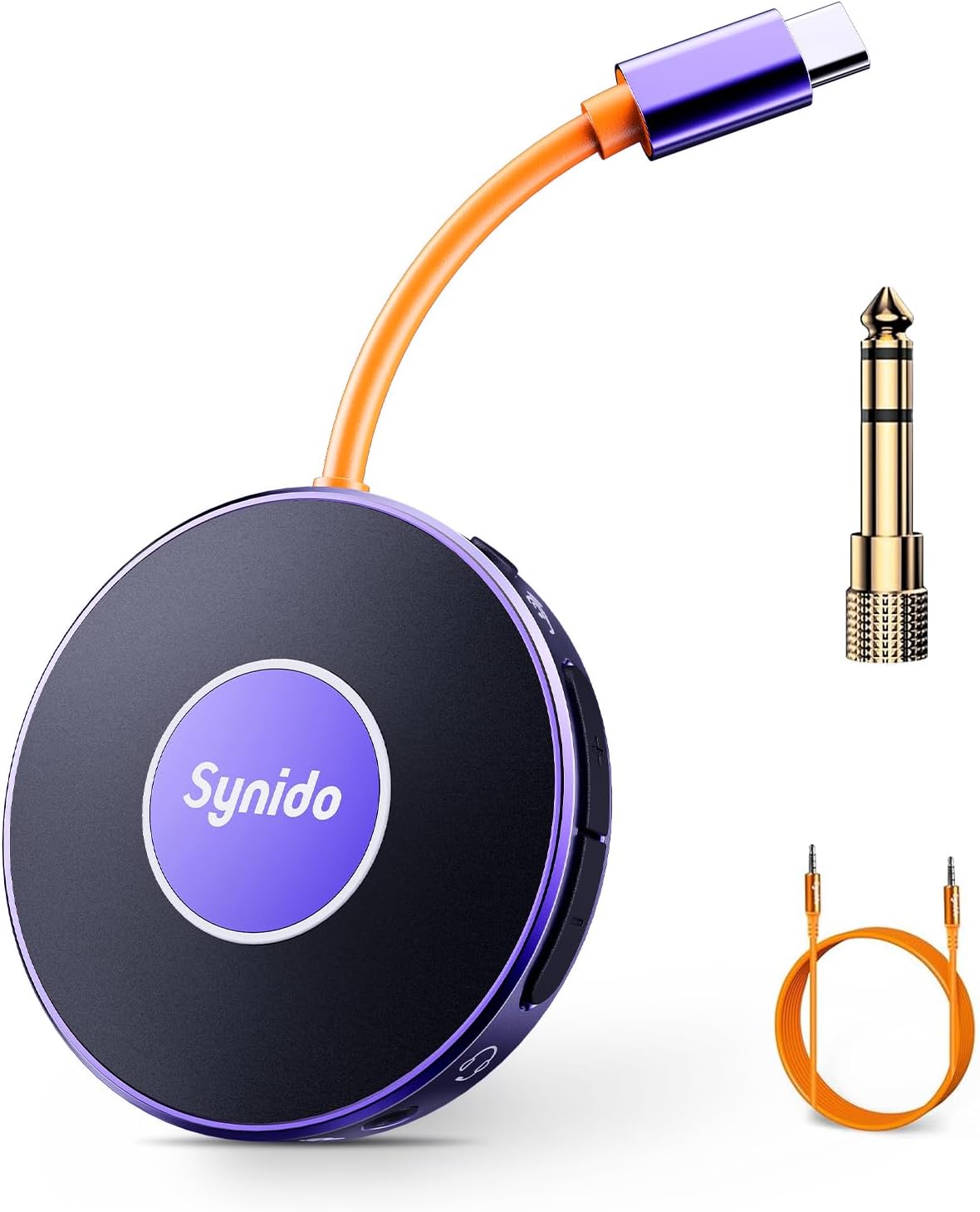
Figur 2: Synido bærbart lydgrensesnitt, vistasing dens kompakte design og medfølgende tilbehør.
Nøkkelfunksjoner:
- Lading under sending: Koble til en ladekabel for å drive mobiltelefonen din under direktesendinger.
- Høykvalitetslyd og lav latens: 24-bits 48 kHz-oppløsning i studiokvalitet med dobbeltkjernebrikke for klar lyd og minimal forsinkelse.
- Utviklet for spillere: Har ultraklar intern loopback og monitorfunksjoner, ideell for instrumentopptak. Inkluderer en 6.35 mm (1/4") instrumentadapter.
- Sofistikert funksjonell design: To uavhengige volumknapper for hodetelefoner og mikrofon, uavhengig In-Ear-monitorbryter og en sikker USB-C-spennedesign.
- Flere bruksområder: Passer for direktestrømming, instrumentopptak, forbedring av musikklytting, spilling og taleanrop.

Figur 3: Visuell oversikt over designelementene til Synido-lydgrensesnittet, med fremheving av brukervennlige kontroller og sikre tilkoblinger.

Figur 4: Synido-lydgrensesnittet i et direktestrømmingsoppsett, med vekt på den kompakte formfaktoren og allsidige funksjonene for mobil innholdsproduksjon.
Oppsett
Opprinnelig tilkobling:
- Koble USB-C-kabelen til Synido Portable Audio Interface direkte til mobiltelefonen eller datamaskinen din.
- Når den er tilkoblet, skal enheten automatisk gjenkjenne lydgrensesnittet. For mobiltelefoner vises vanligvis et hodetelefonikon i statuslinjen, noe som indikerer en vellykket tilkobling.
- Koble hodetelefonene til det angitte øretelefongrensesnittet på lydgrensesnittet.
- Hvis du bruker den til direktestrømming eller opptak, åpner du ønsket program (f.eks. programvare for direktestrømming, DAW) og velger Synido-lydgrensesnittet som input/output-enhet.

Figur 5: Synido-lydgrensesnittet er designet for plug-and-play-kompatibilitet med Windows-, Mac OS- og Android-enheter. Vær oppmerksom på at en Lightning-adapter er nødvendig for visse iPhone-modeller for å sikre dataoverføring.
Videoguide: Oppsett for spilling og talestrømming (mobiltelefon)
Video 1: Denne videoen demonstrerer hvordan du konfigurerer Synido-lydgrensesnittet for direktestrømming med trådløs akkompagnement, og viser tilkoblinger for strømmetelefon, akkompagnementstelefon (via Bluetooth) og headset. Den fremhever indikatoren for vellykket tilkobling og hvordan du slår av/på Bluetooth.
Videoguide: Oppsett for instrumentopptak (mobiltelefon og instrument)
Video 2: Denne videoen viser Synido-lydgrensesnittets muligheter for gitaropptak og direktestrømming. Den illustrerer hvordan man kobler enheten til en telefon og en gitar, og demonstrerer monitorfunksjonen og trådløs akkompagnement for en sømløs opptaks- og strømmeopplevelse.
Bruksanvisning
Direktestrømming med trådløs akkompagnement:
- Koble Synido-lydgrensesnittet til den primære streamingtelefonen din via USB-C.
- Koble headsettet til øretelefonkontakten på lydgrensesnittet.
- Trykk på midtknappen på Synido Live Dock A10 for å slå på Bluetooth. Lyset vil endres fra fast hvitt til fast blått når den er tilkoblet.
- På akkompagnementstelefonen din aktiverer du Bluetooth og kobler til «Synido Live Dock» for å spille av bakgrunnsmusikk eller akkompagnement trådløst.
- Åpne programvaren for direktestrømming på hovedtelefonen og start sendingen.
Instrumentopptak:
- Koble Synido-lydgrensesnittet til mobiltelefonen eller datamaskinen din.
- Koble instrumentadapteren på 6.35 mm (1/4") til instrumentinngangen på lydgrensesnittet.
- Koble instrumentet ditt (f.eks. elektrisk gitar) til adapteren med en instrumentlydkabel.
- Koble hodetelefonene til øretelefonkontakten for å overvåke i sanntid.
- Trykk på Loopback-bryteren på lydgrensesnittet for å aktivere intern avspilling og opptak.
- Åpne innspillingsprogramvaren på telefonen eller datamaskinen din og begynn å spille inn instrumentet ditt.

Figur 6: Synido-lydgrensesnittet som muliggjør gitaropptak, og demonstrerer loopback-funksjonen for klar lydopptak.
Generelle bruksscenarier:
Synido Portable Audio Interface er allsidig og kan brukes i ulike situasjoner:
- Lading under sending: Vedlikehold telefonbatteriet under lengre live-økter.
- Hi-Fi musikkopplevelse: Forbedre lydkvaliteten når du lytter til musikk fra telefonen eller datamaskinen.
- Spill: Opplev lyd med lav latens for en altoppslukende spillopplevelse.
- Taleanrop: Støtte for HD-talesamtaler.

Figur 7: En visuell fremstilling av de ulike bruksområdene til Synido-lydgrensesnittet, fra direktestrømming til musikklytting.
Ytterligere videodemonstrasjoner:
Video 3: Denne videoen fokuserer på bruk av det bærbare lydgrensesnittet Synido spesielt for opptak av elektrisk gitar. Den demonstrerer tilkoblingsprosessen og fremhever funksjoner som sanntidsmonitorering og loopback for instrumentopptak av høy kvalitet.
Video 4: Denne videoen gir en generell oversiktview av Synidos bærbare mini-lydgrensesnitt for livebruk. Den viser enhetens kompakte størrelse, enkle tilkobling og ulike bruksområder, inkludert lading under strømming, spilling og taleanrop, og understreker allsidigheten.
Vedlikehold
For å sikre lang levetid og optimal ytelse for ditt bærbare Synido-lydgrensesnitt, følg disse vedlikeholdsretningslinjene:
- Rengjøring: Bruk en myk, tørr klut til å tørke av overflaten på enheten. Unngå å bruke slipende rengjøringsmidler, løsemidler eller sterke kjemikalier, da disse kan skade overflaten eller de interne komponentene.
- Lagring: Oppbevar enheten på et kjølig og tørt sted, unna direkte sollys, ekstreme temperaturer og høy luftfuktighet.
- Håndtering: Håndter enheten forsiktig. Unngå å miste den i bakken eller utsette den for harde støt, da dette kan forårsake indre skader.
- Tilkoblinger: Sett alltid inn og fjern kabler forsiktig for å unngå skade på portene. Sørg for at tilkoblingene er sikre under bruk.
Feilsøking
Hvis du støter på problemer med ditt bærbare Synido-lydgrensesnitt, kan du se følgende vanlige problemer og løsninger:
- Ingen lydutgang/-inngang:
- Sørg for at alle kablene er ordentlig koblet til lydgrensesnittet, enheten din og hodetelefonene/instrumentet.
- Sjekk volumnivåene på både lydgrensesnittet (ved hjelp av de doble volumknappene) og den tilkoblede enheten.
- Kontroller at Synido-lydgrensesnittet er valgt som standard inn-/utgangsenhet i operativsystemets lydinnstillinger eller programmets lydpreferanser.
- Hvis du bruker en iPhone, må du sørge for at du har en kompatibel Lightning-adapter som støtter dataoverføring, da den ikke følger med produktet.
- Statisk støy eller støy i lyd:
- Se etter løse koblinger.
- Sørg for at du bruker kabler av høy kvalitet.
- Unngå å plassere enheten i nærheten av kilder til elektromagnetisk interferens (f.eks. strømadaptere, Wi-Fi-rutere).
- Hvis du lader mens du strømmer, kan det oppstå elektrisk forstyrrelse. Prøv å bruke enheten uten å lade for å se om støyen vedvarer.
- Problemer med Bluetooth-tilkobling:
- Sørg for at Bluetooth-funksjonen på lydgrensesnittet er aktivert (konstant blått lys).
- Sørg for at Bluetooth er aktivert på akkompagnementsenheten din, og at den er innenfor rekkevidde.
- Glem enheten fra Bluetooth-innstillingene og prøv å pare på nytt.
- Enhet gjenkjennes ikke:
- Prøv å koble til en annen USB-C-port eller en annen enhet for å utelukke port- eller enhetsspesifikke problemer.
- Start den tilkoblede telefonen eller datamaskinen på nytt.
Spesifikasjoner
| Merke | Synido |
| Modellnummer | LIVE A10 V1 |
| Varevekt | 5.9 unser |
| Pakkedimensjoner | 6.97 x 5.2 x 1.54 tommer |
| Opprinnelsesland | Kina |
| Kompatible enheter | Smarttelefon |
| Støttet programvare | Ableton Live, FL Studio, Audacity |
| Operativsystem | Lydkort (driverløst for de fleste moderne operativsystemer) |
| Tilkoblingsteknologi | USB |
| Antall kanaler | 2 |
| Lydoppløsning | 24-bit / 48 kHz |

Figur 8: Synido-lydgrensesnittet er designet for å være svært bærbart, og passer enkelt i små vesker eller lommer for bruk på farten.
Garanti og støtte
For garantiinformasjon og kundestøtte, se den offisielle Synido-versjonen webnettstedet eller kontakt kundeservicen deres direkte. Du kan også besøke Synido merkevarebutikk på Amazon for ytterligere ressurser og kontaktalternativer.
Synido er forpliktet til å tilby produkter av høy kvalitet og utmerket kundeservice. Hvis du har spørsmål eller trenger hjelp, ikke nøl med å ta kontakt.
Ask a question about this manual
Ask about setup, troubleshooting, compatibility, parts, safety, or missing instructions. Manuals+ will review the question and use this page’s manual context to help answer it.