
1. Introduksjon
One For All Smart Control Pro 8 (URC7981) er en universell fjernkontroll som er utviklet for å styre opptil åtte forskjellige hjemmeunderholdningsenheter. Denne fjernkontrollen forenkler kontrollopplevelsen ved å kombinere flere fjernkontroller i én, og tilbyr funksjoner som en gratis avansert oppsettapp, en læringsfunksjon og smarte aktiviteter for sømløs enhetsinteraksjon.
Den er kompatibel med et bredt spekter av enheter, inkludert TV-er, dekodere (satellitt/kabel/DVB-T2), DVD-/Blu-ray-spillere, lydsystemer, lydplanker, IR-spillkonsoller og mediespillere.

Bilde 1.1: One For All Smart Control Pro 8 universalfjernkontroll, vistasing dens elegante design og knappeoppsett.
2. Oppsett
2.1. Installasjon av batteri
Før første gangs bruk, sett inn 2 x AAA alkaliske batterier (ikke inkludert) i fjernkontrollen. Sørg for riktig polaritet (+/-) som angitt i batterirommet.
2.2. Enhetsoppsett ved hjelp av OFA Advanced-appen
Den anbefalte metoden for å sette opp Smart Control Pro 8 er å bruke den gratis One For All Advanced-appen. Denne appen gir en veiledet oppsettprosess for alle enhetene dine.
- Last ned «OFA Advanced»-appen fra smarttelefonens appbutikk (tilgjengelig for iOS og Android).
- Åpne appen og følg instruksjonene på skjermen for å koble fjernkontrollen via Bluetooth (hvis aktuelt) eller for å legge inn enhetskoder manuelt.
- Appen vil veilede deg gjennom valg av enhetstyper (TV, STB osv.) og merker, og deretter teste funksjonaliteten.

Bilde 2.1: One For All Smart Control Pro 8-fjernkontrollen vist ved siden av en smarttelefon som kjører OFA Advanced-oppsettappen.
2.3. Læringsfunksjon
Læringsfunksjonen lar deg kopiere en hvilken som helst funksjon direkte fra den originale fjernkontrollen til Smart Control Pro 8. Dette er nyttig for funksjoner som ikke dekkes av de forhåndsprogrammerte kodene, eller for spesifikke knapper du ønsker å tilpasse.
- Plasser Smart Control Pro 8 og den originale fjernkontrollen på en flat overflate, vendt mot hverandre, omtrent 1–2 cm fra hverandre.
- Følg de spesifikke instruksjonene i OFA Advanced-appen eller fjernkontrollens hurtigstartveiledning for å aktivere læringsmodusen.
- Trykk på knappen på Smart Control Pro 8 der du vil lagre funksjonen, og trykk deretter på den tilsvarende knappen på den originale fjernkontrollen.
- Fjernkontrollen vil indikere vellykket læring (f.eks. LED-blink). Gjenta for alle ønskede funksjoner.

Bilde 2.2: Grafikk som representerer læringsfunksjonen, der universalfjernkontrollen kopierer signaler fra en original fjernkontroll.
3. Bruk av fjernkontrollen
3.1. Enhetsvalg
Øverst på fjernkontrollen finner du dedikerte knapper for forskjellige enhetstyper (TV, STB, DVD, BLU-RAY, AUD, GAME, MEDIA, S.BAR). Trykk på den tilsvarende knappen for å velge enheten du vil kontrollere.

Bilde 3.1: Foran view på fjernkontrollen, og uthever knappene for enhetsvalg øverst.
3.2. Smarte aktiviteter
Smart Control Pro 8 har fem smarte aktiviteter som lar deg kontrollere flere enheter samtidig for vanlige scenarier:
- Se på TV: Konfigurerer TV-en og dekoderboksen.
- Se film: Konfigurerer TV-en, Blu-ray-/DVD-spilleren og lydsystemet.
- Spill spillet: Konfigurerer TV-en og spillkonsollen.
- Høre på musikk: Konfigurerer lydsystemet ditt.
- Skikk: En aktivitet som kan tilpasses dine spesifikke behov.
Disse aktivitetene gir sømløs kontroll uten at man trenger å bytte mellom enhetstyper manuelt.

Bilde 3.2: Grafikk som illustrerer konseptet med smarte aktiviteter, som forenkler kontrollen på tvers av flere enheter.
3.3. Knapper for hurtigtilgang i appen
Dedikerte knapper for populære strømmetjenester som Netflix, Amazon Prime Video og YouTube gir umiddelbar tilgang til favorittinnholdet ditt. Disse knappene kan også tilpasses for å starte andre strømmeapplikasjoner.
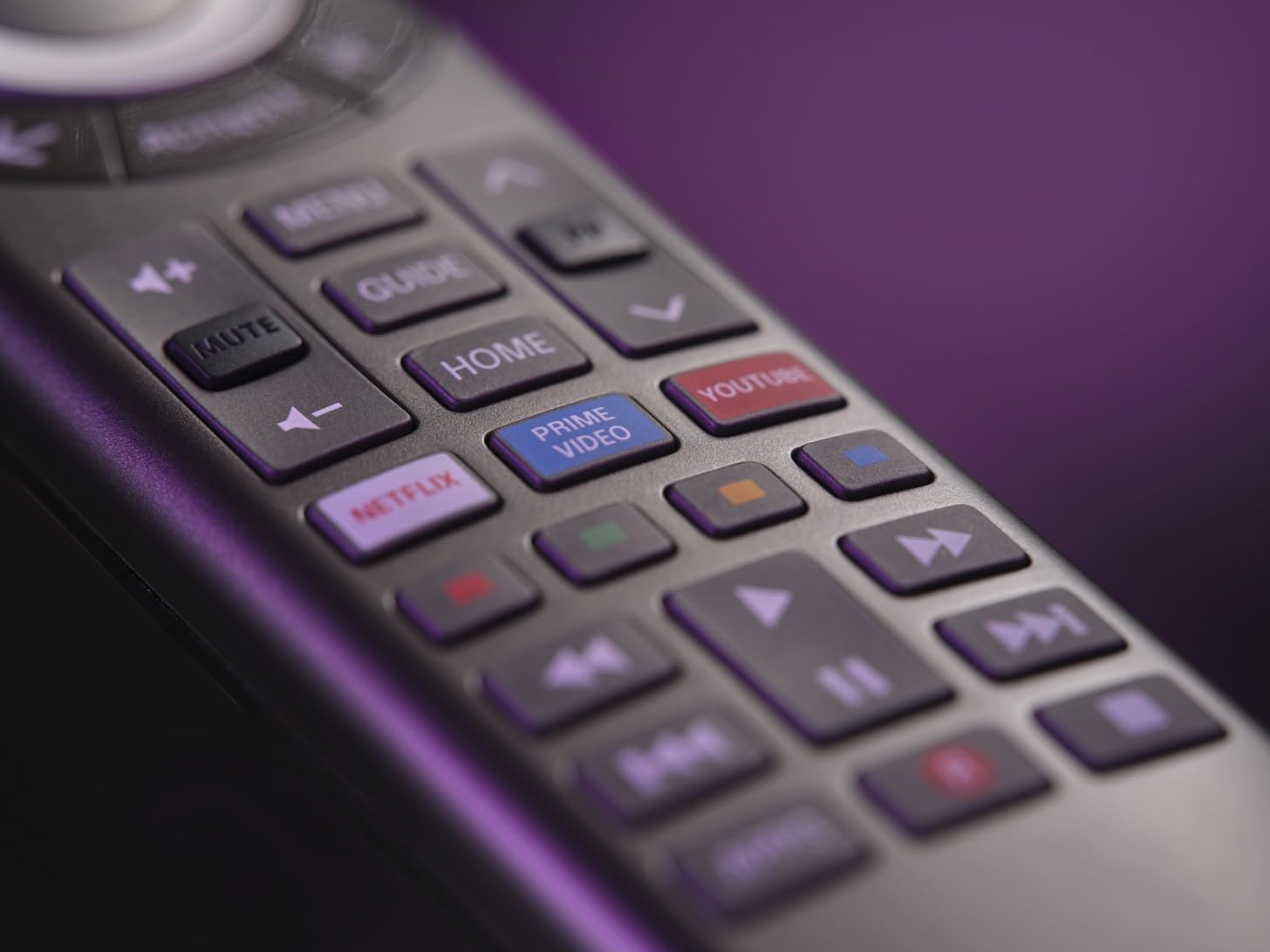
Bilde 3.3: Nærbilde view av fjernkontrollens hurtigtilgangsknapper for Netflix, Prime Video og YouTube.
3.4. Avanserte funksjoner: Makroer og volumlås
OFA Advanced-appen gir mulighet for ytterligere tilpasning, inkludert oppsett av makroer (kommandosekvenser) og aktivering av en volumlåsfunksjon. Volumlåsen sikrer at volumkontrollen alltid betjener en bestemt enhet (f.eks. TV-en eller AV-mottakeren), uavhengig av hvilken enhet som er valgt.

Bilde 3.4: Skjermbilde av OFA Advanced-appen som viser grensesnittet «Konfigurer makro».

Bilde 3.5: Skjermbilde av OFA Advanced-appen som demonstrerer innstillingen «Volumlås».
4. Vedlikehold
4.1. Batteribytte
Når fjernkontrollens ytelse forringes eller indikatorlampen blinker, er det på tide å bytte batterier. Bytt alltid ut begge AAA-batteriene med nye alkaliske batterier. Ikke bland gamle og nye batterier, eller forskjellige typer batterier.
4.2. Rengjøring
Bruk en myk, tørr klut for å rengjøre fjernkontrollen. Ikke bruk slipende rengjøringsmidler, løsemidler eller våte kluter, da disse kan skade fjernkontrollens overflate eller interne komponenter.
5. Feilsøking
5.1. Fjernkontrollen svarer ikke
- Sørg for at nye batterier er riktig installert.
- Sjekk at du har valgt riktig enhetsmodus (f.eks. TV-knapp for TV-funksjoner).
- Sørg for at det ikke er noen hindringer mellom fjernkontrollen og enheten.
- Bekreft at enhetskoden er riktig programmert. Kjør oppsettprosessen på nytt via OFA Advanced-appen om nødvendig.
5.2. Problemer med læringsfunksjonen
- Sørg for at batteriene i den originale fjernkontrollen er nye.
- Sørg for at fjernkontrollene er riktig plassert, med kort avstand (1–2 cm) mellom hverandre.
- Prøv å trykke på knappen på den originale fjernkontrollen lenger under læringsprosessen.
5.3. Problemer med apptilkobling
- Sørg for at Bluetooth på smarttelefonen din er aktivert.
- Start OFA Advanced-appen på nytt og prøv å koble til på nytt.
- Se etter appoppdateringer i smarttelefonens appbutikk.
6. Spesifikasjoner
| Trekk | Detalj |
|---|---|
| Merke | En for alle |
| Modellnavn | URC7981 |
| Farge | Svart |
| Tilkoblingsteknologi | Infrarød (IR) |
| Spesialfunksjon | Bakgrunnsbelysning |
| Maksimalt antall støttede enheter | 8 |
| Kompatible enheter | TV, Set-Top-boks, DVD/Blu-ray, Lyd, Lydplanke, IR-spillkonsoll, Mediaspiller |
| Batteritype | Alkalisk (AAA) |
7. Garanti og støtte
One For All-produkter er utviklet for pålitelighet og ytelse. For spesifikk garantiinformasjon, se dokumentasjonen som fulgte med kjøpet eller besøk den offisielle One For All-siden webnettsted. For teknisk støtte, vanlige spørsmål og ytterligere ressurser, kan du gå til One For All-støttesiden på nett.
Offisiell En For Alle Webnettsted: www.oneforall.com