
1. Introduksjon
Denne håndboken gir detaljerte instruksjoner for montering, drift og vedlikehold av Waveshare Multifunksjonelt Minidatamaskinsett for Raspberry Pi 5. Dette settet er utviklet for å forvandle Raspberry Pi 5 til en robust minidatamaskin med forbedret utvidelsesmulighet og effektiv varmespredning.
Les denne håndboken nøye før du starter monteringen for å sikre korrekt installasjon og optimal ytelse for enheten.
2. Produktet er overview og funksjoner
Waveshare Mini-Computer Kit for Raspberry Pi 5 er en alt-i-ett-løsning med et kabinett i aluminiumslegering, en Pi5 HDMI- og Type-C-adapter og et PCIe-til-M.2-kort. Det tilbyr betydelig intern plass for utvidelse og effektiv temperaturstyring.

Figur 2.1: Montert Waveshare minidatamaskinsett for Raspberry Pi 5. Dette bildet viser det komplette kabinettet i svart aluminiumslegering med diverse synlige porter på frontpanelet, inkludert USB, Ethernet og HDMI.
Nøkkelfunksjoner:
- Alt-i-ett mini-datamaskinsett: Spesielt utviklet for Raspberry Pi 5 (Raspberry Pi 5 ikke inkludert), og gir et kompakt og funksjonelt kabinett.
- Forbedret utvidbarhet: Har større intern plass for å støtte ulike HAT-er (hardware attached on top) som PoE HAT-er, og inkluderer plass til kabelhåndtering.
- PCIe til M.2-grensesnitt: Pi5-modulen BOX-C støtter PCIe-utvidelse til et M.2-grensesnitt, noe som muliggjør bruk av M.2 SSD-disker for raskere lagring.
- Integrert HDMI og Type-C-adapter: Inkluderer en adapter med doble HDMI-hunnporter og en Type-C-port for praktiske tilkoblinger av periferiutstyr. Støtter to tilkoblingsmetoder for strømforsyning (foran eller bak).
- Effektiv varmespredning: Reserverte luftstrømsventiler og støtte for en valgfri kjølevifte sikrer optimal termisk ytelse for Raspberry Pi 5.
- Slitesterk konstruksjon: Laget med et deksel i aluminiumslegering og en hvit aluminiumslegeringsbunnplate for robust beskyttelse.

Figur 2.2: Overview av minidatamaskinsettet for Raspberry Pi 5. Dette bildet fremhever settets formål som en minidatamaskinløsning for Raspberry Pi 5, med vekt på utvidelsesmulighetene og de rike grensesnittene.

Figur 2.3: Detaljer om Pi5 HDMI og Type-C-adapter. Dette bildet illustrerer det medfølgende adapterkortet, med Type-C-porter og doble HDMI-hunnporter, og hvordan det kobles til Raspberry Pi 5.

Figur 2.4: Detaljert view av Pi5-modulen BOX-C. Dette bildet viser et kommentert diagram av settets komponenter, inkludert Type-C-porten, HDMI-porter, Gigabit Ethernet, USB 2.0- og 3.2-porter, intern PCIe til M.2-adapter, M.2-spor, 16-pinners PCIe-kontakt, strøminnganger og UART-feilsøkingskontakt.

Figur 2.5: Innvendig plass og utvidelsesmuligheter. Dette bildet viser de innvendige målene til kabinettet, som indikerer ample plass til Raspberry Pi 5 og ekstra HAT-er, med mål i millimeter.

Figur 2.6: Luftstrømsventiler for effektiv varmespredning. Dette bildet illustrerer designet til kabinettet med reserverte ventiler for å legge til rette for luftstrøm og støtte for en valgfri kjølevifte.
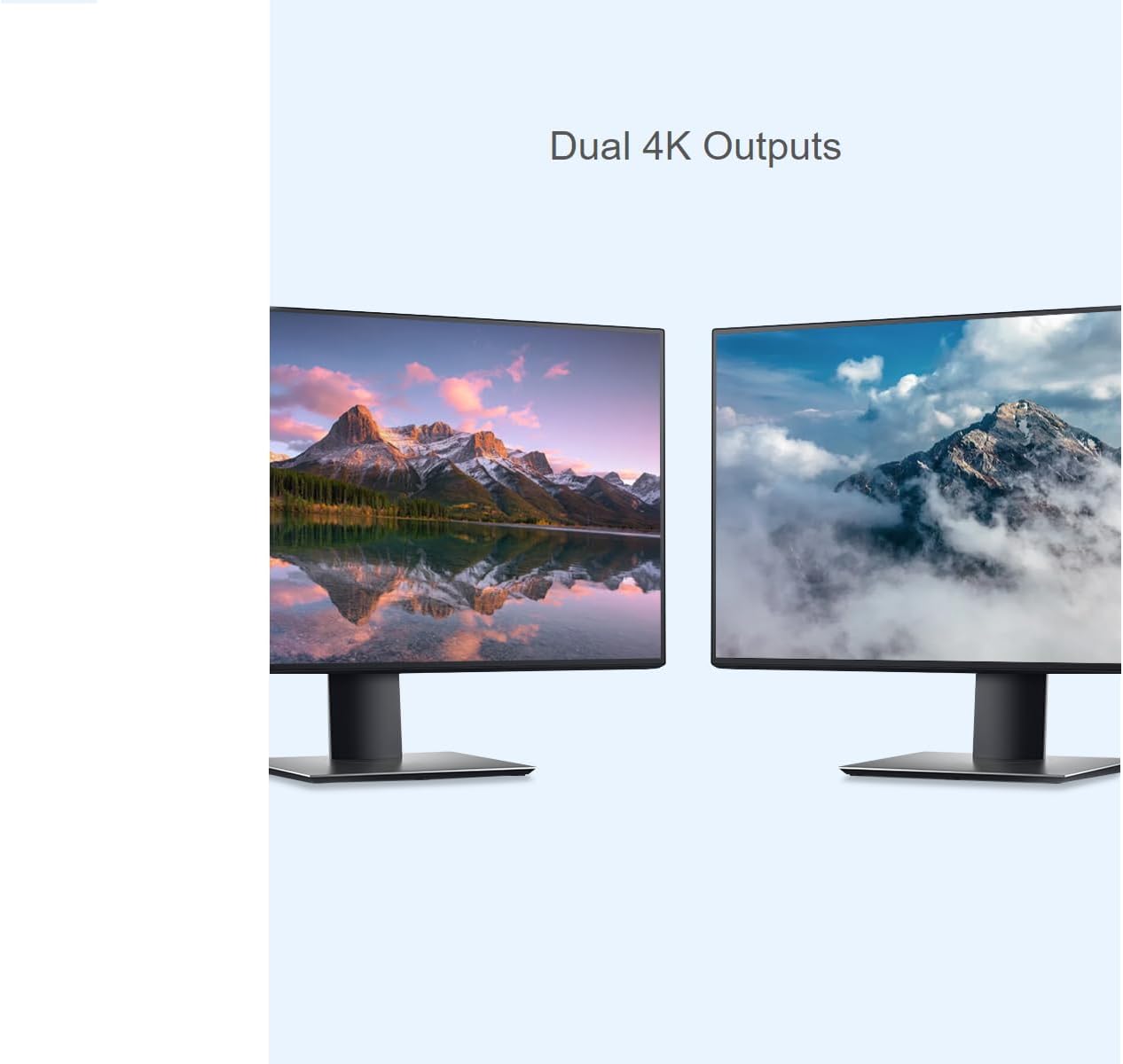
Figur 2.7: Dobbel 4K-utgangskapasitet. Dette bildet demonstrerer settets evne til å støtte doble 4K-skjermer, som viserasinto skjermer koblet til systemet.
3. Pakkens innhold
Vennligst sjekk at alle varene som er oppført nedenfor er med i pakken din. Hvis noen varer mangler eller er skadet, kan du kontakte kundestøtte.
- Pi5 HDMI og Type-C-adapter x1
- PCIe til M.2-kort x1
- Metallkasse og hvit aluminiumslegeringsbunnplate x1
- Silikonknapp x1
- M.2 SSD-disk med fast skrue x1
- PCIe-kabel x1
- Skrueterminal x1
- Skruepakke x1
- SH1.0 3PIN-kabel x1
- SH1.0 3PIN blekksprutkabel x1
- PH2.0 3PIN-kabel x1
Merk: Raspberry Pi 5-kortet er IKKE inkludert i dette settet og må kjøpes separat.
4. Oppsett og installasjon
Følg disse trinnene nøye for å sette sammen Waveshare Mini-Computer Kit med Raspberry Pi 5.
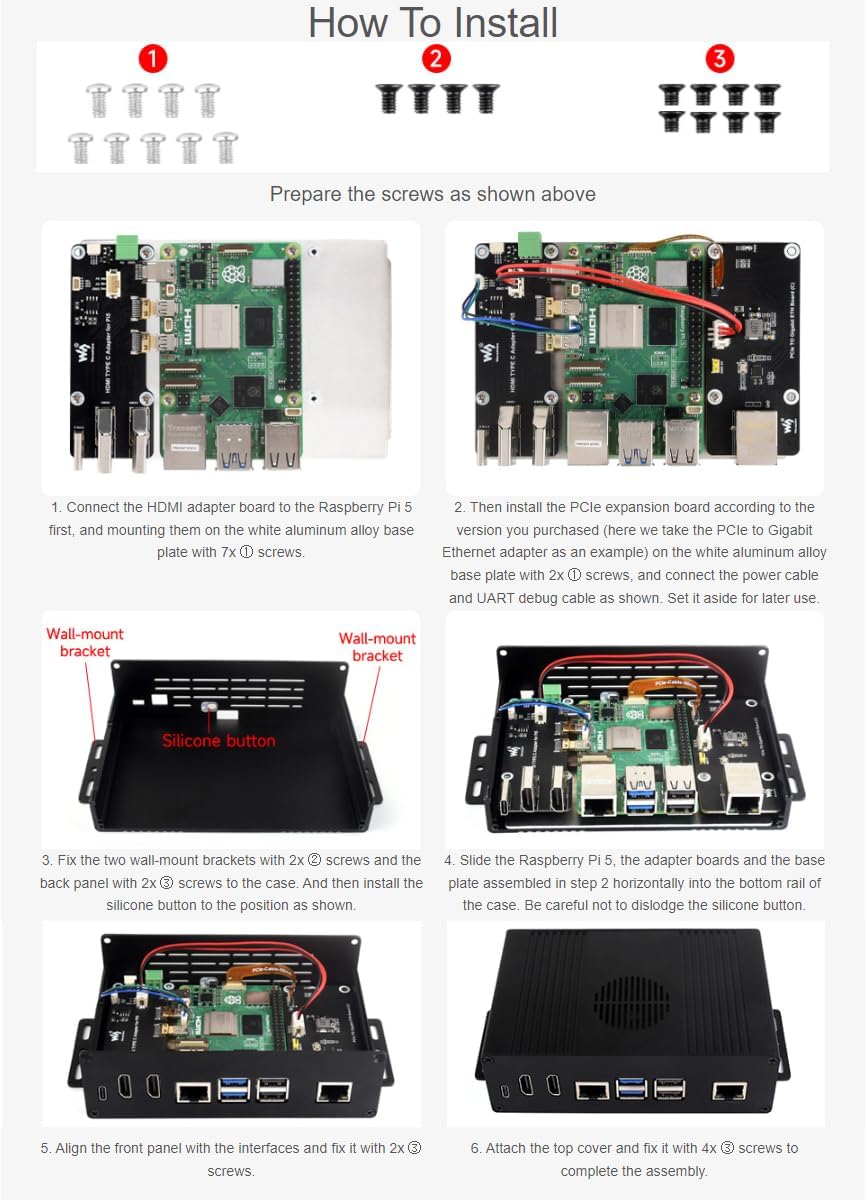
Figur 4.1: Steg-for-steg installasjonsveiledning. Dette bildet gir en visuell gjennomgang av monteringsprosessen, og viser komponentene og skruetypene som kreves for hvertage.
Installasjonstrinn:
- Klargjør skruer: Organiser skruene som vist i figur 4.1 (øverste del) for enkel tilgang under montering.
- Koble til HDMI-adapteren: Koble først HDMI-adapterkortet til Raspberry Pi 5. Deretter monterer du dem på den hvite aluminiumslegeringsbunnplaten med 7x ①-skruer.
- Installer PCIe-utvidelseskortet: Installer PCIe-utvidelseskortet i henhold til versjonen du kjøpte. For eksempelampHvis du bruker PCIe til Gigabit Ethernet-adapteren, kobler du den til den hvite aluminiumslegeringsbaseplaten med 2x ②-skruer. Koble til strømkabelen og UART-feilsøkingskabelen som vist i figur 4.1. Legg den til side for senere bruk.
- Fest veggmonteringsbraketter: Fest de to veggfestebrakettene med 2x ②-skruer og bakpanelet med 2x ③-skruer til kabinettet. Monter deretter silikonknappen på den angitte plassen.
- Skyv Raspberry Pi-montering: Skyv forsiktig Raspberry Pi 5, adapterkortene og bunnplateenheten (fra trinn 2) horisontalt inn i bunnskinnen på kabinettet. Vær forsiktig så silikonknappen ikke løsner.
- Juster frontpanelet: Juster frontpanelet med grensesnittene og fest det med 2x ①-skruer.
- Fest toppdekselet: Fest toppdekselet og fest det med 4x ③-skruer for å fullføre monteringen.
Sørg for at alle tilkoblinger er sikre og at skruene er strammet riktig, men ikke overstram.
5. Bruksanvisning
Når den er montert, er Waveshare Mini-Computer Kit med Raspberry Pi 5 klar til bruk. Kittet forbedrer funksjonaliteten og tilkoblingsmulighetene til Raspberry Pi 5.
Slår på:
- Koble en kompatibel 5V strømforsyning til Type-C-porten på frontpanelet eller skrueterminalen på bakpanelet, etter eget ønske.
- Sørg for at alt tilleggsutstyr (skjerm, tastatur, mus) er koblet til før du slår på maskinen.
- Raspberry Pi 5 vil starte opp i henhold til det konfigurerte operativsystemet (f.eks. Raspberry Pi OS).
Tilkobling:
- HDMI: Bruk de to HDMI-portene for å koble til opptil to skjermer, og støtter oppløsninger på opptil 4K.
- USB: Frontpanelet har USB 2.0- og USB 3.2-porter for tilkobling av diverse USB-enheter.
- Ethernet: Koble til et kablet nettverk ved hjelp av Gigabit Ethernet-porten.
- M.2 SSD: Hvis en M.2 SSD er installert via PCIe til M.2-kortet, konfigurer Raspberry Pi 5 til å starte opp fra eller bruke SSD-en til lagring, noe som forbedrer dataoverføringshastighetene betydelig.
- HAT-er: Det interne rommet tillater installasjon av forskjellige Raspberry Pi HAT-er, utvidet funksjonalitet som Power over Ethernet (PoE) eller andre tilpassede applikasjoner.
6. Vedlikehold
For å sikre at Waveshare Mini-Computer Kit varer lenge og gir optimal ytelse, følg disse vedlikeholdsretningslinjene:
- Rengjøring: Rengjør utsiden av kabinettet med jevne mellomrom med en myk, tørr klut. Unngå å bruke flytende rengjøringsmidler direkte på kabinettet eller i nærheten av porter.
- Støvfjerning: Bruk trykkluft til å forsiktig fjerne støv fra luftventilene og de interne komponentene. Sørg for at enheten er slått av og koblet fra strømmen før rengjøring.
- Ventilasjon: Sørg for at luftventilene i kabinettet ikke er blokkert for å opprettholde riktig varmespredning.
- Miljøforhold: Bruk settet i et godt ventilert område, unna direkte sollys, høy varme, fuktighet og støv.
- Fastvare-/OS-oppdateringer: Oppdater Raspberry Pi OS og all relevant firmware for tilkoblede HAT-er eller komponenter regelmessig for å sikre stabilitet og sikkerhet.
7. Feilsøking
Hvis du støter på problemer med Waveshare Mini-Computer Kit, kan du se følgende vanlige feilsøkingstrinn:
- Ingen strøm/oppstart:
- Kontroller at strømforsyningen er riktig tilkoblet og gir tilstrekkelig volumtage (5V).
- Sørg for at Raspberry Pi 5 er riktig plassert og at alle interne kabler (f.eks. PCIe-kabel) er ordentlig tilkoblet.
- Sjekk tilkoblingen til av/på-knappen hvis aktuelt.
- Ingen skjermutgang:
- Kontroller at HDMI-kablene er ordentlig koblet til både settet og skjermen.
- Test med en annen HDMI-kabel eller skjerm hvis mulig.
- Sørg for at Raspberry Pi 5 starter opp riktig (sjekk aktivitets-LED-ene).
- M.2 SSD ikke oppdaget:
- Sørg for at M.2 SSD-en er riktig installert i M.2-sporet, og at den faste skruen er på plass.
- Kontroller at PCIe-kabelen som kobler M.2-kortet til Raspberry Pi 5 er festet.
- Se dokumentasjonen for Raspberry Pi OS for instruksjoner for oppsett og oppstart av M.2 SSD.
- Overoppheting:
- Sørg for at ventilasjonshullene i kabinettet ikke er blokkert.
- Vurder å installere en valgfri kjølevifte hvis temperaturen forblir høy under belastning.
- Reduser arbeidsmengden på Raspberry Pi 5 om nødvendig.
For ytterligere hjelp, se den offisielle Raspberry Pi-dokumentasjonen eller kontakt Waveshares kundestøtte.
8. Spesifikasjoner
Nedenfor finner du de tekniske spesifikasjonene for Waveshare Mini-Computer Kit (modell: Pi 5 BOX C).

Figur 8.1: Omrissmål for Waveshare Mini-Computer Kit. Denne tekniske tegningen gir nøyaktige mål av det monterte kabinettet i millimeter.
| Trekk | Spesifikasjon |
|---|---|
| Modellnavn | Pi 5 BOKS C |
| Merke | bølgedeling |
| Kompatibilitet | Raspberry Pi 5 |
| Koffertmateriale | Aluminiumslegering |
| Farge | Hvit (bunnplate), svart (etui) |
| Pakkedimensjoner | 8.11 x 5.94 x 2.13 tommer |
| Varevekt | 11.6 unser |
| Totalt HDMI-porter | 2 (via adapter) |
| Totalt USB-porter | 1 (Type-C for strøm/data), ekstra USB 2.0/3.2-porter på Pi5 |
| Tilkoblingsteknologi | HDMI, USB, Ethernet, PCIe |
| PCIe-utvidelse | Støtter M.2-grensesnitt via inkludert kort |
| Varmespredning | Reserverte luftstrømsventiler, støtter valgfri kjølevifte |
| Produsent | Waveshare |
| Dato først tilgjengelig | 22. juli 2024 |
9. Garanti og støtte
Dette Waveshare-produktet dekkes av en standard produsentgaranti. For spesifikke garantivilkår, se dokumentasjonen som fulgte med kjøpet eller besøk den offisielle Waveshare-siden. webnettstedet.
For teknisk støtte, feilsøkingshjelp eller spørsmål angående reservedeler, vennligst kontakt Waveshares kundeservice gjennom deres offisielle kanaler. Når du kontakter støtte, må du ha produktets modellnummer (Pi 5 BOX C) og kjøpsinformasjon lett tilgjengelig.
Nettressurser:
- Offisiell bølgedeling Webnettsted: www.waveshare.com
- Raspberry Pi-dokumentasjon: www.raspberrypi.com/dokumentasjon/