
1. Introduksjon
Denne håndboken gir detaljerte instruksjoner for oppsett og bruk av Creative Live! Meet 4K UHD-konferansen. Webkamera (modell VF0950). Les denne håndboken nøye før du bruker enheten for å sikre optimal ytelse og riktig håndtering.

Figur 1: Creative Live! Meet 4K UHD-konferansen Webkam
2. Hva er i esken
Bekreft at alle varene er til stede i pakken:
- Kreativ live! Møt 4K UHD-konferansen Webkam
- Hurtigstartguide
3. Oppsett
3.1 Koble til Webkam
- Plasser kreativiteten live! Møt 4K webkameraet sikkert oppå skjermen eller en flat overflate. Det justerbare klipset gir stabil plassering.
- Koble til webkameraet til datamaskinen din med den medfølgende USB-kabelen. webKameraet er UVC-kompatibelt og krever ikke installasjon av ekstra drivere for grunnleggende funksjonalitet.
- De webKameraet er kompatibelt med PC- og Mac-operativsystemer.
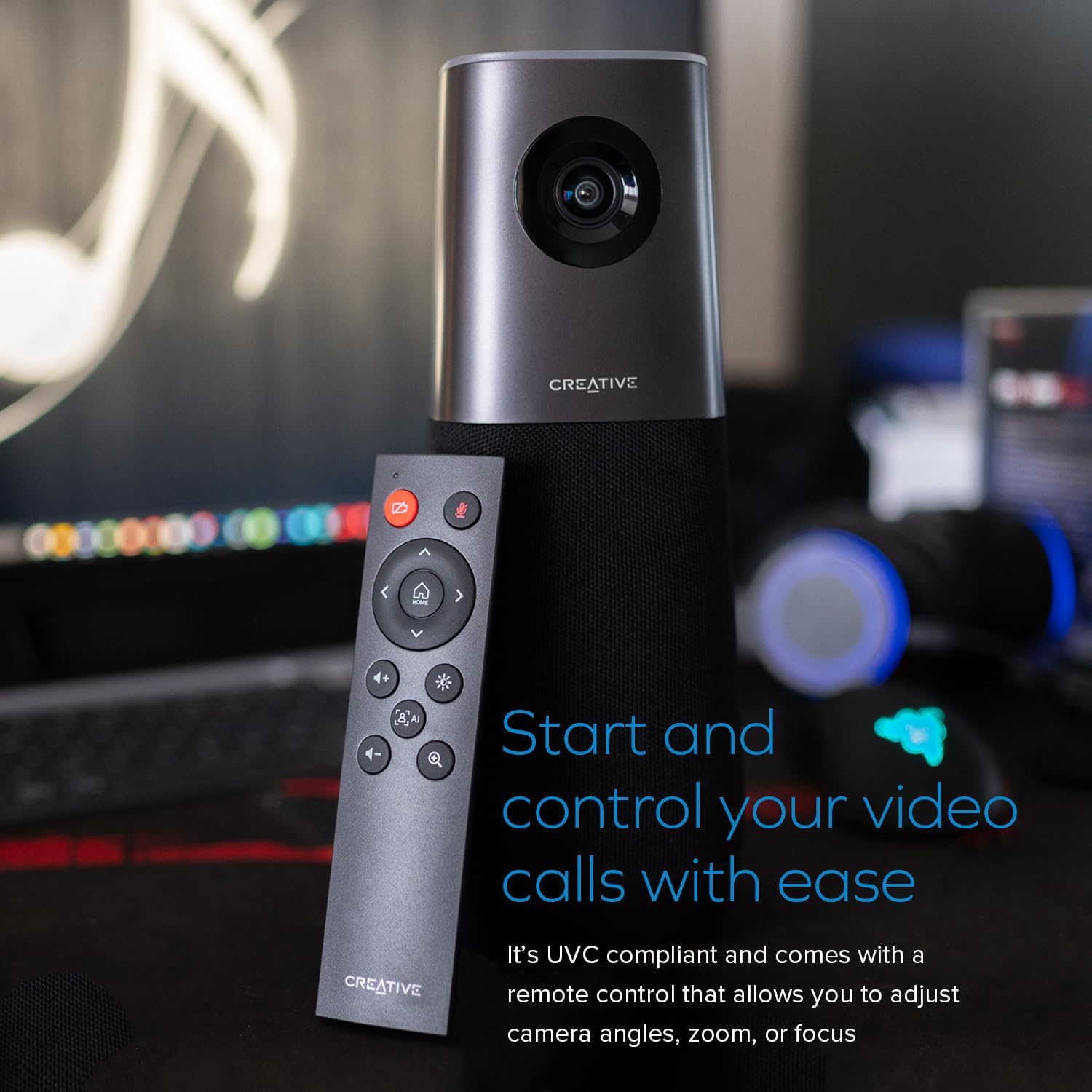
- Åpne ditt foretrukne videokonferanseprogram (f.eks. Zoom, Skype, WebF.eks. Teams) og velg Creative Live! Meet 4K som video- og lydinngangsenhet.
Video 1: Demonstrerer tilkobling av webkamera, justering av ringlyset og grunnleggende fjernkontrollfunksjoner som snu, speil og zoom.
4. Betjening av Webkam
4.1 4K UHD-videokvalitet
Creative Live! Meet 4K leverer 4K UHD-oppløsning på 2160p @ 30 bilder per sekund, og gir svært detaljerte og jevne bilder for konferanser og strømminger.

Figur 2: Illustrerer 4K UHD-klarheten til webkameraets videoutgang.
4.2 E-PTZ og digital zoom
Bruk den elektroniske panorerings- og vippezoomfunksjonen (E-PTZ) med 7X digital zoom for å justere viewDette lar deg ramme inn deltakerne optimalt, fra en gruppepresentasjon til en nærbilde av en person fra hode til skulder. view, uten å fysisk flytte enheten.

Figur 3: Demonstrerer vidvinkel view og digitale zoommuligheter for ulike innrammingsbehov.
4.3 Bred Viewing vinkel
De webkameraet har et bredt viewen vinkel på 115°, noe som sikrer omfattende dekning som passer for flere deltakere eller som fanger opp et bredt visuelt område.
Figur 4: Viser det omfattende feltet av view levert av 115° vidvinkelobjektivet.
4.4 Innebygde mikrofoner og høyttaler
Utstyrt med fire ultrafølsomme omnidireksjonelle mikrofoner, webKameraet fanger opp stemmen din tydelig og nøyaktig. Den integrerte høyttaleren gir naturlig og realistisk lydavspilling.

Figur 5: Fremhever den innebygde mikrofonoppstillingen og høyttaleren for integrert lyd.
4.5 AI-teknologi og SmartComms-sett
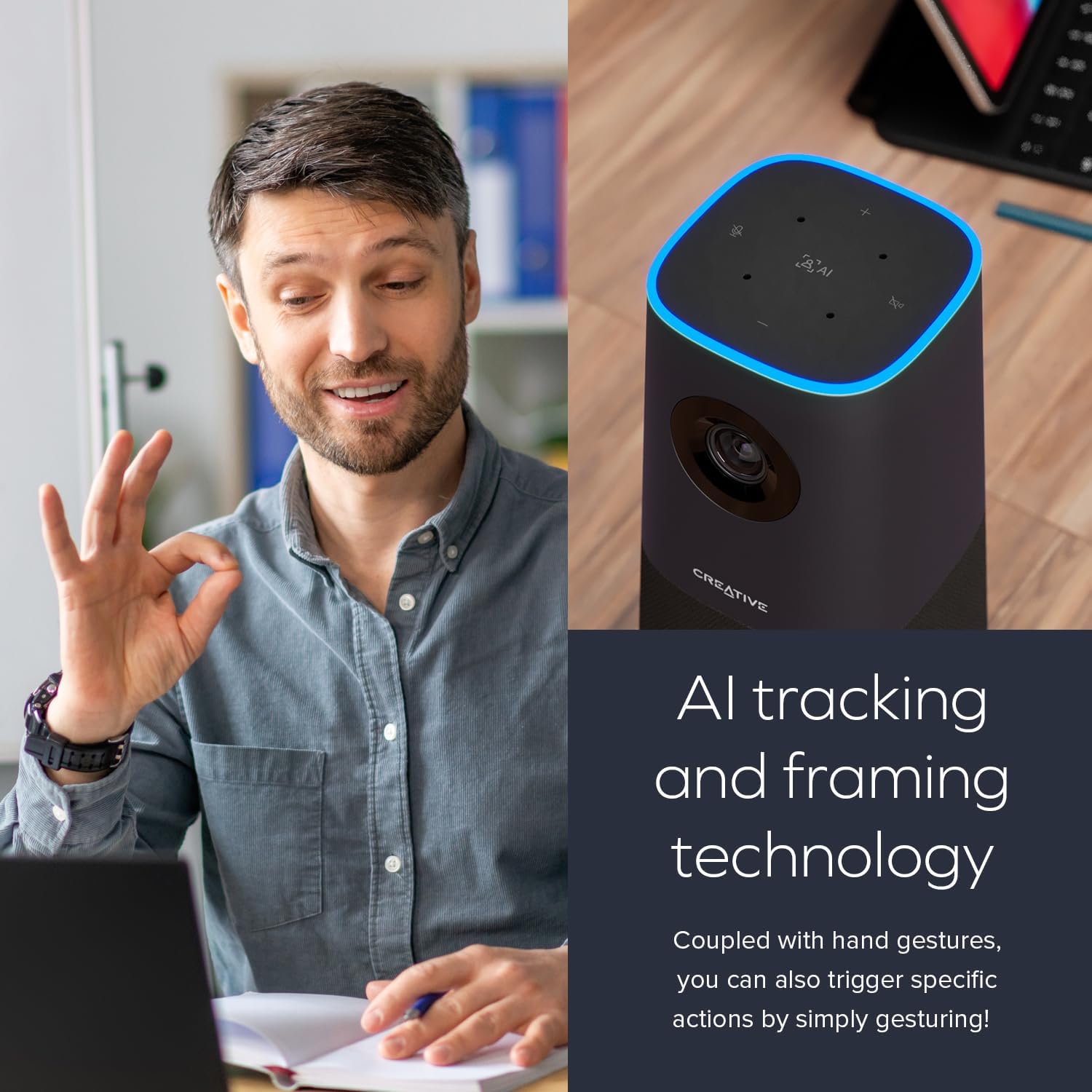
De webKameraet har AI-sporing og komposisjonsteknologi for å holde motivet i fokus. For Windows-brukere inkluderer den nedlastbare Creative-appen SmartComms Kit, som tilbyr funksjoner som NoiseClean-out for å redusere bakgrunnsstøy for tydeligere kommunikasjon.
Figur 6: Illustrerer AI-sporings- og innrammingsfunksjonene til webkamera.

Figur 7: Viser Creative-appens grensesnitt for administrasjon av SmartComms-funksjoner.
Video 2: Fremhever 4K-oppløsning, 120-graders synsfelt og autofokusfunksjoner til et 4K-kamera webkamera.
5. Vedlikehold
5.1 Rengjøring
For å opprettholde optimal bildekvalitet, rengjør forsiktig webkameralinsen med en myk, lofri klut. Unngå å bruke sterke kjemikalier eller slipende materialer som kan ripe linsen eller skade enheten.
5.2 Oppbevaring
Når den ikke er i bruk, lagrer du webcam på et kjølig, tørt sted vekk fra direkte sollys og ekstreme temperaturer.
6. Feilsøking
6.1 Ingen video-/lydutgang
- Sørg for at USB-kabelen er ordentlig koblet til begge webkameraet og datamaskinen din.
- Bekreft at webkameraet er valgt som primær video- og lydenhet i operativsysteminnstillingene og i videokonferanseprogrammet ditt.
- Prøv å koble til webkameraet til en annen USB-port på datamaskinen.
- Start datamaskinen og videokonferanseprogrammet på nytt.
6.2 Dårlig bildekvalitet
- Sørg for at linsen er ren og fri for støv eller flekker.
- Sjekk innstillingene for videokonferanseprogrammet ditt for å bekrefte at 4K-oppløsning er valgt, hvis det støttes.
- Sørg for tilstrekkelig belysning i omgivelsene dine.
6.3 Problemer med AI-sporing
- Sørg for at du er innenfor optimal rekkevidde og sikt for webkameraets AI-sporing.
- Sjekk om det er noen hindringer foran kameraet.
- Oppdater Creative-appen for Windows til den nyeste versjonen for å sikre optimal AI-ytelse.
7. Spesifikasjoner
| Trekk | Detalj |
|---|---|
| Produktdimensjoner | 3.85 x 3.85 x 10 tommer |
| Varevekt | 3.32 pund |
| Modellnummer | VF0950 |
| Produsent | Creative Labs |
| Videooppløsning | 4K UHD (2160p @ 30 fps) |
| Digital zoom | 7X |
| Viewing vinkel | 115° |
| Mikrofoner | 4 x Omnidireksjonell |
| Kompatibilitet | PC, Mac (UVC-kompatibel) |
8. Garanti og støtte
For garantiinformasjon og teknisk støtte, vennligst se den offisielle Creative Labs-tjenesten. webnettstedet eller kontakt kundeservicen deres. Detaljer finner du vanligvis i hurtigstartveiledningen som følger med produktet.