
1. Introduksjon
Denne håndboken gir viktig informasjon om oppsett, bruk, vedlikehold og feilsøking av Alienware AW Pro trådløse spillhodesett. Les denne håndboken nøye før du bruker produktet for å sikre optimal ytelse og levetid.

Figur 1: Alienware Pro trådløse spillhodetelefoner og tilbehør.
2. Pakkens innhold
Bekreft at alle varene er til stede i pakken din:
- Alienware Pro trådløst hodesett
- USB-C trådløs dongle
- USB-A til USB-C-adapter
- USB-A til USB-C-kabel
- Avtakbar Boom Mic
- Mikrofonskjold
- Dokumentasjon (denne håndboken)
3. Oppsett
3.1 Innledende lading
Lad headsettet helt opp før første gangs bruk. Koble den medfølgende USB-A til USB-C-kabelen til headsettets USB-C-port og en strømkilde. En full lading gir opptil 75 timers batterilevetid via Bluetooth (ANC av) eller 70 timer via 2.4 GHz (ANC av). En hurtiglading på 15 minutter kan gi opptil 8 timers avspilling (ANC av).
3.2 Tilkobling av mikrofonen
Sett den avtakbare bommikrofonen inn i den angitte porten på venstre øreklokke. Sørg for at den er ordentlig tilkoblet. Mikrofonbeskyttelsen kan plasseres over mikrofonen for å redusere eksplosive lyder.

Figur 2: Feste den avtakbare bommikrofonen.
3.3 Tilkoblingsalternativer
Headsettet støtter trippelmodustilkobling: 2.4 GHz trådløs, Bluetooth 5.3 og USB-kablet tilkobling.
3.3.1 2.4 GHz trådløs tilkobling
- Sett den trådløse USB-C-donglen inn i en kompatibel USB-C-port på enheten din (PC, spillkonsoll). Bruk USB-A til USB-C-adapteren hvis enheten din bare har USB-A-porter.
- Slå på headsettet. Det skal koble seg til dongelen automatisk. LED-indikatoren på headsettet bekrefter tilkoblingen.
3.3.2 Bluetooth-tilkobling
- Slå på headsettet.
- Aktiver Bluetooth-paringsmodus på headsettet (se avsnittet om betjeningselementer for spesifikke knappetrykk).
- Gå til Bluetooth-innstillingene på enheten din (PC, mobil osv.) og velg «Alienware Pro Headset» fra listen over tilgjengelige enheter.
- Headsettet støtter Bluetooth 5.3 med en rekkevidde på opptil 30 meter.
3.3.3 USB-kablet tilkobling
Koble headsettet direkte til enheten din med USB-A til USB-C-kabelen for kablet lyd- og ladetilkobling.
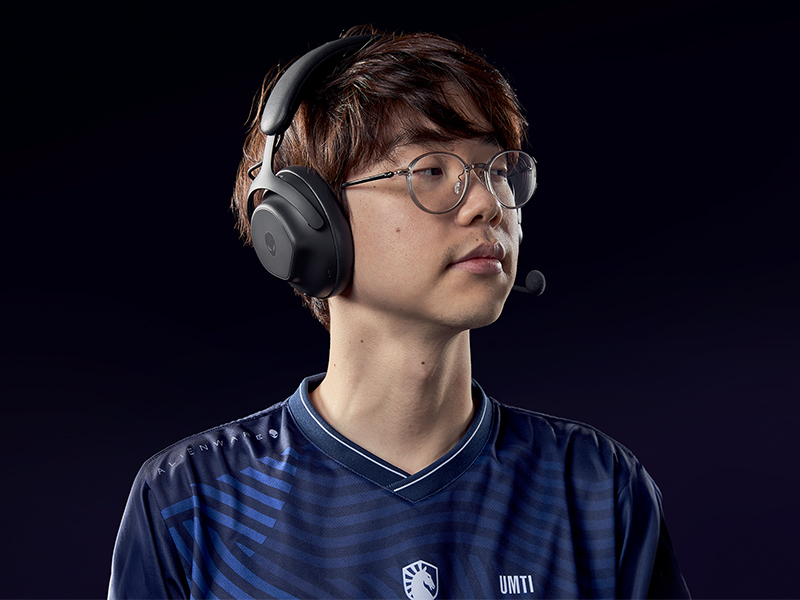
Figur 3: Tilkoblingsalternativer med dongle og adapter.
3.4 Programvareinstallasjon
For full tilpasning og avanserte funksjoner, installer Alienware Command Center-programvaren på PC-en. Denne programvaren lar deg skreddersy lydopplevelsen, inkludert Dolby Atmos-integrasjon, og administrere headsetinnstillinger.
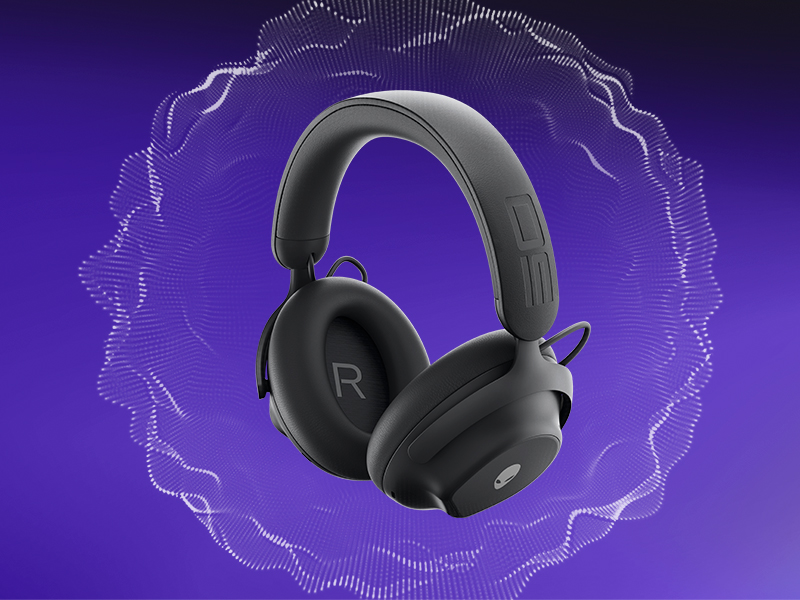
Figur 4: Tilpasse lydinnstillinger via Alienware Command Center.
4. Bruk av hodesettet
4.1 kontroller overview
Headsettet har intuitive kontroller for av/på-modus, volum, mikrofon og ANC-modus. Se produktdiagrammet for nøyaktig plassering av knappene.

Figur 5: Innebygde kontroller på headsettet.
4.2 Lydfunksjoner
4.2.1 50 mm grafenbelagte drivere
Headsettet er utstyrt med 50 mm grafenbelagte dynamiske drivere, som gir lyd i høy kvalitet med en frekvensrespons på opptil 40 kHz for en altoppslukende lydopplevelse.
Video 1: Demonstrasjon av Alienwares 50 mm grafenbelagte driverteknologi.
4.2.2 Aktiv støydemping (ANC)
Aktiver aktiv støydemping for å minimere eksterne distraksjoner og opprettholde fokus under spilling eller andre aktiviteter. Headsettet har hybrid støydempingteknologi.
Video 2: Forklaring av Alienwares aktive støydempingfunksjon.
4.2.3 Gjennomsiktighetsmodus
Transparensmodus lar deg høre omgivelsene dine uten å ta av deg headsettet, noe som er nyttig for situasjonsforståelse.
4.3 Bruk av mikrofon
AI-støydempingssystemet med to mikrofoner fokuserer på stemmen din og sikrer tydelig kommunikasjon ved å filtrere ut bakgrunnsstøy. Juster mikrofonvolum og innstillinger via Alienware Command Center-programvaren.

Figur 6: Støydemping med to mikrofoner med AI i aksjon.
5. Vedlikehold
5.1 Rengjøring
Bruk en myk, tørr klut for å rengjøre headsettet. Unngå slipende rengjøringsmidler, løsemidler eller sterke kjemikalier. Tørk forsiktig av øreklokkene med en lett klut.amp klut og la den lufttørke helt før bruk.
5.2 Oppbevaring
Oppbevar headsettet på et kjølig og tørt sted, unna direkte sollys og ekstreme temperaturer. Når det ikke er i bruk, anbefales det å oppbevare det i et beskyttende etui for å forhindre skade.
6. Feilsøking
Hvis du støter på problemer med Alienware Pro trådløse spillhodetelefoner, kan du se følgende vanlige løsninger:
6.1 Ingen lyd eller uregelmessig lyd
- Sjekk tilkoblingen: Sørg for at 2.4 GHz-dongelen er riktig satt inn, eller at Bluetooth er riktig paret. For kablet tilkobling, sjekk at USB-kabelen er ordentlig festet.
- Strøm og batteri: Bekreft at headsettet er slått på og at batterinivået er tilstrekkelig.
- Volumnivåer: Sjekk både headsettets volumkontroll og enhetens lydutgangsinnstillinger.
- Lydkilde: Sørg for at riktig lydutgangsenhet er valgt på datamaskinen eller konsollen.
- Drivere/programvare: Oppdater lyddriverne og Alienware Command Center-programvaren til den nyeste versjonen.
6.2 Problemer med mikrofonen
- Mikrofontilkobling: Sørg for at den avtakbare bommikrofonen er helt satt inn i porten.
- Demp status: Sjekk om mikrofonen er dempet på headsettet eller i enhetens innstillinger.
- Inndataenhet: Kontroller at mikrofonen på Alienware Pro-headsettet er valgt som standard inndataenhet i systemets lydinnstillinger.
- Programvareinnstillinger: Juster innstillingene for mikrofonfølsomhet og AI-støyreduksjon i Alienware Command Center.
6.3 Tilkoblingsproblemer
- Koble Bluetooth på nytt: Hvis Bluetooth-tilkoblingen er ustabil, må du fjerne paringen og pare headsettet med enheten din på nytt.
- Gjenoppkobling av dongle: For 2.4 GHz, prøv å koble fra USB-donglen og sette den inn igjen.
- Interferens: Flytt deg bort fra andre trådløse enheter som kan forårsake forstyrrelser.
- Fastvareoppdatering: Se etter og installer eventuelle tilgjengelige fastvareoppdateringer for headsettet via Alienware Command Center.
7. Spesifikasjoner
| Trekk | Detalj |
|---|---|
| Modellnavn | AW Pro-hodesett |
| Tilkoblingsteknologi | Bluetooth / 2.4 GHz radiofrekvens / USB |
| Trådløs kommunikasjonsteknologi | 2.4 GHz, Bluetooth 5.3 |
| Bluetooth-rekkevidde | 30 meter |
| Støykontroll | Hybrid støydemping |
| Type lyddriver | Dynamisk driver (50 mm grafenbelagt) |
| Frekvensrespons | 40 KHz |
| Batterilevetid | Opptil 75 timer (Bluetooth, ANC av) |
| Ladetid | 15 minutter for opptil 8 timers avspilling (ANC av) |
| Mikrofon | Avtakbar bommikrofon med AI-støydemping for to mikrofoner og stråleforming |
| Spesielle funksjoner | Hørselsvern, gjennomsiktighetsmodus |
| Kompatible enheter | Spillkonsoller, datamaskiner, mobile enheter |
| Varevekt | 11 unser (312 g) |
| Produktdimensjoner | 3.55 x 5.91 x 8.07 tommer (9.02 x 15.01 x 20.50 cm) |
| UPC | 884116469728 |
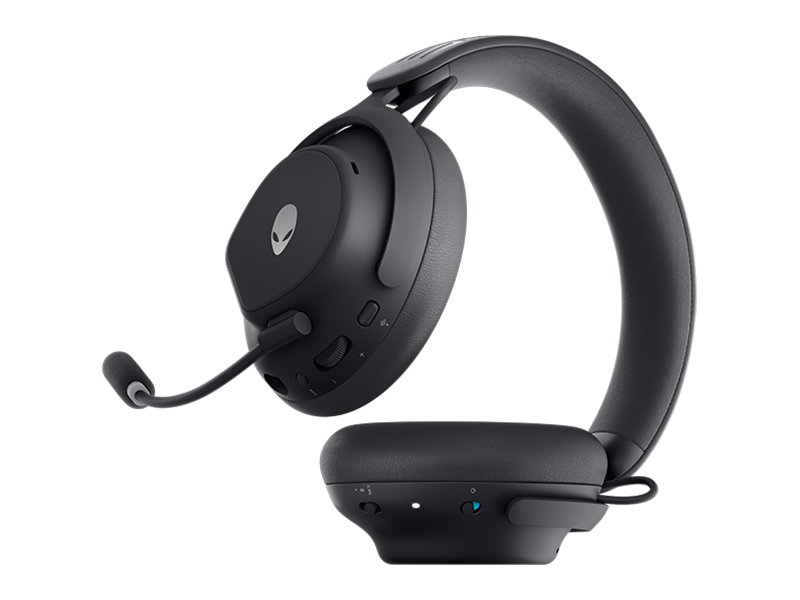
Figur 7: Headsettets mål.
8. Garanti og støtte
For garantiinformasjon, teknisk støtte eller ytterligere hjelp, kan du gå til den offisielle Alienware- eller Dell-støtten. webnettsted. Du finner drivere, fastvareoppdateringer og detaljerte feilsøkingsveiledninger der.
Produsent: Dell