
Introduksjon
This manual provides essential information for setting up, operating, maintaining, and troubleshooting your HP 14-cf2733wm laptop. Please read this manual thoroughly before using your device to ensure proper function and longevity.
The HP 14-cf2733wm is a 14-inch laptop designed for portability and everyday productivity. It features an Intel Celeron N4120 processor, 4GB of RAM, and 64GB eMMC storage, running on Windows 11 Home in S mode.
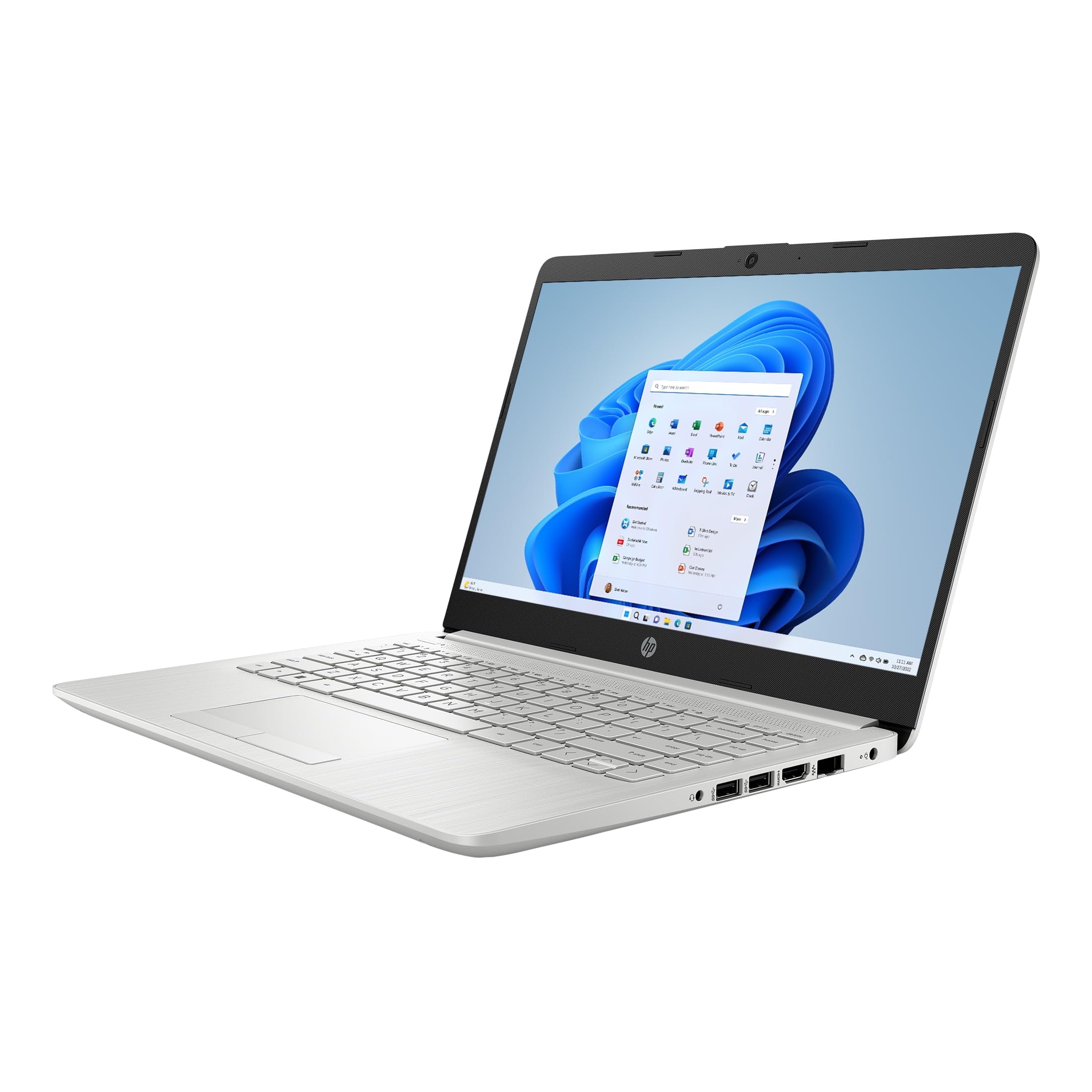
Figure 1: HP 14-cf2733wm Laptop. This image shows the silver HP laptop in a closed position, highlighting its slim design.
1. Oppsett
1.1 Utpakking av den bærbare datamaskinen
Ta forsiktig alle komponentene ut av emballasjen. Sørg for at følgende er til stede:
- HP 14-cf2733wm Laptop
- Strømadapter og kabel
- Dokumentasjon (hurtigstartveiledning, sikkerhetsinformasjon)
1.2 Tilkobling av strømadapteren
- Koble strømkabelen til strømadapteren.
- Koble strømadapteren til en stikkontakt.
- Insert the adapter's connector into the power port on the side of your HP laptop.
Det anbefales å lade den bærbare datamaskinen helt opp før første gangs bruk.
1.3 Første oppstart og Windows-oppsett
- Åpne lokket på den bærbare datamaskinen.
- Trykk på av/på-knappen, som vanligvis sitter på tastaturet.
- Follow the on-screen instructions to complete the Windows 11 Home in S mode setup. This includes selecting your region, language, connecting to a Wi-Fi network, and creating a user account.
- Activate the included 12-month Microsoft 365 Personal subscription as prompted during setup or later via the Microsoft Store.
2. Bruk av den bærbare datamaskinen
2.1 Bruk av styreplaten
The precision touchpad supports multi-touch gestures for navigation. Common gestures include:
- Trykk på: Single tap to click, double tap to open.
- Rull med to fingre: Dra to fingre opp eller ned for å bla.
- Klyp for å zoome: Klyp to fingre sammen eller spre dem fra hverandre for å zoome inn eller ut.
- Trykk med to fingre: Acts as a right-click.
2.2 Koble til eksterne enheter
Your laptop features various ports for connecting peripherals:
- USB-porter: Connect USB drives, external mice, keyboards, or other compatible USB devices.
- HDMI-port: Koble til en ekstern skjerm eller TV for utvidet visning.
- Lydkontakt: Koble til hodetelefoner eller eksterne høyttalere.
2.3 Wi-Fi- og Bluetooth-tilkobling
Slik kobler du til et Wi-Fi-nettverk:
- Klikk på Wi-Fi-ikonet i oppgavelinjen.
- Velg ønsket nettverk fra listen.
- Skriv inn nettverkspassordet hvis du blir bedt om det, og klikk på «Koble til».
To enable or disable Bluetooth:
- Gå til Innstillinger > Bluetooth og enheter.
- Toggle the Bluetooth switch On or Off.
2.4 Windows 11 Home in S mode
Windows 11 Home in S mode is a version of Windows optimized for security and performance. It exclusively runs apps from the Microsoft Store and uses Microsoft Edge for safe browsing. If you need to install apps outside the Microsoft Store, you can switch out of S mode. This is a one-way switch.
To switch out of S mode:
- På PC-en din som kjører Windows 11 i S-modus, åpne Innstillinger > System > Aktivering.
- In the "Switch to Windows 11 Home" section, select Gå til butikken.
- On the "Switch out of S mode" (or similar) page that appears in the Microsoft Store, click the Bli knapp.
- After you see a confirmation message on the page, you'll be able to install apps from outside the Microsoft Store.
3. Vedlikehold
3.1 Rengjøring av den bærbare datamaskinen
- Skjerm: Bruk en myk, lofri klut lett damprengjøres med vann eller et skjermrensemiddel. Unngå sterke kjemikalier.
- Tastatur og kabinett: Bruk en myk, tørr klut. For gjenstridig smuss, bruk en litt tørr klut.amp cloth can be used. Avoid getting moisture into openings.
- Porter: Bruk trykkluft til å forsiktig fjerne støv fra portene.
Slå alltid av og koble fra den bærbare datamaskinen før rengjøring.
3.2 Batteristell
- Unngå ekstreme temperaturer.
- Ikke utlad batteriet helt regelmessig.
- Hvis du oppbevarer den bærbare datamaskinen over lengre tid, bør du lade batteriet til omtrent 50–70 %.
3.3 Programvareoppdateringer
Se etter og installer Windows-oppdateringer regelmessig for å sikre systemstabilitet, sikkerhet og ytelse. Gå til Innstillinger > Windows Update.
4. Feilsøking
4.1 Den bærbare datamaskinen slår seg ikke på
- Sørg for at strømadapteren er ordentlig koblet til både den bærbare datamaskinen og en fungerende stikkontakt.
- Kontroller at stikkontakten fungerer ved å koble til en annen enhet.
- Prøv å holde inne av/på-knappen i 15–20 sekunder for å utføre en hard tilbakestilling.
4.2 Treg ytelse
- Lukk unødvendige programmer som kjører i bakgrunnen.
- Se etter og installer eventuelle ventende Windows-oppdateringer.
- Ensure you have sufficient free storage space on the 64GB eMMC drive.
- Kjør en systemskanning for skadelig programvare eller virus.
4.3 Problemer med Wi-Fi-tilkobling
- Restart your laptop and your Wi-Fi router.
- Sørg for at Wi-Fi er aktivert i Windows-innstillingene.
- Glem nettverket og koble til på nytt, og skriv inn passordet på nytt.
- Sjekk om andre enheter kan koble til det samme Wi-Fi-nettverket.
5. Spesifikasjoner
| Trekk | Detalj |
|---|---|
| Modellnavn | HP 14-cf2733wm |
| Prosessor | Intel Celeron N4120 (up to 2.6 GHz burst frequency) |
| Operativsystem | Windows 11 Home i S-modus |
| Utstilling | 14-inch HD (1366 x 768) micro-edge anti-glare LED display |
| Grafikk | Integrert Intel UHD Graphics 600 |
| VÆR | 4 GB DDR4 |
| Lagring | 64 GB eMMC |
| Trådløs tilkobling | 802.11n Wi-Fi, Bluetooth |
| Havner | 2x USB, 1x HDMI, 1x Headphone/Microphone combo |
| Batteri | Lithium Ion, 45 Watt Hours |
| Dimensjoner (L x B x H) | 32.56 x 21.39 x 1.65 cm (12.82 x 8.42 x 0.65 tommer) |
| Vekt | 3.5 lbs (1.59 kg) |
| Farge | Sølv |
| Webkam | Integrert Webkam |
6. Garanti og støtte
6.1 Begrenset garanti
Your HP 14-cf2733wm laptop comes with a 1-year limited hardware warranty. This warranty covers defects in materials and workmanship under normal use. For full terms and conditions, please refer to the warranty documentation included with your product or visit the official HP support webnettstedet.
The warranty does not cover damage caused by accidents, misuse, unauthorized modifications, or external causes such as power fluctuations.
6.2 Teknisk støtte
For technical assistance, driver downloads, or further support, please visit the official HP support website. You will need your product's model number (14-cf2733wm) and serial number (found on the product label) when contacting support.
HP-støtte Webnettsted: https://support.hp.com