
1. Introduksjon
Denne håndboken gir viktig informasjon om oppsett, bruk, vedlikehold og feilsøking av din NIMO 15.6-tommers FHD Business Laptop. Les denne veiledningen nøye for å sikre optimal ytelse og lang levetid for enheten. Ta vare på denne håndboken for senere referanse.
2. Hva er i esken
Kontroller at alle varene er tilstede i emballasjen:
- 1 x Nimo N154 bærbar PC
- 1 x Type-C 65W PD hurtiglader
- 1 x brukerhåndbok (dette dokumentet)
- Windows 11 Home (forhåndsinstallert)
3. Produktet er overview
Gjør deg kjent med komponentene og portene på den bærbare NIMO-en din.
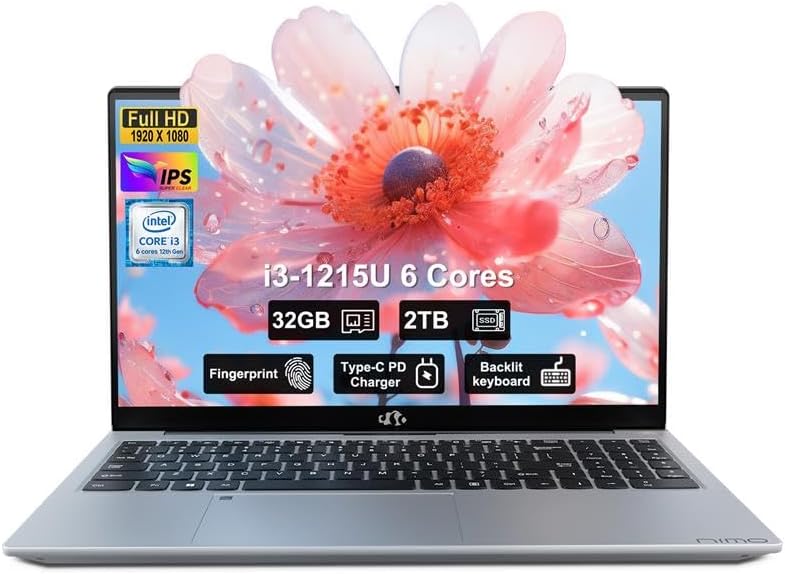
Bilde: Foran view av NIMO 15.6-tommers FHD-bærbar PC for bedrifter, vistasinskjermen og tastaturet.
3.1. Porter og kontakter
Den bærbare datamaskinen NIMO N154 har en rekke porter for tilkobling av eksterne enheter og eksterne enheter.

Bilde: Diagram som illustrerer de forskjellige portene på venstre og høyre side av den bærbare NIMO-bærbare datamaskinen, inkludert USB, HDMI, Type-C og lydkontakt.
- Venstre side:
- Kensington-lås: For å sikre den bærbare datamaskinen din.
- Hodetelefonkombinasjonskontakt: For lydutgang og mikrofoninngang.
- USB 3.0-port (x2): For høyhastighets dataoverføring.
- USB 2.0-port (x1): For tilkobling av standard USB-enheter.
- Micro SD-kortleser: For utvidelse av lagringsplass eller overføring files fra minnekort.
- Høyre side:
- Type-C-port (kun lading): For tilkobling av 65 W PD-lader.
- USB 3.0-port (x1): For høyhastighets dataoverføring.
- HDMI-port: For tilkobling til eksterne skjermer.
- Type-C-port (multifunksjon): Støtter dataoverføring og skjermutgang.
- Lade-LED-indikator: Viser ladestatus.
4. Oppsett
4.1. Første oppstart og lading
- Pakke ut: Ta den bærbare datamaskinen og alt tilbehør forsiktig ut av emballasjen.
- Koble til strøm: Koble 65W Type-C PD-hurtigladeren til en stikkontakt, og koble deretter Type-C-kontakten til den angitte «Kun lading» Type-C-porten på den bærbare datamaskinen.
- Lad batteri: La den bærbare datamaskinen lade i minst 30 minutter før første gangs bruk, eller til lade-LED-en indikerer full lading.
- Strøm på: Åpne lokket på den bærbare datamaskinen og trykk på av/på-knappen, som vanligvis sitter øverst til høyre på tastaturet eller på siden.

Bilde: 65W Type-C PD-hurtigladeren, som illustrerer dens kompakte design og universelle kompatibilitet.
4.2. Windows 11-oppsett
Følg instruksjonene på skjermen for å fullføre den første installasjonen av Windows 11:
- Velg region og tastaturoppsett.
- Koble til et Wi-Fi-nettverk.
- Logg på med Microsoft-kontoen din, eller opprett en ny.
- Sett opp en PIN-kode for rask pålogging.
- Review og godta personverninnstillingene.
5. Bruksanvisning
5.1. Fingeravtrykksleser
Den integrerte fingeravtrykkssensoren muliggjør sikker og rask innlogging uten passord.
- Oppsett: Naviger til Windows-innstillinger > Kontoer > Påloggingsalternativer > Fingeravtrykksgjenkjenning (Windows Hello).
- Registrer fingeravtrykk: Følg instruksjonene på skjermen for å registrere fingeravtrykket ditt. Du må kanskje skanne fingeren flere ganger fra forskjellige vinkler.
- Bruk: For å logge inn, plasserer du ganske enkelt den registrerte fingeren på fingeravtrykkssensoren når du blir bedt om det.

Bilde: Nærbilde av den bærbare datamaskinens berøringsplateområde som viser fingeravtrykksleseren, og et separat bilde av webkamera med personvernskjold.
5.2. Bakgrunnsbelyst tastatur
Det bakgrunnsbelyste tastaturet forbedrer synligheten under dårlige lysforhold.
- Slå av/på bakgrunnsbelysning: Bruk den dedikerte funksjonstasten (ofte Fn + Fx, der Fx er en tast med et ikon for bakgrunnsbelysning på tastaturet) for å bla gjennom lysstyrkenivåene for bakgrunnsbelysningen eller slå den av. Se på tastaturet for den spesifikke tastekombinasjonen.
5.3. Webkameraets personvernskjold
Den bærbare datamaskinen har en fysisk webkameraets personvernskjold for forbedret sikkerhet.
- Aktiver/deaktiver: Skyv den fysiske bryteren som er plassert ved siden av webkameraet for å dekke til eller avdekke kameralinsen.
5.4. Koble til eksterne skjermer
Du kan utvide arbeidsområdet ditt ved å koble til en ekstern skjerm eller projektor.
- Koble til kabel: Bruk en HDMI-kabel til å koble den eksterne skjermen til HDMI-porten på den bærbare datamaskinen, eller en kompatibel Type-C til DisplayPort/HDMI-adapter for multifunksjons-Type-C-porten.
- Konfigurer skjerm: Pressen Windows-tasten + P for å åpne Prosjekt-menyen. Velg ønsket visningsmodus (f.eks. Dupliser, Utvid, Kun andre skjerm).
6. Vedlikehold
6.1. Rengjøring av den bærbare datamaskinen
- Skjerm: Bruk en myk, lofri klut lett damprengjøres med vann eller et skjermrensemiddel. Ikke spray væske direkte på skjermen.
- Tastatur og kabinett: Bruk en myk, tørr klut. For gjenstridig smuss, bruk en litt tørr klut.amp En klut med mild såpeløsning kan brukes, og sørg for at det ikke kommer væske inn i åpningene.
- Porter: Bruk trykkluft til å forsiktig fjerne støv fra portene.
6.2. Batteripleie
- Unngå å utlade batteriet helt ofte.
- Oppbevar den bærbare datamaskinen på et kjølig og tørt sted hvis den ikke brukes over lengre tid.
- Ikke utsett den bærbare datamaskinen for ekstreme temperaturer.
6.3. Programvareoppdateringer
- Se etter og installer Windows-oppdateringer regelmessig for å sikre systemstabilitet og sikkerhet. Gå til Innstillinger > Windows-oppdatering.
- Hold enhetsdriverne oppdatert for optimal ytelse.
7. Feilsøking
Denne delen tar for seg vanlige problemer du kan støte på.
7.1. Den bærbare datamaskinen slår seg ikke på
- Sørg for at laderen er ordentlig koblet til både den bærbare datamaskinen og et fungerende strømuttak.
- Kontroller at strømuttaket fungerer ved å koble til en annen enhet.
- La den bærbare datamaskinen lade i minst 30 minutter hvis batteriet er helt utladet.
- Prøv en hard tilbakestilling ved å holde inne av/på-knappen i 15–20 sekunder.
7.2. Skjermproblemer (intet bilde, flimring)
- Hvis en ekstern skjerm er koblet til, koble den fra for å se om skjermen på den bærbare datamaskinen fungerer.
- Juster skjermens lysstyrke ved hjelp av funksjonstastene (f.eks. Fn+F5/F6).
- Start den bærbare datamaskinen på nytt.
- Hvis den er koblet til en ekstern skjerm, må du sørge for at kabelen er riktig satt inn og prøve en annen kabel eller port.
7.3. Problemer med Wi-Fi-tilkobling
- Sørg for at Wi-Fi er aktivert i Windows-innstillinger > Nettverk og Internett > Wi-Fi.
- Start ruteren og modemet på nytt.
- Glem nettverket og koble til på nytt.
- Oppdater Wi-Fi-driverne dine.
7.4. Treg ytelse
- Lukk unødvendige programmer som kjører i bakgrunnen.
- Sjekk Oppgavebehandling (Ctrl+Shift+Esc) for prosesser som bruker mye CPU, RAM eller disk.
- Sørg for at det er nok ledig plass på SSD-en din.
- Kjør en diskopprydding og defragmentering (for harddisk, men dette er SSD).
- Skann etter skadelig programvare eller virus.
8. Spesifikasjoner
Detaljerte tekniske spesifikasjoner for NIMO N154 bærbar PC.

Bilde: Diagram som illustrerer Intel Core i3-1215U-prosessoren med detaljer om kjerner, tråder, strømforbruk og Turbo Boost-frekvens.

Bilde: Visuell representasjon av 32 GB DDR4 RAM og 2 TB PCIe 4.0 SSD, som fremhever muligheten for to RAM-kanaler.
| Trekk | Spesifikasjon |
|---|---|
| Modellnavn | NIMO N154 |
| Skjermstørrelse | 15.6 tommer |
| Skjermoppløsning | 1920 x 1080 piksler (FHD IPS) |
| Prosessor | Intel Core i3-1215U (6-kjerners, 8-tråders, opptil 4.4 GHz) |
| VÆR | 32 GB DDR4 (3200 MHz) |
| Lagring | 2 TB PCIe SSD |
| Grafisk koprosessor | Intel Integrated Graphics |
| Operativsystem | Windows 11 Home |
| Trådløs type | 802.11a/b/g/n/ac (Wi-Fi 6) |
| USB-porter | 2x USB 3.0, 1x USB 2.0, 2x Type-C (1x kun lading, 1x multifunksjon) |
| HDMI-port | 1x HDMI 2.1 |
| Spesielle funksjoner | Bakgrunnsbelyst tastatur, fingeravtrykksleser, HD-lyd, minnekortspor, numerisk tastatur, Webkameraets personvernskjold |
| Batterilevetid (gjennomsnittlig) | 5 timer |
| Varevekt | 3.8 pund |
| Produktdimensjoner (LxBxH) | 14.07 x 8.98 x 0.76 tommer |
| Farge | Sølv |
9. Garanti og støtte
Nimo Direct Inc. er forpliktet til kundetilfredshet.
- Produsentens garanti: Din bærbare NIMO-PC er dekket av en omfattende 2-års produsentgaranti. Denne garantien dekker material- og produksjonsfeil ved normal bruk.
- Returregler: Vi tilbyr 90 dagers problemfri retur. Hvis du ikke er fornøyd med kjøpet ditt, kan du returnere det innen 90 dager etter mottakelsen.
- Kundestøtte: Vårt dedikerte amerikanske supportteam er tilgjengelig for å tilby rask problemløsning eller umiddelbar erstatning. For assistanse, se kontaktinformasjonen på den offisielle NIMO-siden. webnettstedet eller kjøpsdokumentasjonen din.

Bilde: Illustrasjon av NIMOs kundestøtte etter salg, inkludert delvis montering i USA, 90 dagers gratis retur, 2 års kundestøtte etter salg og kundeservice døgnet rundt.