
1. Viktig sikkerhetsinformasjon
Please read this section carefully before using your Veidoo W40 tablet to ensure safe and proper operation. Keep this manual for future reference.
Generelle forholdsregler
- Unngå å utsette nettbrettet for ekstreme temperaturer, direkte sollys eller høy luftfuktighet.
- Do not drop, bend, or puncture the tablet.
- Keep the tablet away from water and other liquids. If it gets wet, power it off immediately and allow it to dry completely before use.
- Use only accessories approved by Veidoo. Unauthorized accessories may damage the tablet or pose safety risks.
- Do not attempt to disassemble, repair, or modify the tablet yourself. Contact customer support for assistance.
Batterisikkerhet
- The tablet contains a non-removable lithium-ion battery. Do not attempt to replace it yourself.
- Ikke utsett batteriet for ild eller ekstrem varme.
- Kast nettbrettet og batteriet på en ansvarlig måte, i henhold til lokale forskrifter.
Ladesikkerhet
- Charge the tablet using the provided USB-C cable and a compatible power adapter.
- Do not charge the tablet in damp forhold.
- Unplug the charger when the tablet is fully charged or not in use.
2. Produktet er overview
The Veidoo W40 is an 11-inch Android tablet designed for versatile use, featuring an Octa-Core processor, ample storage, and modern connectivity options.
Nøkkelfunksjoner
- Utstilling: 11-inch In-Cell HD Touch Screen with 1280x800 resolution.
- Prosessor: 2.0 GHz Octa-Core processor for smooth performance.
- Minne og lagring: 8GB RAM (4GB + 4GB expandable) and 128GB internal storage, expandable up to 1TB via MicroSD card.
- Operativsystem: Android 14.
- Kameraer: 2 MP frontkamera og 5 MP bakkamera.
- Tilkobling: WiFi 6 (802.11ax) and Bluetooth 5.0.
- Batteri: 5000mAh kapasitet.

Image: Veidoo W40 Tablet configuration summary, highlighting key features like Android 14, 11-inch In-Cell display, 1280x800 resolution, Octa-Core processor, 8GB RAM, 128GB ROM, 5000mAh battery, WiFi 6, Bluetooth 5.0, and dual cameras.
3. Hva er i esken
The standard package for your Veidoo W40 tablet typically includes the following items:
- Veidoo W40 11-inch Android Tablet
- USB-C ladekabel
- Strømadapter
- Brukerhåndbok
Merk: Innholdet kan variere noe avhengig av region eller forhandler.
4. Komme i gang (oppsett)
4.1 Lade nettbrettet
- Koble USB-C-kabelen til nettbrettets ladeport.
- Koble den andre enden av USB-C-kabelen til strømadapteren.
- Koble strømadapteren til en stikkontakt.
- La nettbrettet lades helt opp før første gangs bruk. Batteriindikatoren på skjermen viser ladestatus.
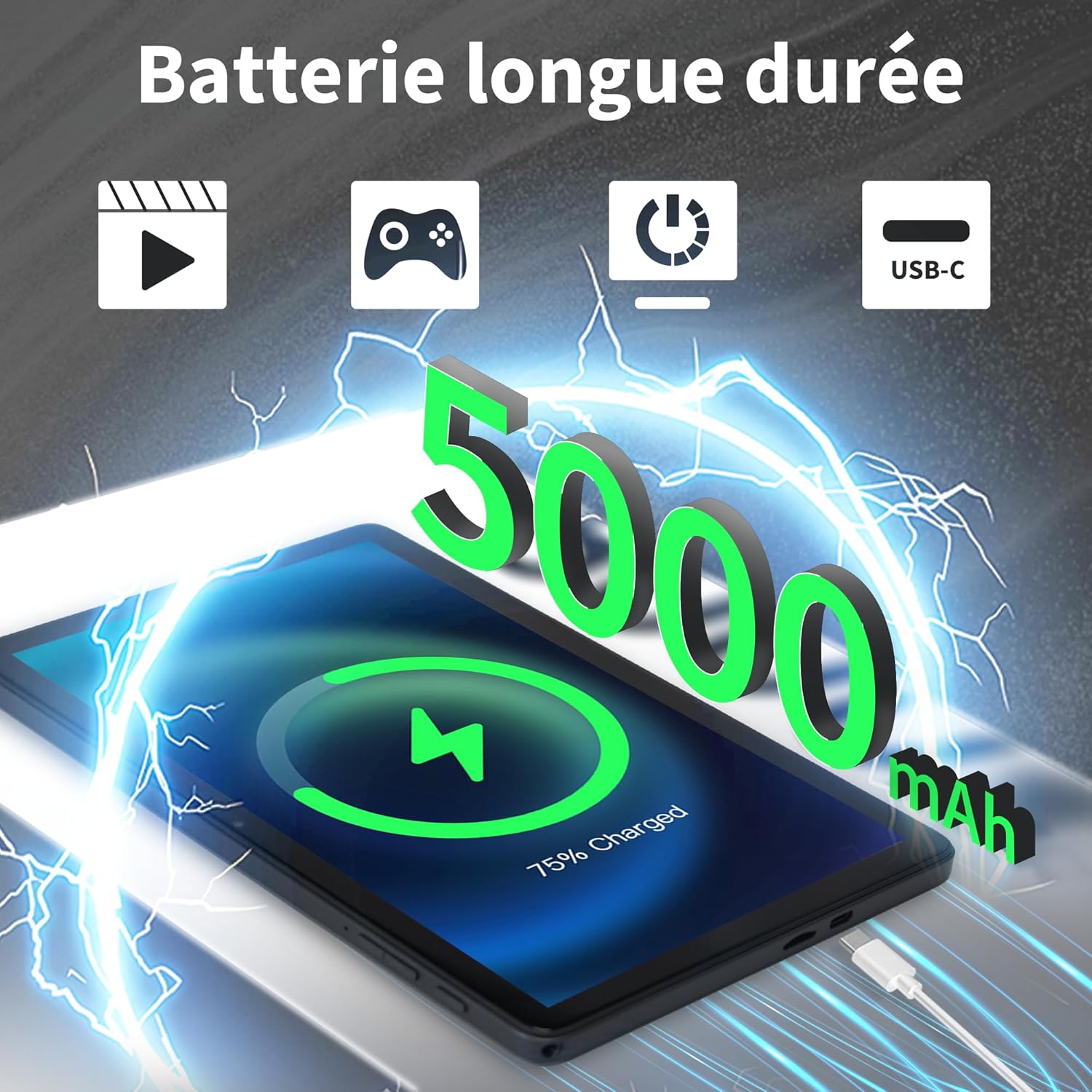
Image: Veidoo W40 Tablet connected to a USB-C charger, showing the battery icon and 5000mAh capacity.
4.2 Slå på/av
- For å slå på: Press and hold the Power button until the Veidoo logo appears on the screen.
- Slik slår du av: Trykk og hold inne av/på-knappen til menyen for strømalternativer vises. Velg «Slå av» og bekreft.
- Å starte på nytt: Fra strømalternativmenyen velger du «Start på nytt» og bekrefter.
4.3 Veiviser for førstegangsoppsett
Når nettbrettet slås på for første gang, vil det veilede deg gjennom en innledende konfigurasjonsprosess:
- Velg ønsket språk.
- Koble til et Wi-Fi-nettverk.
- Godta vilkårene.
- Logg inn med Google-kontoen din eller opprett en ny. Dette er nødvendig for å laste ned apper fra Google Play Store.
- Set up screen lock (PIN, pattern, or password) and other security features.
- Review and adjust other settings as prompted.
4.4 Sette inn et MicroSD-kort
The tablet supports expandable storage up to 1TB using a MicroSD card.
- Finn MicroSD-kortsporet på siden av nettbrettet.
- Sett MicroSD-kortet forsiktig inn i sporet med gullkontaktene ned til det klikker på plass.
- The tablet will detect the card and may prompt you to format it for use as portable or internal storage. Follow the on-screen instructions.
5. Grunnleggende betjening
5.1 Trykk på bevegelser
- Trykk på: Touch the screen once to select an item or open an app.
- Trykk og hold: Trykk og hold nede et element for å få tilgang til kontekstmenyer eller dra elementer.
- Sveip: Dra fingeren over skjermen for å bla gjennom sider eller lister.
- Klype: Bruk to fingre til å zoome inn eller ut på bilder og web sider.
5.2 Koble til Wi-Fi
- Gå til Innstillinger > Nettverk og internett > Wi-Fi.
- Slå av/på Wi-Fi On.
- Velg ønsket Wi-Fi-nettverk fra listen.
- Skriv inn passordet hvis du blir bedt om det, og trykk på Koble til.
5.3 Koble til Bluetooth-enheter
- Gå til Innstillinger > Tilkoblede enheter > Tilkoblingspreferanser > Bluetooth.
- Slå på Bluetooth On.
- Sørg for at Bluetooth-enheten din er i paringsmodus.
- Velg enheten fra listen over tilgjengelige enheter, og følg instruksjonene på skjermen for å fullføre paringen.
5.4 Bruke kameraene
Nettbrettet har et 2 MP frontkamera og et 5 MP bakkamera.
- Åpne Kamera app.
- Trykk på kameraikonet for å veksle mellom front- og bakkamera.
- Trykk på utløserknappen for å ta et bilde eller starte/stoppe videoopptak.
- Access photos and videos in the Gallery app.

Image: Tablet cameras (2MP front, 5MP rear) with example photos, demonstrating its capability to capture moments.
5.5 Administrere lagring
The tablet comes with 128GB of internal storage and supports up to 1TB expandable storage.
- Gå til Innstillinger > Lagring til view lagringsbruk.
- You can free up space by uninstalling unused apps, deleting old photos/videos, or moving files til et MicroSD-kort.

Image: Tablet storage illustration, showing how photos, videos, and music can be stored on the 128GB ROM and expanded with 8GB RAM.
5.6 Installing/Uninstalling Apps
- Installer apper: Åpne Google Play Butikk app, søk etter ønsket app og trykk på Installer.
- Avinstaller apper: Touch and hold the app icon on the home screen or app drawer, then drag it to "Uninstall" or select "App info" and tap "Uninstall". Alternatively, go to Innstillinger > Apper > velg appen > Avinstaller.

Image: Tablet in use for various activities such as watching movies, playing games, working, and video calls, demonstrating its versatility.
6. Vedlikehold og stell
6.1 Rengjøring av nettbrettet
- Bruk en myk, lofri klut til å rengjøre skjermen og nettbrettets kabinett.
- For gjenstridige flekker, litt dampRengjør kluten med vann eller en skjermrens beregnet for elektronikk.
- Unngå bruk av sterke kjemikalier, slipende rengjøringsmidler eller aerosolsprayer.
6.2 Batterioptimalisering
To maximize battery life (5000mAh):
- Reduser skjermens lysstyrke.
- Slå av Wi-Fi og Bluetooth når de ikke er i bruk.
- Lukk bakgrunnsapper.
- Aktiver batterisparemodus i Innstillinger.
- Unngå ekstreme temperaturer under lading og bruk.
6.3 Programvareoppdateringer
Se etter og installer programvareoppdateringer regelmessig for å sikre optimal ytelse og sikkerhet.
- Gå til Innstillinger > System > Systemoppdatering.
- Følg instruksjonene på skjermen for å se etter og installere tilgjengelige oppdateringer.
6.4 Fabrikkinnstilling
En tilbakestilling til fabrikkinnstillinger vil slette alle data fra nettbrettet og gjenopprette det til de opprinnelige fabrikkinnstillingene. Sikkerhetskopier viktige data før du fortsetter.
- Gå til Innstillinger > System > Tilbakestill alternativer.
- Velge Slett alle data (tilbakestilling til fabrikkstandard).
- Bekreft avgjørelsen din og skriv inn PIN-koden/mønsteret/passordet ditt hvis du blir bedt om det.
7. Feilsøking
If you encounter issues with your Veidoo W40 tablet, try the following solutions:
Nettbrettet slår seg ikke på
- Ensure the tablet is sufficiently charged. Connect it to a power source and wait a few minutes before attempting to power on.
- Trykk og hold inne av/på-knappen i 10–15 sekunder for å tvinge frem en omstart.
Problemer med Wi-Fi-tilkobling
- Sørg for at Wi-Fi er aktivert i Innstillinger.
- Start Wi-Fi-ruteren på nytt.
- Glem nettverket i nettbrettinnstillingene og koble til på nytt.
- Sørg for at du er innenfor rekkevidden til Wi-Fi-signalet.
Slow Performance or App Crashes
- Lukk ubrukte bakgrunnsapplikasjoner.
- Clear the cache of problematic apps (Settings > Apps > [App Name] > Storage & cache > Clear cache).
- Start nettbrettet på nytt.
- Sørg for at det er tilstrekkelig lagringsplass tilgjengelig.
- Check for system and app updates.
Skjermen svarer ikke
- Start nettbrettet på nytt ved å holde inne av/på-knappen.
- Sørg for at skjermen er ren og fri for rusk.
8. Spesifikasjoner
Below are the technical specifications for the Veidoo W40 11-inch Android Tablet:
| Trekk | Spesifikasjon |
|---|---|
| Modell | W40 |
| Skjermstørrelse | 11 tommer |
| Skjermoppløsning | 1280 x 800 pixels (In-Cell HD Touch Screen) |
| Prosessor | 2.0 GHz Octa-Core (Allwinner) |
| VÆR | 8 GB (4 GB + 4 GB utvidelse) |
| Intern lagring (ROM) | 128 GB |
| Utvidbar lagring | Opptil 1 TB via MicroSD-kort |
| Operativsystem | Android 14 |
| Frontkamera | 2 MP |
| Bakre kamera | 5 MP |
| Wi-Fi | Wi-Fi 6 (802.11ax) |
| Bluetooth | Bluetooth 5.0 |
| Batterikapasitet | 5000mAh |
| Dimensjoner (LxBxH) | 9.57 x 6.34 x 0.31 tommer |
| Vekt | 1.13 pund |
| Farge | Grå |

Image: Octa-Core processor illustration, highlighting the 2.0 GHz speed and performance benefits.
9. Garanti og støtte
Garantiinformasjon
Your Veidoo W40 tablet is covered by a standard manufacturer's warranty. Please refer to the warranty card included in your package or visit the official Veidoo webnettstedet for detaljerte vilkår og betingelser angående garantidekning, varighet og kravprosess.
Kundestøtte
If you require technical assistance, have questions about your product, or need to report an issue, please contact Veidoo customer support. For inquiries, you may consult via email. Contact details are typically available on the official Veidoo webnettstedet eller gjennom kjøpsplattformen din.