
OSEE GoStream Duet 8 ISO
OSEE GoStream Duet 8 ISO Live Streaming Switcher brukerhåndbok
Omfattende veiledning for oppsett, bruk og vedlikehold av GoStream Duet 8 ISO.
1. Introduksjon
OSEE GoStream Duet 8 ISO er en avansert 8-kanals videosvitsj designet for profesjonelle live-produksjonsmiljøer. Den tilbyr omfattende inngangskompatibilitet, inkludert 3G-SDI, 4K HDMI, NDI HX, USB webkameraer, SRT, RTMP og direkte web nettleserinndata. Denne allsidigheten gjør den egnet for et bredt spekter av applikasjoner, fra IP-kameraer og PTZ-oppsett til videokameraer og speilløse kameraer, noe som eliminerer behovet for eksterne omformere.
Denne håndboken gir detaljerte instruksjoner som hjelper deg med å sette opp, bruke og vedlikeholde GoStream Duet 8 ISO-svitsjen, slik at du får optimal ytelse for dine direktestrømmingsproduksjoner.
Nøkkelfunksjoner
- 8 innganger + ISO-opptak: Ta opp alle 8 inngangskanaler og programutgangen (PGM) samtidig i MP4-format (H.264) av høy kvalitet. Inkluderer innebygde to mediespillere for umiddelbar videoavspilling.
- Profesjonell lyd: Har to XLR-innganger med 48V fantommating og studiokvalitetsforsterkeramps (opptil 75 dB forsterkning), sammen med 3.5 mm mikrofonstøtte for ulike mikrofontyper.
- Avanserte oppsett og grafikk: Bruk SuperSource med fire tilpassbare vinduer, to nedstrømsnøkler (DSK-er) for logoer og nedre tredjedeler, og én oppstrømsnøkkel (USK) for grønn skjerm, bilde-i-bilde (PIP) og mønstereffekter.
- Sømløs kontroll: Tilbyr automatisk bytte, integrasjon med Stream Deck og Companion, et fysisk kontrollpanel med T-Bar, Preview (PVW)/program (PGM)-buss, makro- og scenekontroller og intuitiv PC-programvare for omfattende administrasjon.

2. Oppsett
Denne delen veileder deg gjennom den første oppsettet av GoStream Duet 8 ISO, inkludert strømtilkobling, inngangs-/utgangstilkoblinger og programvareinstallasjon.
2.1. Fysiske forbindelser
Før du slår på enheten, må du sørge for at alle nødvendige kabler er ordentlig tilkoblet.
- Makt: Koble den medfølgende strømadapteren til DC-inngangsporten på bakpanelet og deretter til en stikkontakt.
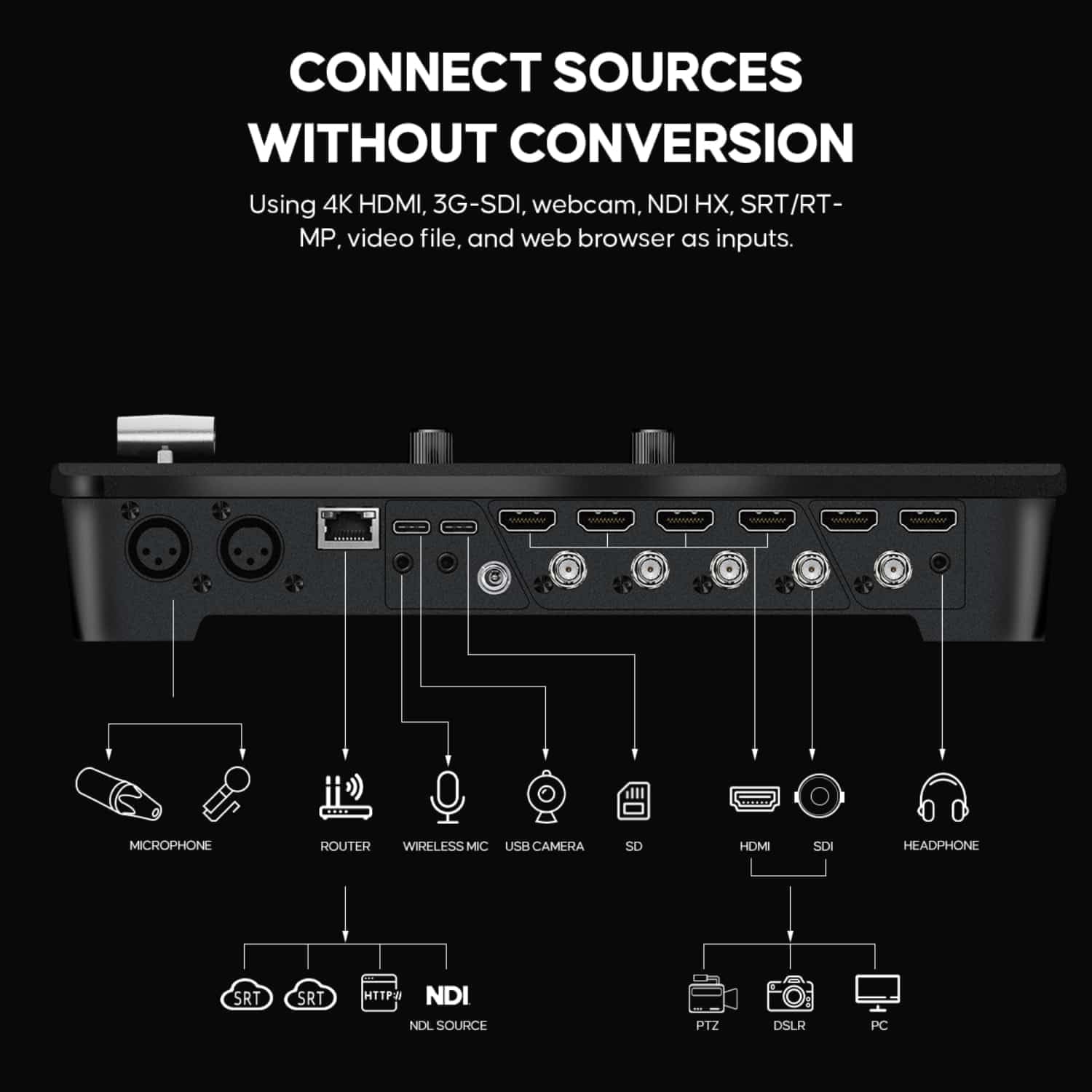
- Videoinnganger: Koble videokildene dine (kameraer, datamaskiner, mediespillere) til de tilgjengelige HDMI- og SDI-inngangsportene. GoStream Duet 8 ISO støtter 4K HDMI og 3G-SDI.
- Lydinnganger: For profesjonell lyd, koble XLR-mikrofoner til de dedikerte XLR-inngangene. For 3.5 mm mikrofoner, bruk den tilsvarende inngangen.
- Nettverk: Koble en Ethernet-kabel fra LAN-porten til nettverksruteren din for NDI HX, SRT, RTMP og web nettleserinnganger, samt for kontroll av PC-programvare.
- USB: Bruk USB-portene for tilkobling webkameraer eller for dataoverføring.
- Videoutganger: Koble skjermene eller opptaksenhetene dine til HDMI- og SDI-utgangsportene for program- og multi-view overvåking.

2.2. Programvareinstallasjon (valgfritt)
Selv om GoStream Duet 8 ISO kan betjenes via det fysiske panelet, gir installasjon av den intuitive PC-programvaren forbedrede kontroll- og konfigurasjonsalternativer. Se den offisielle OSEE-versjonen. webnettsted for de nyeste programvarenedlastingene og installasjonsinstruksjonene.
3. Bruksanvisning
Denne delen dekker kjernefunksjonene til GoStream Duet 8 ISO, fra grunnleggende bytte til avanserte funksjoner.
3.1. Videobytte
Det fysiske kontrollpanelet gir sømløs bytte mellom videokildene dine. Bruk PVW (Preview)-bussen for å velge neste kilde som skal sendes direkte, og PGM (program)-bussen for å velge kilden som for øyeblikket sendes. T-Bar- eller CUT/AUTO-knappene kan brukes til overganger.
- PVW/PGM-buss: Trykk på nummerknappene under PVW for å velge en kilde for forhåndsvisning.viewTrykk på nummerknappene under PGM for å umiddelbart bytte kilde til programutgangen.
- T-bar: Jevn overgang mellom pre-view og programkilder ved å flytte T-linjen.
- KLIPP-knapp: Utfører et øyeblikkelig, hardt kutt mellom forkantenview og programkilder.
- AUTO-knapp: Utfører en forhåndsvalgt overgang (f.eks. oppløse, viske ut) mellom forhåndsvalgetview og programkilder.

3.2. Lydmiksing
GoStream Duet 8 ISO har en integrert lydmikser. Juster lydnivåene for hver inngang ved hjelp av de dedikerte kontrollene på panelet eller via PC-programvaren.
- XLR-innganger: Koble til profesjonelle mikrofoner. Sørg for at 48V fantomstrøm er aktivert hvis det kreves av kondensatormikrofonen.
- 3.5 mm mikrofoninngang: For tilkobling av mikrofoner i forbrukerkvalitet eller trådløse mikrofonmottakere.
- Lydkontroller: Bruk lydmikserdelen på panelet til å justere forsterkning, volum og dempe individuelle lydkilder.

3.3. Avanserte oppsett og grafikk
- Superkilde: Lag komplekse oppsett med flere vinduer med opptil fire tilpassbare vinduer. Dette er ideelt for paneldiskusjoner, nyhetssendinger eller nettkonferanser. Konfigurer SuperSource-oppsett ved hjelp av PC-programvaren eller dedikerte panelknapper.
- DSK (nedstrømsnøkkel): Legg grafikk som logoer, nedre tredjedeler eller titler over programutgangen din. GoStream Duet 8 ISO tilbyr to DSK-er for fleksibel grafisk integrering.
- USK (oppstrøms nøkkel): Bruk USK for chroma key-effekter (grønn skjerm), bilde-i-bilde (PIP) eller annen mønsterbasert keying.

3.4. Opptak og strømming
- ISO-opptak: GoStream Duet 8 ISO kan samtidig ta opp alle 8 inngangskanaler og den endelige programutgangen som individuell MP4 (H.264) files. Dette gir fleksibilitet i etterproduksjonen.
- Mediespillere: Bruk de innebygde doble mediespillerne til å spille av forhåndsinnspilte videoklipp eller grafikk under liveproduksjonen din.
- SRT/RTMP-strømming: Strøm programutdataene dine direkte til ulike plattformer ved hjelp av SRT (Secure Reliable Transport) eller RTMP (Real-Time Messaging Protocol). Denne funksjonen gjør det også mulig å invitere eksterne gjester over hele verden.

4. Vedlikehold
Riktig vedlikehold sikrer lang levetid og pålitelig ytelse for GoStream Duet 8 ISO.
- Rengjøring: Tørk regelmessig av utsiden av enheten med en myk, tørr klut. Unngå bruk av slipende rengjøringsmidler eller løsemidler. Sørg for at det ikke kommer væske inn i enheten.
- Ventilasjon: Sørg for at ventilasjonsåpningene er åpne og ikke blokkerte for å forhindre overoppheting. Bruk enheten i et godt ventilert område.
- Fastvareoppdateringer: Sjekk den offisielle OSEE-rapporten med jevne mellomrom. webnettsted for fastvareoppdateringer. Fastvareoppdateringer kan gi nye funksjoner, ytelsesforbedringer og feilrettinger. Følg instruksjonene som følger med oppdateringspakken nøye.
- Kabeladministrasjon: Hold kablene organisert og fri for knekk eller overdreven bøying for å forhindre skade og sikre stabile tilkoblinger.
5. Feilsøking
Denne delen inneholder løsninger på vanlige problemer du kan støte på med GoStream Duet 8 ISO-filen.
5.1. Ingen videosignal
- Sjekk tilkoblinger: Sørg for at alle HDMI/SDI-kablene er ordentlig koblet til både kilden og switcheren.
- Bekreft kildeutgang: Bekreft at videokilden (kamera, datamaskin) er slått på og sender ut et signal. Prøv å koble kilden direkte til en skjerm for å bekrefte utgangen.
- Inndataformat: Sørg for at inngangssignalformatet (oppløsning, bildefrekvens) støttes av GoStream Duet 8 ISO. Se spesifikasjonene.
- Velg riktig inndata: Sørg for at du har valgt riktig inngangskanal på svitsjens kontrollpanel eller programvare.
5.2. Ingen lydutgang
- Sjekk lydnivåer: Kontroller at lydnivåene for den aktive inngangen ikke er dempet eller satt for lavt på bryteren.
- Mikrofontilkobling: Sørg for at mikrofonene er riktig koblet til XLR- eller 3.5 mm-inngangene. Hvis du bruker kondensatormikrofoner, må du bekrefte at 48 V fantomstrøm er aktivert.
- Kildelyd: Hvis lyd er innebygd i HDMI/SDI, må du sørge for at kildeenheten sender ut lyd.
- Utgangsenhet: Sjekk lydtilkoblingen til overvåkingsenheten din (hodetelefoner, høyttalere) og volumet.
5.3. Problemer med nettverkstilkobling
- Ethernet-kabel: Sørg for at Ethernet-kabelen er ordentlig koblet til LAN-porten og ruteren/nettverkssvitsjen.
- Nettverksinnstillinger: Bekreft IP-adresseinnstillingene (DHCP eller statisk) på svitsjen og den kontrollerende PC-en.
- Brannmur: Sjekk om datamaskinens brannmur blokkerer kommunikasjon med switcherens programvare.
- Ruterstatus: Bekreft at ruteren din fungerer som den skal og gir nettverkstilgang.
5.4. Enheten svarer ikke
- Strømsyklus: Koble fra strømadapteren, vent i 10 sekunder, og koble den deretter til igjen.
- Fastvare: Sørg for at enheten kjører den nyeste fastvaren.
- Fabrikkinnstilling: Som en siste utvei, se OSEE-støttedokumentasjonen for instruksjoner om hvordan du tilbakestiller til fabrikkinnstillinger. Merk at dette vil slette alle tilpassede innstillinger.
6. Spesifikasjoner
Nedenfor finner du de tekniske spesifikasjonene for OSEE GoStream Duet 8 ISO Live Streaming Switcher.
| Trekk | Detalj |
|---|---|
| Modell | GoStream Duet 8 ISO |
| Merke | OSEE |
| ASIN | B0FC32987P |
| UPC | 769293552381 |
| Videoinnganger | 4K HDMI, 3G-SDI, NDI HX, USB Webkamera, SRT, RTMP, Web Nettleser |
| Lydinnganger | 2 x XLR (med 48V fantommating), 1 x 3.5 mm mikrofon |
| Innspilling | 8-kanals ISO + PGM (MP4 H.264) |
| Nøkkelnøkler | 1 x oppstrøms nøkkel, 2 x nedstrøms nøkkel |
| Spesielle funksjoner | SuperSource (4 vinduer), doble mediespillere, strømmekort og tilhørende integrering |
| Dato først tilgjengelig | 5. juni 2025 |
7. Garanti og støtte
For garantiinformasjon, se dokumentasjonen som fulgte med kjøpet, eller besøk den offisielle OSEE-siden webGarantivilkårene kan variere avhengig av region og forhandler.
Hvis du støter på problemer som ikke er dekket i denne håndboken, eller trenger ytterligere hjelp, kan du kontakte OSEEs kundestøtte. Ha produktmodellen (GoStream Duet 8 ISO) og serienummeret klart når du kontakter kundestøtte.
Produsent: OSEE
For de mest oppdaterte støtteressursene, inkludert vanlige spørsmål, programvarenedlastinger og kontaktinformasjon, kan du gå til den offisielle OSEE-støttesiden.
Ask a question about this manual
Ask about setup, troubleshooting, compatibility, parts, safety, or missing instructions. Manuals+ will review the question and use this page’s manual context to help answer it.