
1. Introduksjon
Denne håndboken gir detaljerte instruksjoner for oppsett, drift og vedlikehold av Arducam GMSL2 8MP IMX219 Raspberry Pi-kamerautvidelsessett. Dette settet muliggjør langdistanse kameratilkobling for Raspberry Pi-systemer, ved å utnytte GMSL2-teknologi for stabil og høykvalitets videooverføring.

Bilde 1.1: Arducam GMSL2 8MP IMX219 Raspberry Pi kamerautvidelsessett, som viser kameramodulen koblet til deserialiseringskortet via en koaksialkabel.
2. Sikkerhetsinformasjon
- Sørg for at alle tilkoblinger er sikre før du slår på Raspberry Pi.
- Unngå å utsette kameramodulen eller kortene for ekstreme temperaturer, fuktighet eller statisk elektrisitet.
- Håndter komponenter forsiktig for å unngå skade på skjøre kontakter og kretser.
- Ikke forsøk å modifisere maskinvaren utover den tiltenkte monteringen.
3. Pakkens innhold
Bekreft at alle varene som er oppført nedenfor er til stede i pakken din:
- 1 x Arducam GMSL2 Rx-kort (deserialiseringskort)
- 1 x Arducam GMSL2 kamera Tx-kort (serialiseringskort)
- 1 x 1 m Fakra Z hunn-til-hunn RF-koaksialkabel
- 1 x Arducam IMX219 kameramodul (8 MP)
- 1 x 40 mm 22-22-pinners FPC-kabel
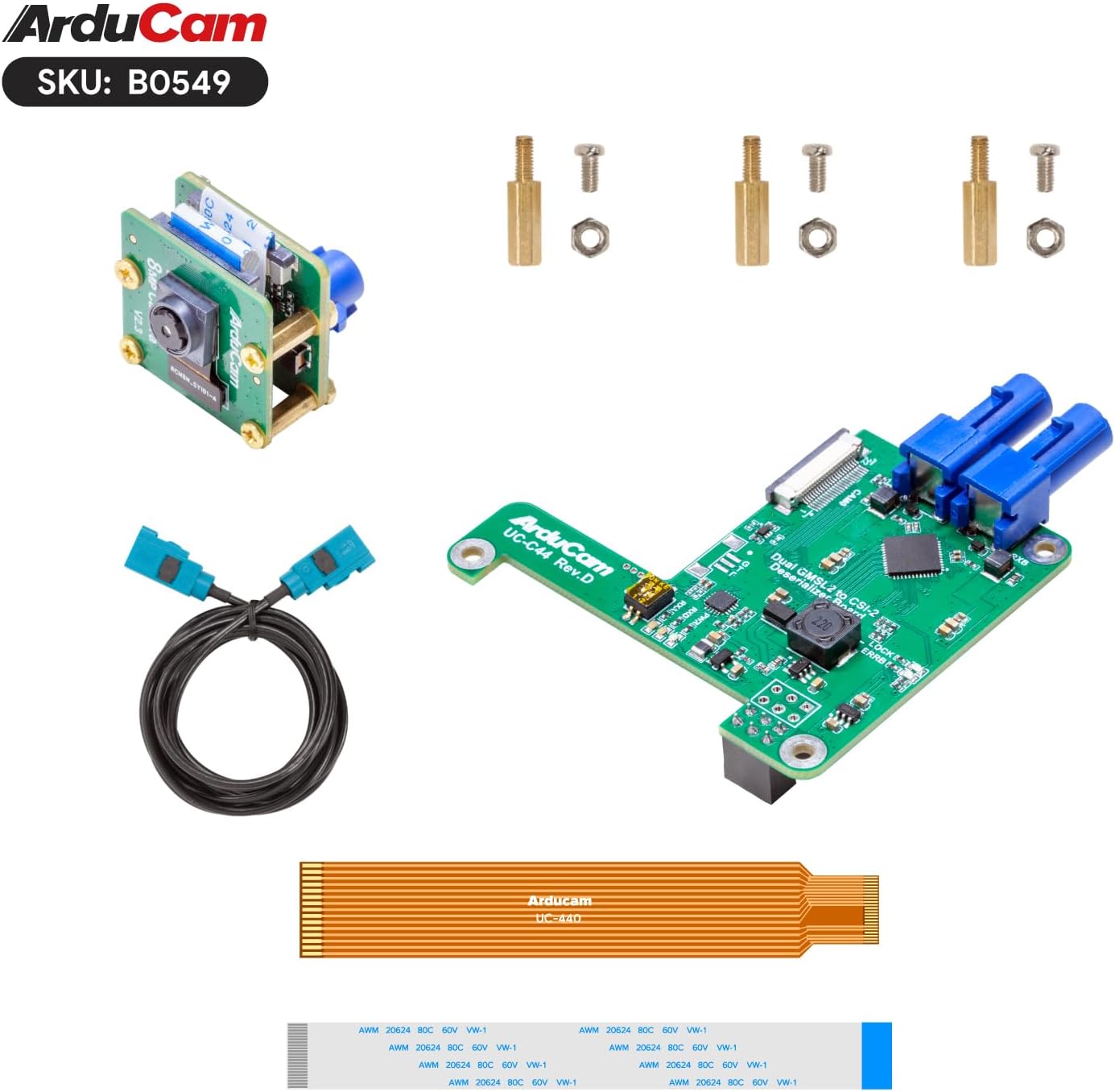
Bilde 3.1: Alle komponenter inkludert i Arducam GMSL2 8MP IMX219 Raspberry Pi kamerautvidelsessett.
4. Installasjonsinstruksjoner
Følg disse trinnene for å montere og koble kamerautvidelsessettet til en Raspberry Pi.
4.1 Montering av maskinvare
- Fest IMX219-kameramodulen til senderkortet: Koble forsiktig 8MP IMX219-kameramodulen til Arducam GMSL2-kameraets senderkort (serializer). Sørg for at båndkabelen er riktig satt inn og at låsen er festet.
- Koble til Fakra koaksialkabel: Koble den ene enden av den 1 meter lange Fakra Z-koaksialkabelen til Tx-kortet og den andre enden til Rx-kortet (deserializer). Sørg for at kontaktene klikker ordentlig på plass.
- Monter Rx-kortet til Raspberry Pi: Fest Arducam GMSL2 Rx-kortet til Raspberry Pi-en din (kompatibel med Pi 4B og Pi 5). Bruk de medfølgende avstandsstykkene og skruene for å feste kortet til Raspberry Pi-ens monteringshull.
- Koble til FPC-kabelen: Koble den 40 mm 22-22-pinners FPC-kabelen fra Rx-kortet til CSI-2-kameraporten på Raspberry Pi-en. Merk at den hvite kabelen vanligvis er for Pi 5 og den bronse/oransje kabelen for Pi 4. Sørg for at kabelen er satt inn med kontaktene vendt i riktig retning og at kontaktlåsen er lukket.
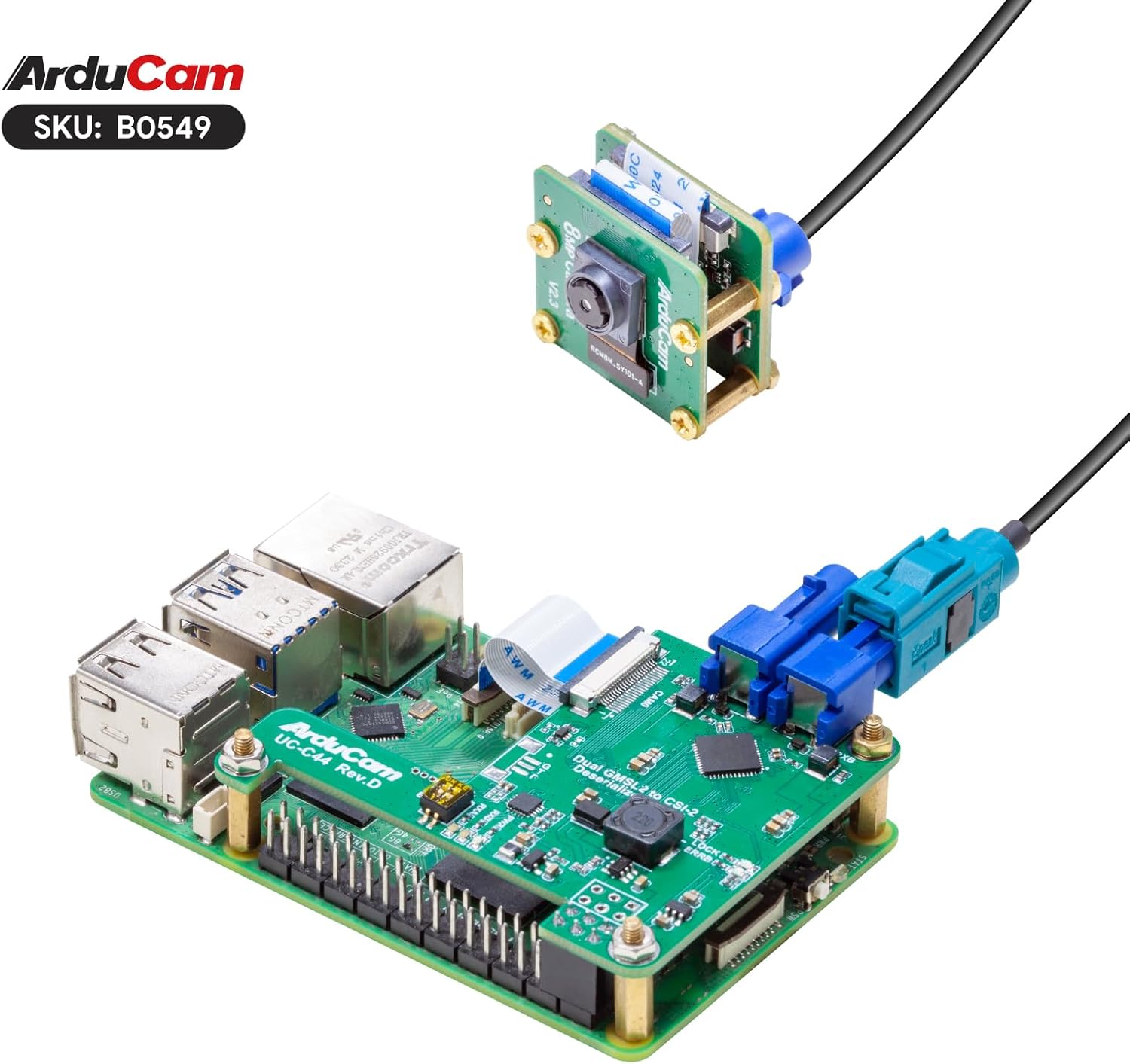
Bilde 4.1: Arducam GMSL2 Rx-kortet forsvarlig montert på en Raspberry Pi, med FPC-kabelen tilkoblet.

Bilde 4.2: Komplett montering av Arducam GMSL2-kamerautvidelsessettet med kameramodul, koaksialkabel og Rx-kort koblet til en Raspberry Pi.

Bilde 4.3: Visuell fremstilling av settets kompatibilitet med Raspberry Pi 4B- og Raspberry Pi 5-modeller.

Bilde 4.4: Settet støtter opptil 15 meters forlengelse, selv om den medfølgende koaksialkabelen er 1 meter lang.
4.2 Konfigurasjon av programvare
Etter maskinvaremontering, konfigurer Raspberry Pi-operativsystemet til å gjenkjenne og bruke kameraet. Dette innebærer vanligvis å aktivere kameragrensesnittet og bruke libcamera verktøy.
- Oppdater Raspberry Pi OS: Sørg for at Raspberry Pi-operativsystemet ditt er oppdatert ved å kjøre:
sudo apt update && sudo apt full-upgrade -y - Aktiver kameragrensesnitt: Bruk konfigurasjonsverktøyet for Raspberry Pi:
Naviger til Grensesnittalternativer > Kamera og aktiver den. Start Raspberry Pi på nytt hvis du blir bedt om det.sudo raspi-config - Bekreft kameradeteksjon: Etter omstart kan du sjekke om kameraet blir oppdaget ved hjelp av
libcamera-still:
Du bør se IMX219-kameraet ditt oppført.libcamera-still --list-cameras
5. Bruksanvisning
Denne delen dekker grunnleggende kommandoer for å betjene Arducam GMSL2-kameraet med Raspberry Pi.
5.1 Ta stillbilder
For å ta et stillbilde, bruk libcamera-still kommando:
libcamera-still -o image.jpgDenne kommandoen vil ta et bilde og lagre det som image.jpg i din nåværende katalog.
For en forhåndsvisningview vindu og autofokus, kan du bruke:
libcamera-still -t 0 --autofocus --keypressDenne kommandoen vil åpne en forhåndsvisningview vinduet, aktiver autofokus og vent på et tastetrykk for å ta et bilde. Trykk på 'q' for å avslutte forhåndsvisningenview.
5.2 Ta opp video
For å ta opp video, bruk libcamera-vid kommando:
libcamera-vid -t 10000 -o video.h264Denne kommandoen vil ta opp video i 10 sekunder (10 000 millisekunder) og lagre den som video.h264.
5.3 Live Preview
For en kontinuerlig live-preview uten å lagre, bruk libcamera-still med lang timeout og ingen utgang file:
libcamera-still -t 0Trykk på «q» for å avslutte forhåndsvisningenview.
5.4 Demonstrasjonsvideo
Se denne videoen for en visuell demonstrasjon av Arducam GMSL2 kamerautvidelsessett i drift, inkludert oppsett og bildeopptakamples.
Video 5.1: Demonstrasjon av Arducam-kabelforlengelsessettet, vistasinbruken av den med en Raspberry Pi for langdistanseavbildning og kommandolinjedrift.
6. Vedlikehold
- Hold kameralinsen ren med en myk, lofri klut. Unngå slipende materialer.
- Oppbevar settet på et tørt og støvfritt sted når det ikke er i bruk.
- Sjekk kabeltilkoblingene regelmessig for løse eller skadede.
- Sørg for tilstrekkelig ventilasjon for Raspberry Pi og kamerakortene under drift for å forhindre overoppheting.
7. Feilsøking
- Kamera ikke oppdaget:
- Kontroller at alle bånd- og koaksialkabeltilkoblinger er sikre og riktig orientert.
- Sørg for at kameragrensesnittet er aktivert i
raspi-config. - Sjekk om Raspberry Pi-operativsystemet er oppdatert til den nyeste versjonen.
- Bekreft at FPC-kabeltypen samsvarer med Raspberry Pi-modellen din (hvit for Pi 5, bronse for Pi 4).
- Dårlig bildekvalitet / Ikke noe signal:
- Undersøk Fakra-koaksialkabelen for knekk eller skader.
- Sørg for at kameralinsen er ren og fri for hindringer.
- Sjekk strømforsyningen til Raspberry Pi; utilstrekkelig strøm kan påvirke kameraets ytelse.
- Autofokusproblemer:
- Sørg for tilstrekkelig belysning i omgivelsene.
- Prøv å fokusere manuelt hvis
libcamerakommandoen støtter det, eller start programmet på nytt.
8. Spesifikasjoner
| Trekk | Detalj |
|---|---|
| Merke | Arducam |
| Modellnavn | B0549 |
| Sensor | 8MP IMX219 |
| Teknologi | GMSL2 (Gigabit Multimedia Seriell Link 2) |
| Maks. forlengelsesavstand | Opptil 15 meter (med passende kabel) |
| Inkludert kabellengde | 1 meter Fakra Z koaksialkabel |
| Kompatibilitet | Kompatibel med Raspberry Pi-kamera V2, støtter Raspberry Pi 4B og Raspberry Pi 5 |
| Videoopptaksoppløsning | 1080p |
| Fotosensorteknologi | CMOS |
| Maksimal brennvidde | 3 millimeter |
| Maksimal blenderåpning | 2 f |
| Videoopptaksformat | H.264, JPEG |
| Varevekt | 1.76 unser |
| Pakkedimensjoner | 4.06 x 2.99 x 1.65 tommer |
9. Garantiinformasjon
For detaljert garantiinformasjon angående ditt Arducam GMSL2 8MP IMX219 Raspberry Pi-kamerautvidelsessett, se den offisielle Arducam-håndboken. webnettstedet eller kontakt kundestøtten deres direkte. Garantivilkårene kan variere avhengig av region og kjøpssted.
10. Støtte
Hvis du støter på problemer eller trenger ytterligere hjelp, kan du gå til Arducams offisielle supportside eller kontakte deres tekniske supportteam. Du finner ofte drivere, dokumentasjon og fellesskapsfora på nettsidene deres. webnettstedet.
Arducam-offisiell Webnettsted: www.arducam.com