
Oakcastle IR200
Brukerhåndbok for Oakcastle IR200 Internettradio
Modell: IR200
1. Introduksjon
Takk for at du valgte Oakcastle IR200 internettradio. Denne håndboken gir viktig informasjon for sikker og effektiv bruk av enheten din. Les den nøye før bruk, og ta vare på den for senere referanse.
Oakcastle IR200 er et allsidig lydsystem som tilbyr flere lyttealternativer, inkludert internettradio, DAB+, FM, Bluetooth 5.3 og AUX-inngang. Det har fargeskjerm, fjernkontroll og podkaststøtte for en omfattende lydopplevelse.
2. Pakkens innhold
Pakk esken forsiktig ut og sørg for at alle elementene som er oppført nedenfor er til stede og i god stand:
- Oakcastle IR200 Internettradioenhet
- Strømkabel
- Fjernkontroll
- Brukerhåndbok (dette dokumentet)
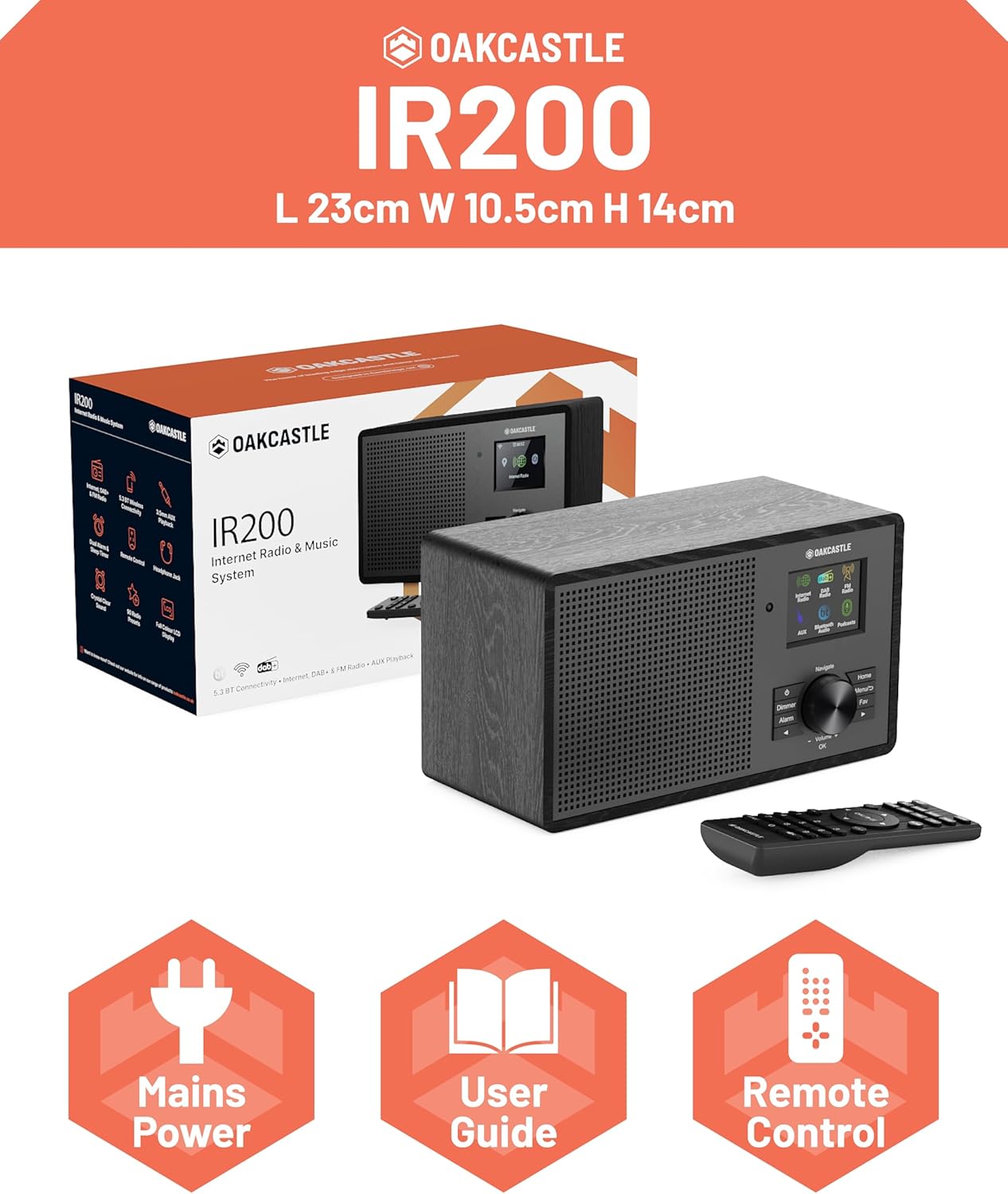
Bilde 2.1: Innholdet i Oakcastle IR200-pakken, inkludert radioenhet, eske, strømkabel, fjernkontroll og brukerhåndbok.
3. Produktet er overview
Gjør deg kjent med hovedkomponentene og kontrollene på Oakcastle IR200-radioen din.
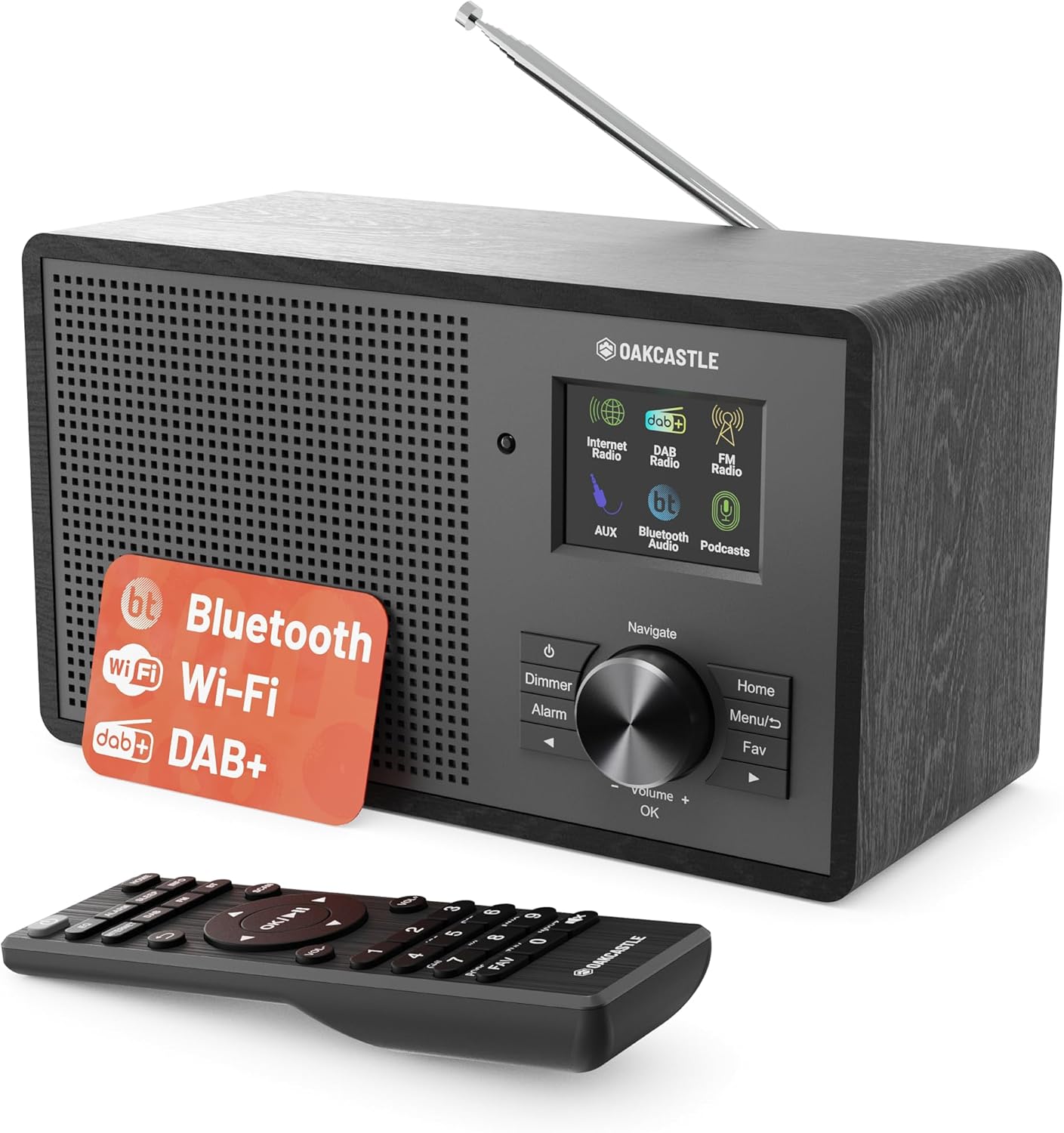
Bilde 3.1: Foran view av Oakcastle IR200-radioen, vistasinskjermen, kontrollknappen, knappene og den medfølgende fjernkontrollen.
3.1 Kontroller på frontpanelet
- Skjerm: Viser stasjonsinformasjon, tid og menyalternativer.
- Naviger/Volum/OK-knapp: Roter for å navigere i menyer eller justere volumet; trykk for å bekrefte valg.
- Strømknapp: Slår enheten av/på eller setter den i standby.
- Dimmerknapp: Justerer skjermens lysstyrke.
- Alarmknapp: Gir tilgang til alarminnstillinger.
- Hjem-knapp: Går tilbake til hovedmenyen.
- Menyknapp: Gir tilgang til modusspesifikke menyer.
- Favorittknapp: Gir tilgang til forhåndsinnstillinger for favorittstasjoner.
3.2 Tilkoblinger på bakpanelet

Bilde 3.2: Bak view av Oakcastle IR200, med fremheving av hodetelefonutgangen og AUX-inngangene.
- Teleskopantenne: For DAB+ og FM-mottak.
- AUX-inngang: Koble til eksterne lydenheter.
- Hodetelefonutgang: Koble til hodetelefoner for privat lytting.
- DC IN: Strømadaptertilkobling.
4. Første oppsett
4.1 Strømtilkobling
- Sett strømkabelen inn i DC IN-porten på baksiden av radioen.
- Koble den andre enden av strømkabelen til en stikkontakt.
- Trykk på av/på-knappen på frontpanelet eller fjernkontrollen for å slå på radioen.
4.2 Justering av antennen
For optimalt DAB+- og FM-mottak, trekk ut den teleskopiske antennen som er plassert bak på enheten helt.
4.3 Nettverkstilkobling (for internettradio)
- Når radioen slås på for første gang, vil den veilede deg gjennom nettverksoppsettet.
- Velg «Nettverksveiviser» eller «Wi-Fi-oppsett» fra menyen.
- Radioen vil søke etter tilgjengelige Wi-Fi-nettverk. Velg nettverket ditt fra listen.
- Skriv inn Wi-Fi-passordet ditt ved hjelp av navigasjonsknappen og OK-knappen.
- Når den er tilkoblet, vil radioen vise en bekreftelsesmelding.
5. Driftsmåter
Oakcastle IR200 tilbyr flere lyttemoduser. Trykk på «Hjem»-knappen for å få tilgang til hovedmenyen og velg ønsket modus.
5.1 Internett-radio
Få tilgang til tusenvis av globale radiostasjoner via Wi-Fi-tilkoblingen din.

Bilde 5.1: Radioens skjerm i internettradiomodus, som viser stasjonsinformasjon.
- Fra hovedmenyen velger du «Internettradio».
- Du kan bla gjennom stasjoner etter sted, sjanger eller søke etter navn.
- Drei navigasjonsknappen for å bla gjennom alternativene, og trykk OK for å velge.
- For å lagre en stasjon som favoritt, trykk på «Favoritt»-knappen under avspilling.
5.2 DAB+-radio
Nyt digitale radiosendinger av høy kvalitet.

Bilde 5.2: Radioens skjerm i DAB+ radiomodus, som viser gjeldende stasjon.
- Fra hovedmenyen velger du «DAB+-radio».
- Radioen vil automatisk søke etter tilgjengelige DAB+-stasjoner.
- Bruk navigasjonsknappen til å velge en stasjon fra listen.
- For å lagre en stasjon som favoritt, trykk på «Favoritt»-knappen under avspilling.
5.3 FM-radio
Still inn på tradisjonelle analoge FM-sendinger.
- Fra hovedmenyen velger du «FM-radio».
- For å automatisk skanne etter stasjoner, trykk og hold inne OK-knappen eller bruk skannefunksjonen via menyen.
- For å stille inn manuelt, roter navigasjonsknappen.
- For å lagre en stasjon som favoritt, trykk på «Favoritt»-knappen under avspilling.
5.4 Bluetooth-tilkobling
Strøm lyd trådløst fra Bluetooth-aktiverte enheter.

Bilde 5.3: Radioens skjerm i Bluetooth-modus, som indikerer at den er klar for paring.
- Fra hovedmenyen velger du «Bluetooth». Radioen vil gå inn i paringsmodus.
- På den eksterne enheten din (f.eks. smarttelefon), aktiver Bluetooth og søk etter «Oakcastle IR200».
- Velg «Oakcastle IR200» for å pare. Når den er tilkoblet, kan du strømme lyd.
5.5 AUX-inngang
Koble til eksterne lydkilder med en 3.5 mm lydkabel.
- Koble den ene enden av en 3.5 mm lydkabel til AUX IN-porten på baksiden av radioen.
- Koble den andre enden til hodetelefonkontakten eller lydutgangen på den eksterne enheten.
- Fra hovedmenyen velger du «AUX».
- Kontroller avspilling fra din eksterne enhet.
5.6 podcaster
Bla gjennom og lytt til et bredt utvalg av podkaster.
- Fra hovedmenyen velger du «Podkaster».
- Bla gjennom podkaster etter kategori eller søk etter spesifikke titler.
- Velg en podkast for å begynne å lytte.
6. Innstillinger og funksjoner
6.1 Systeminnstillinger
Få tilgang til generelle systeminnstillinger via hovedmenyen for å konfigurere tid, språk, visning og mer.
- Tid/dato: Angi tidsformat, synkroniser tid.
- Språk: Velg ditt foretrukne språk for menyen.
- Utstilling: Juster bakgrunnsbelysningen og fargeskjemaet.
- Nettverk: Konfigurer Wi-Fi-innstillingene på nytt.
- Programvareoppdatering: Se etter og installer fastvareoppdateringer.
6.2 Equalizer (EQ)
Tilpass lydutgangen etter dine preferanser ved hjelp av equalizer-innstillingene, som er tilgjengelige via fjernkontrollen eller systemmenyen.
6.3 forhåndsinnstillinger
Radioen støtter over 90 forhåndsinnstillinger for dine favoritt-internett-, DAB+- og FM-stasjoner. For å hente frem en forhåndsinnstilling, trykk på «Favoritt»-knappen og velg fra listen.
6.4 Alarmer
Still inn alarmer for å våkne til favorittradiostasjonen din eller en summelyd. Få tilgang til alarminnstillingene via «Alarm»-knappen på frontpanelet eller fjernkontrollen.
7. Fjernkontroll
Den medfølgende fjernkontrollen gir enkel tilgang til alle radiofunksjoner på avstand.
Sørg for at batteriene er satt inn riktig. Rett fjernkontrollen mot forsiden av radioen for optimal respons.
7.1 Fjernkontrollfunksjoner
- Makt: På/Av/Standby.
- Volum +/-: Juster volumnivået.
- Navigasjonsknapper (opp/ned/venstre/høyre): Naviger i menyer.
- OK: Bekreft valget.
- Modusknapper (Internett, DAB, FM, Bluetooth, AUX): Bytt mellom moduser.
- Forhåndsinnstilte knapper (1–90+): Velg lagrede favorittstasjoner direkte.
- EQ: Få tilgang til equalizer-innstillinger.
- Meny: Tilgang til modusspesifikke menyer.
- Favoritt: Få tilgang til favorittstasjonslisten.
8. Vedlikehold
8.1 Rengjøring
Bruk en myk, tørr klut for å rengjøre radioen. Ikke bruk slipende rengjøringsmidler, voks eller løsemidler, da disse kan skade overflaten.
8.2 Generell pleie
- Hold enheten unna direkte sollys, varmekilder og fuktighet.
- Unngå å miste enheten eller utsette den for harde støt.
- Sørg for god ventilasjon rundt enheten.
9. Feilsøking
| Problem | Mulig årsak | Løsning |
|---|---|---|
| Ingen strøm | Strømkabelen er ikke tilkoblet; stikkontakten er ikke aktiv. | Sjekk strømkabeltilkoblingen; prøv en annen stikkontakt. |
| Ingen lyd | Volumet er for lavt; Demping er aktivert; Feil kilde er valgt. | Øk volumet; Sjekk dempingsstatus; Velg riktig inngangsmodus. |
| Internettradio kobler seg ikke til | Feil Wi-Fi-passord; Svakt Wi-Fi-signal; Ruterproblem. | Skriv inn Wi-Fi-passordet på nytt; Flytt radioen nærmere ruteren; Start ruteren på nytt. |
| Dårlig DAB+/FM-mottak | Antennen ikke strukket ut; Dårlig signalområde. | Trekk antennen helt ut; Flytt radioen for bedre signal. |
| Bluetooth pares ikke | Radioen er ikke i paringsmodus; Enheten er for langt unna; Enheten er allerede paret. | Sørg for at radioen er i Bluetooth-modus; Flytt enheten nærmere; Fjern paring fra andre enheter. |
10. Spesifikasjoner
| Trekk | Detalj |
|---|---|
| Merke | Oakcastle |
| Modell | IR200 |
| Farge | Svart |
| Tilkoblingsteknologi | Wi-Fi, Bluetooth 5.3, AUX |
| Tuningteknologi | Internettradio, DAB+, FM |
| Spesielle funksjoner | Bluetooth, EQ, Podkaster, Internettradio, Fjernkontroll |
| Strømkilde | Elektrisk kabel (nett) |
| Produktdimensjoner (H x B x D) | 14 cm x 10.5 cm x 23 cm (ca.) |
| Produktvekt | 0.94 kg |
| Kompatible enheter | MP3-spiller, smarttelefon, nettbrett |
11. Garanti og støtte
11.1 Garantiinformasjon
Oakcastle IR200 leveres med standardgaranti. En utvidet 3-årsgaranti er tilgjengelig ved produktregistrering hos produsenten. webnettstedet. Se garantikortet som følger med i pakken, eller besøk den offisielle Oakcastle-leverandøren. webnettsted for detaljer.
11.2 Kundestøtte
For teknisk assistanse, feilsøking eller ytterligere spørsmål, vennligst kontakt Oakcastles kundestøtte. Kontaktinformasjon finner du vanligvis på den offisielle Oakcastles nettside. webnettstedet eller på garantikortet.
Ask a question about this manual
Ask about setup, troubleshooting, compatibility, parts, safety, or missing instructions. Manuals+ will review the question and use this page’s manual context to help answer it.