
1. Introduksjon
This manual provides essential information for the safe and efficient use of your Grundig 65 GQ 700A 65" 4K Ultra HD Google Smart QLED TV. Please read these instructions thoroughly before operating the device and retain them for future reference. This TV features Wide Color Gamut Technology for a vibrant viewopplevelse.
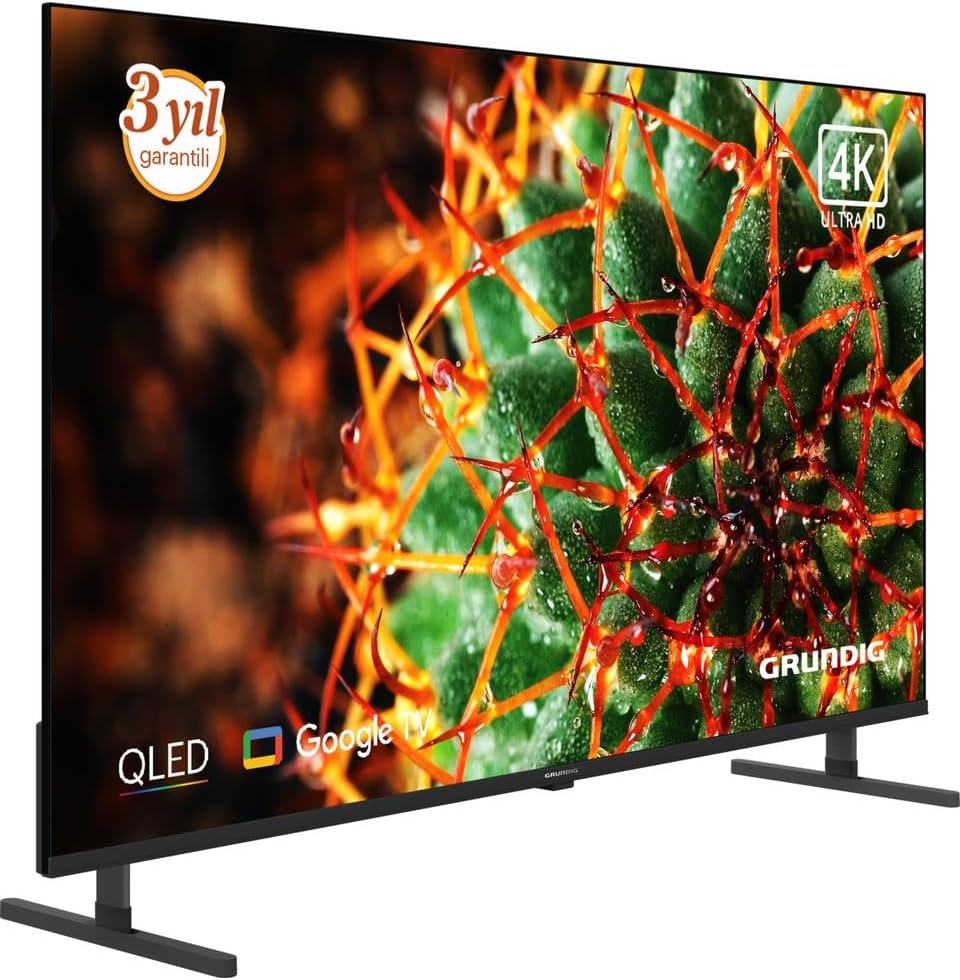
Figur 1: Foran view of the Grundig 65 GQ 700A QLED TV.
2. Sikkerhetsinformasjon
Følg alltid følgende sikkerhetsregler for å forhindre elektrisk støt, brann eller skade:
- Ikke utsett TV-en for regn eller fuktighet.
- Ikke åpne TV-enasing; overlat all service til kvalifisert personell.
- Sørg for god ventilasjon rundt TV-en.
- Hold TV-en unna direkte sollys, varmekilder og ekstreme temperaturer.
- Use only the power adapter supplied with the TV.
- Position the TV on a stable, level surface or mount it securely to a wall.
- Oppbevar små deler og emballasjematerialer utilgjengelig for barn.
3. Oppsett
3.1 Utpakking
Carefully remove the TV and all accessories from the packaging. Check for any damage during transit. Retain the packaging for future transport or service needs.
3.2 Feste stativet
If you are not wall-mounting the TV, attach the included stand according to the instructions provided in the separate stand assembly guide. Ensure all screws are tightened securely.
3.3 Veggmontering (valgfritt)
If you choose to wall-mount your TV, use a VESA-compatible wall mount kit (sold separately) and follow the wall mount manufacturer's instructions. Ensure the wall can support the weight of the TV and the mount. It is recommended to have professional installation for wall mounting.
3.4 Koble til eksterne enheter
Koble de eksterne enhetene dine til TV-en med de riktige portene. Se bildet nedenfor for plasseringen av portene.

Figur 2: Tilkoblinger på bakpanelet til TV-en.
- HDMI-porter: Connect Blu-ray players, game consoles, and other HDMI-enabled devices. This model features 2 HDMI ports.
- USB-porter: Koble til USB-lagringsenheter for medieavspilling.
- Ethernet (LAN) port: Koble til en Ethernet-kabel for en kablet internettforbindelse.
- Antenne-/kabelinngang: Koble til antennen eller kabel-TV-signalet.
- Strøminngang: Koble til den medfølgende strømadapteren.
3.5 Førstegangs oppstart og førstegangsoppsett
- Connect the power adapter to the TV and then to a power outlet.
- Trykk på av/på-knappen på TV-en eller fjernkontrollen for å slå på TV-en.
- Følg instruksjonene på skjermen for å fullføre det første oppsettet, som inkluderer:
- Valg av språk.
- Nettverkstilkobling (Wi-Fi eller Ethernet).
- Google Account sign-in (for Google TV features).
- Kanalskanning (for antenne/kabel).
- Godtar vilkår og betingelser.
4. Betjening av TV-en
4.1 Fjernkontroll overview
The remote control allows you to access all functions of your TV. Ensure batteries are correctly inserted.
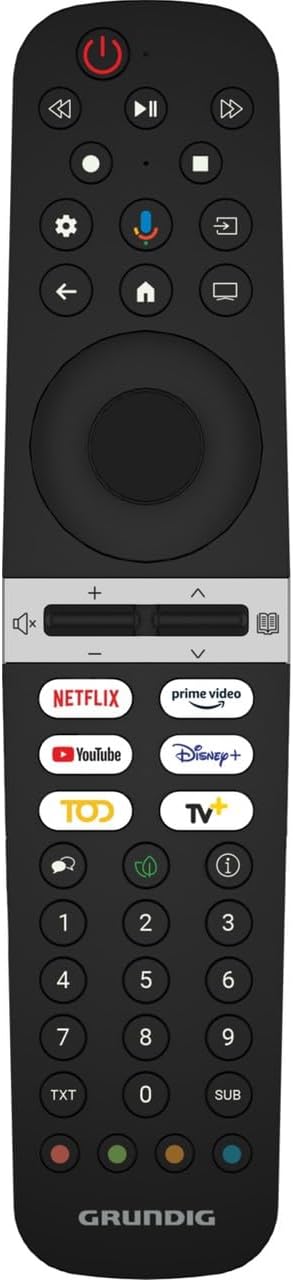
Figure 3: Grundig TV Remote Control.
- Strømknapp: Slår TV-en på eller av.
- Navigasjonstastatur (opp/ned/venstre/høyre/OK): Navigerer i menyer og bekrefter valg.
- Volum +/-: Justerer volumnivået.
- Kanal +/-: Endrer TV-kanaler.
- Hjem-knapp: Går tilbake til Google TV-startskjermen.
- Inndataknapp: Velger inngangskilder (HDMI, USB, TV).
- Appknapper: Direct access to popular streaming services like Netflix, Prime Video, YouTube, and Disney+.
- Google Assistant-knapp: Aktiverer stemmekontroll.
4.2 Grunnleggende funksjoner
- Slå på/av: Trykk på av/på-knappen på fjernkontrollen eller TV-en.
- Volumjustering: Bruk Volum +/- knappene.
- Kanalvalg: Bruk knappene for kanal +/- eller talltastaturet.
- Valg av inngangskilde: Press the Input button and select the desired source from the menu.
4.3 Smart-TV-funksjoner (Google TV)
Your TV runs on Google TV, providing access to a vast array of apps, streaming services, and smart features.
- Hjemmeskjerm: Press the Home button to access personalized content recommendations, installed apps, and settings.
- Google Assistant: Press the Google Assistant button on your remote and speak into the microphone to search for content, control smart home devices, or get information.
- App Store: Download and install additional apps from the Google Play Store.
- Chromecast innebygd: Cast innhold fra kompatible mobilenheter eller datamaskiner direkte til TV-en.
4.4 Innstillinger for bilde og lyd
Access the settings menu to customize picture and sound preferences:
- Bildemoduser: Choose from various presets (e.g., Standard, Vivid, Movie, Game) or customize settings like brightness, contrast, color, and sharpness.
- Lydmoduser: Select audio presets (e.g., Standard, Music, Movie, Speech) or adjust equalizer settings.
- Avanserte innstillinger: Explore options for motion smoothing, local dimming, and audio output.
5. Vedlikehold
5.1 Rengjøring av TV-en
- Trekk alltid ut støpselet til TV-en før rengjøring.
- Skjerm: Tørk forsiktig av skjermen med en myk, lofri klut. For gjenstridige merker, bruk en skjermrens som er spesielt utviklet for TV-er, påført kluten, ikke direkte på skjermen.
- Casing: Tørk av TV-enasing with a soft, dry cloth. Do not use abrasive cleaners, waxes, or solvents.
5.2 Programvareoppdateringer
TV-en din kan motta programvareoppdateringer for å forbedre ytelsen og legge til nye funksjoner. Sørg for at TV-en er koblet til internett for å motta disse oppdateringene. Du kan vanligvis se etter oppdateringer manuelt i TV-ens innstillingsmeny.
6. Feilsøking
Hvis du støter på problemer med TV-en, kan du se følgende vanlige løsninger:
| Problem | Mulig løsning |
|---|---|
| Ingen strøm | Sjekk om strømledningen er ordentlig koblet til TV-en og stikkontakten. Sørg for at stikkontakten fungerer. Prøv en annen stikkontakt. |
| Ikke noe bilde, men det er lyd | Sørg for at riktig inngangskilde er valgt. Sjekk kabeltilkoblingene til eksterne enheter. Prøv å starte TV-en på nytt. |
| Ingen lyd, men bildet er der | Check the volume level and ensure the TV is not muted. Verify audio cable connections if using external speakers. Check sound output settings. |
| Fjernkontrollen virker ikke | Replace the batteries. Ensure there are no obstructions between the remote and the TV's IR sensor. Point the remote directly at the TV. |
| Kan ikke koble til Wi-Fi | Ensure your Wi-Fi router is on and working. Re-enter the Wi-Fi password. Try restarting both the TV and the router. Move the TV closer to the router if possible. |
| Problemer med bildekvaliteten (f.eks. uskarpt, forvrengt) | Check the resolution settings of the input source. Adjust picture settings (brightness, contrast, sharpness). Ensure the input cable is not damaged. |
Hvis problemet vedvarer etter at du har prøvd disse løsningene, kan du kontakte Grundigs kundestøtte.
7. Spesifikasjoner
The following are the technical specifications for the Grundig 65 GQ 700A TV (Model: GY8T00):
| Trekk | Detalj |
|---|---|
| Merke | Grundig |
| Modellnavn | GY8T00 |
| Skjermstørrelse | 65 tommer |
| Skjermteknologi | QLED |
| Oppløsning | 4K Ultra HD |
| Oppdateringsfrekvens | 60 Hz |
| Tilkoblingsteknologi | USB, HDMI, Ethernet (LAN) |
| Totalt HDMI-porter | 2 |
| Inkluderte komponenter | Strømadapter |
| Produktdimensjoner (D x B x H) | 1.4D x 3.53G x 1.4Y meters |
| Produktvekt | 500 gram |
| Bakgrunnslysteknologi | LED (Full Array Local Dimming) |
| Årsmodell | 2025 |
| Energieffektivitetsklasse | F |
Note: Product dimensions (1.4D x 3.53G x 1.4Y meters) and weight (500 Grams) provided in the source data appear to be incorrect for a 65-inch television and may refer to packaging or be a data entry error. Please refer to the official Grundig product page for accurate physical specifications.
8. Garanti og støtte
8.1 Garantiinformasjon
This product comes with a Distributor Guaranteed warranty. For specific terms and conditions, please refer to the warranty card included with your product or contact your local Grundig distributor.
8.2 Kundestøtte
For technical assistance, troubleshooting beyond this manual, or warranty claims, please contact Grundig customer support. You can find contact information on the official Grundig webnettstedet eller i dokumentasjonen som fulgte med TV-en.
Nettressurser: Besøk tjenestemannen Grundig webnettstedet for produktregistrering, vanlige spørsmål og ytterligere støttemateriell.