
1. Introduksjon
This manual provides essential information for setting up, operating, maintaining, and troubleshooting your Auusda 16-inch FHD Laptop T161N. Please read this manual thoroughly before using your device to ensure proper function and longevity.
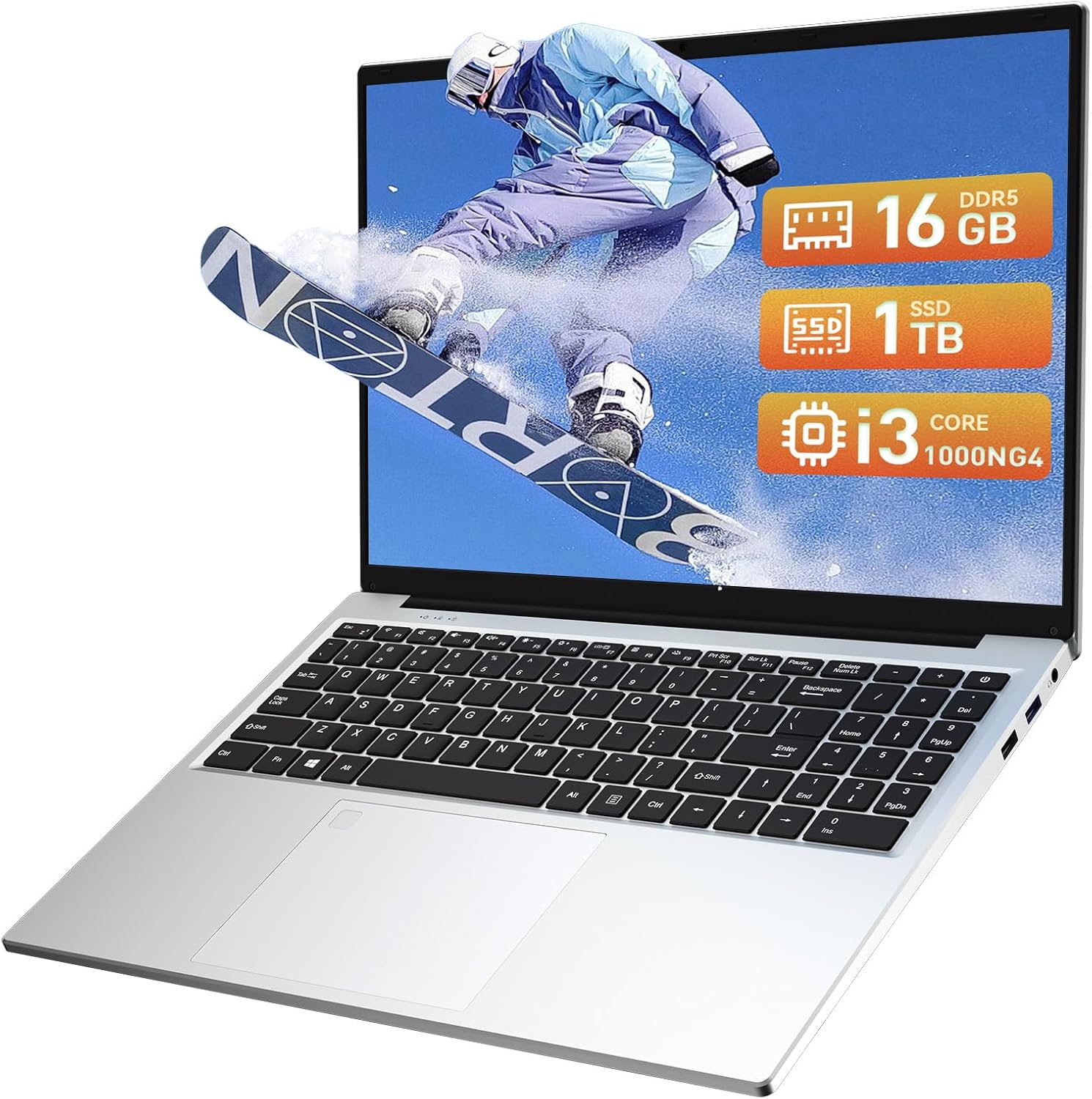
Image: The Auusda 16-inch FHD Laptop T161N, showcasing det elegante designet og skjermen.
2. Hva er i esken
Upon opening your Auusda T161N laptop package, verify that all the following items are included:
- Auusda 16-inch FHD Laptop T161N
- Strømadapter/lader
- Bruksanvisning (dette dokumentet)
- Tastaturdeksel

Image: A visual representation of the items included in the Auusda T161N laptop packaging.
3. Produktet er overview
3.1 Nøkkelfunksjoner
- Utstilling: 16-inch Full HD (1920x1080) IPS screen with 180° viewing vinkel.
- Prosessor: Intel Core i3-1000NG4 (up to 3.2GHz).
- Hukommelse: 16 GB DDR4 RAM.
- Lagring: 1TB PCIe SSD.
- Tilkobling: Wi-Fi 6, Bluetooth 5.3.
- Sikkerhet: Fingeravtrykksleser.
- Inndata: Bakbelyst tastatur.
- Operativsystem: Windows 11 Pro.
3.2 Porter og kontakter
The Auusda T161N laptop is equipped with various ports for versatile connectivity:
- USB 3.0-porter (x2)
- Full-Function Type-C Port (x1) - Supports data transfer, screen mirroring, and charging.
- USB 2.0 -port (x1)
- Mini HDMI Port (x1)
- 3.5mm Standard Headphone Jack (x1)
- Microphone Input (shared with headphone jack)
- Ladeport

Image: A detailed diagram illustrating the location and type of ports on the Auusda T161N laptop.
3.3 Visuell oversiktview
Video: En overview of the Auusda 16-inch FHD Laptop T161N, demonstrating its design and key features.
4. Oppsett
4.1 Innledende lading
- Connect the power adapter to the charging port on the laptop.
- Koble strømadapteren til en stikkontakt.
- La den bærbare datamaskinen lade i minst 30 minutter før første gangs bruk, eller til batteriindikatoren viser tilstrekkelig lading.
4.2 Slå på og første Windows-oppsett
- Trykk på av/på-knappen på tastaturet for å slå på den bærbare datamaskinen.
- Følg instruksjonene på skjermen for å fullføre installasjonsprosessen for Windows 11 Pro. Dette inkluderer å velge region og språk, koble til et Wi-Fi-nettverk og opprette en brukerkonto.
- Ensure you have an active internet connection for Windows updates and driver installations during the setup.
5. Bruksanvisning
5.1 Keyboard Functions (Fn + Function Keys)
The laptop features a full-size keyboard with dedicated function keys that can be accessed by pressing the Fn tasten i kombinasjon med den tilhørende funksjonstasten (F1–F12).
- Bakgrunnsbelyst tastatur: Pressen Fn + F9 to cycle through 2 brightness levels. Pressing it a third time turns the backlight off.
- Num Lock: Pressen Fn + Num Lk to toggle the numeric keypad on or off.
- Volumkontroll: Bruk Fn + Speaker keys (F1-F3) to mute, decrease, or increase volume.
- Lysstyrkekontroll: Bruk Fn + Sun keys (F4-F5) to decrease or increase screen brightness.

Image: A visual guide to using the Fn (Function) keys on the Auusda T161N keyboard for various controls.
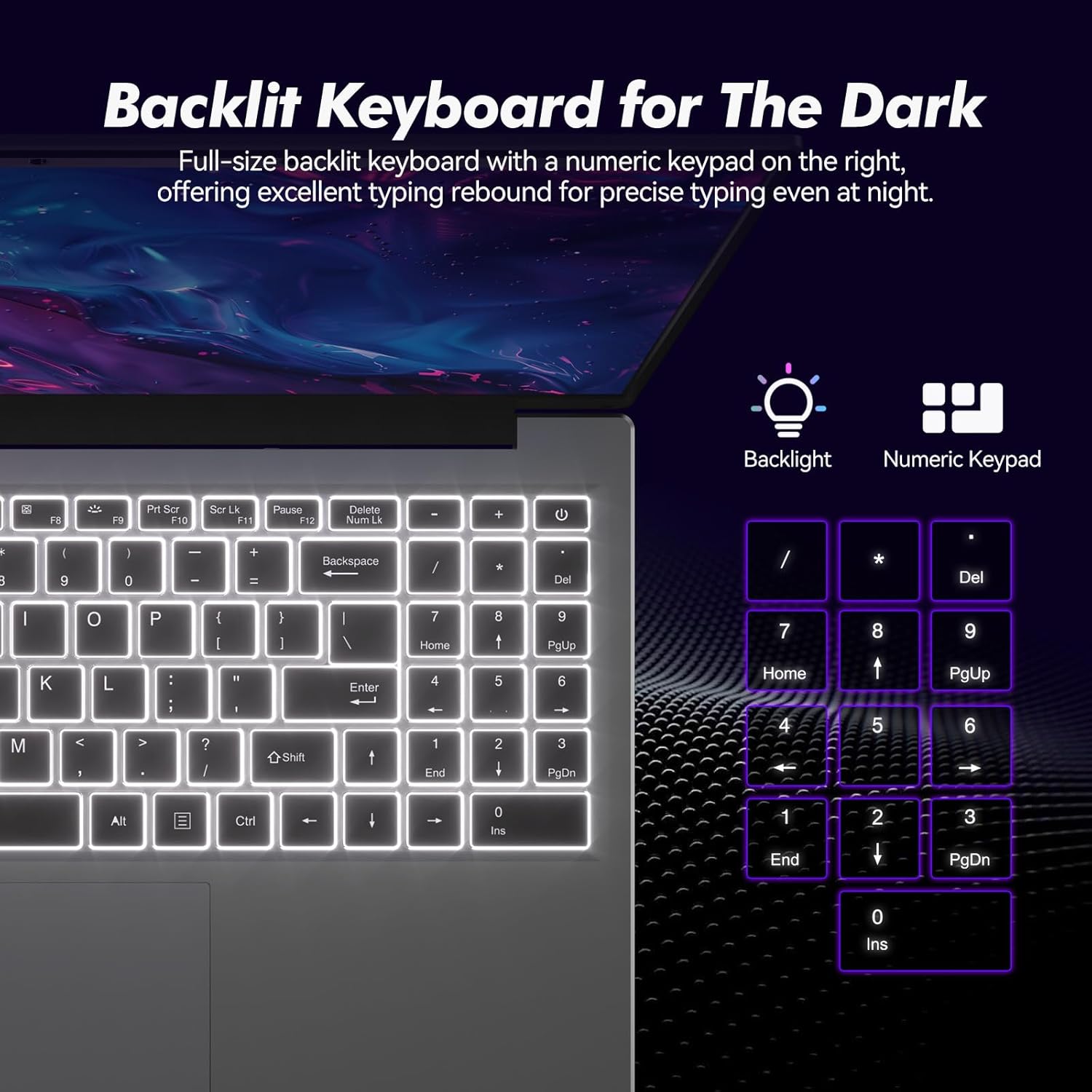
Bilde: Nærbilde view of the backlit keyboard and numeric keypad, highlighting their functionality.
5.2 fingeravtrykksleser
The integrated fingerprint reader provides a secure and fast way to unlock your laptop. To set up fingerprint recognition:
- Naviger til Windows-innstillinger > Kontoer > Påloggingsalternativer.
- Under «Windows Hello Fingeravtrykk» klikker du på «Konfigurer».
- Følg instruksjonene på skjermen for å registrere fingeravtrykket ditt.
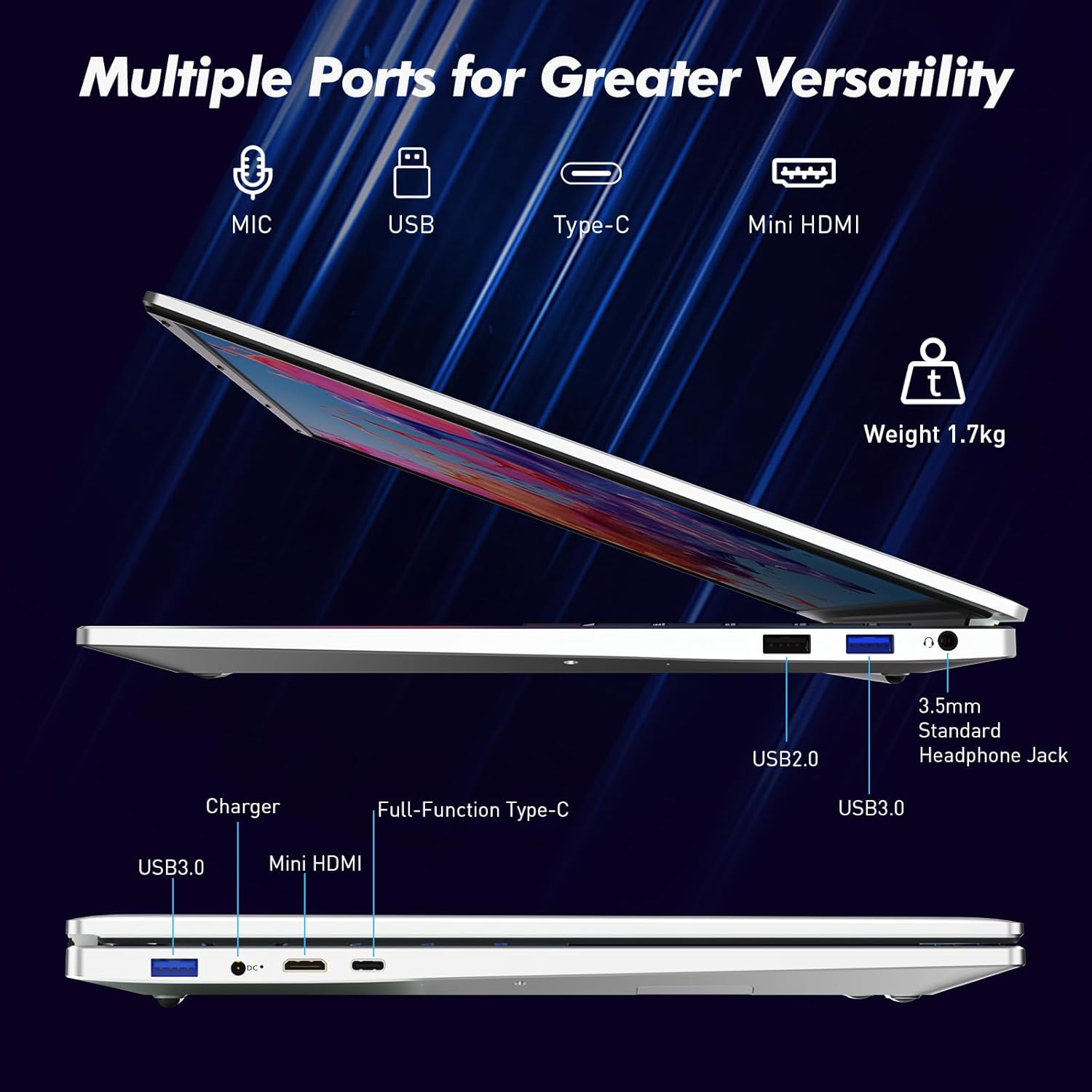
Image: A visual representation of the fingerprint reader location and its quick unlock capability.
5.3 Type-C Connectivity
The full-function Type-C port offers versatile connectivity options:
- Dataoverføring: Connect compatible devices for high-speed data exchange.
- Skjermspeiling: Output video to an external display using a compatible Type-C to HDMI/DisplayPort adapter (sold separately).
- Lader: Charge the laptop using a compatible Type-C power delivery charger.
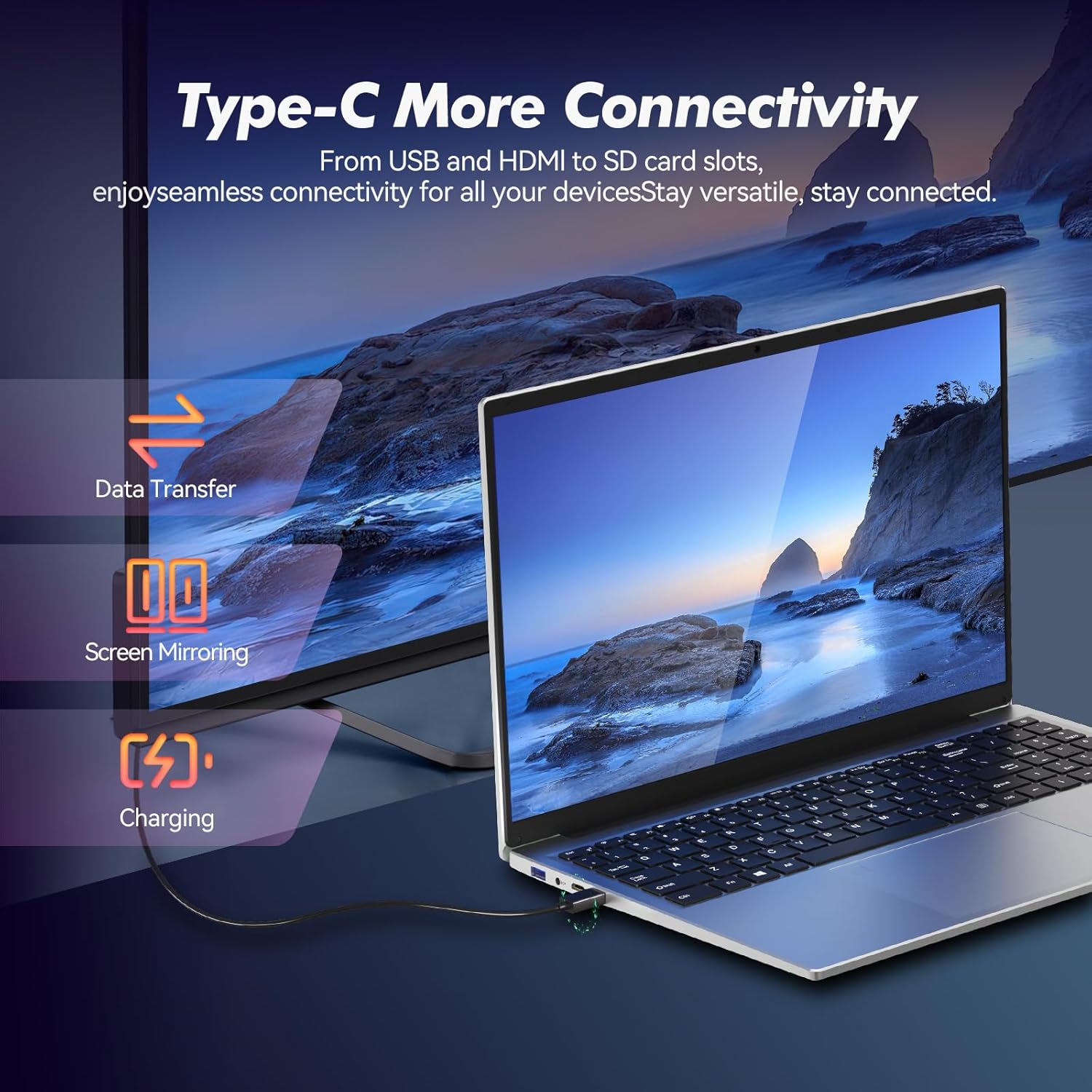
Image: Illustrates the multi-functional capabilities of the Type-C port, including data transfer, screen mirroring, and charging.
5.4 Wi-Fi 6 and Bluetooth 5.3
The laptop supports Wi-Fi 6 for faster and more stable wireless internet connections and Bluetooth 5.3 for connecting wireless peripherals.
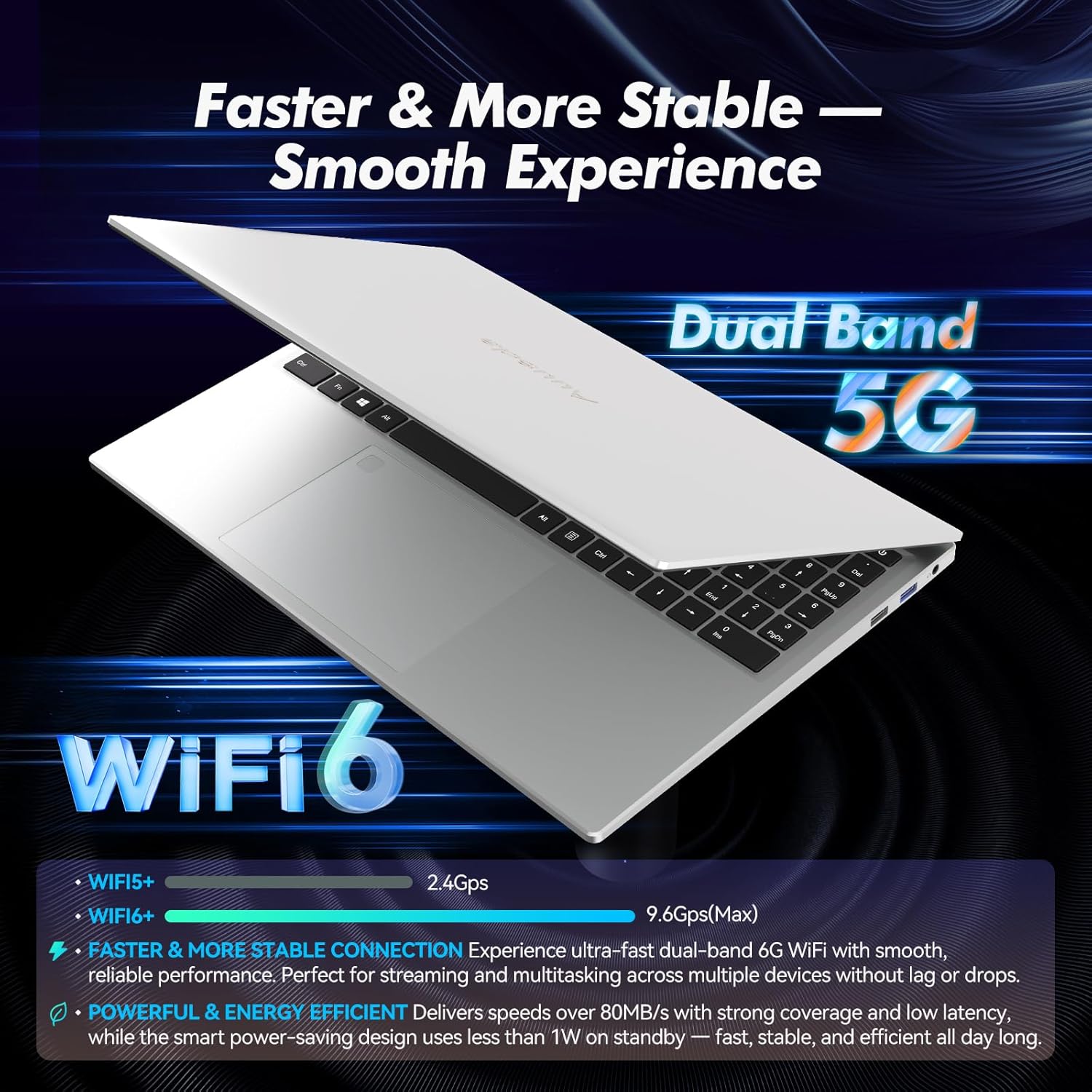
Image: Highlights the advanced wireless connectivity of the laptop, including Wi-Fi 6 and Dual Band 5G support.
6. Spesifikasjoner
Below are the detailed technical specifications for the Auusda 16-inch FHD Laptop T161N:
| Trekk | Spesifikasjon |
|---|---|
| Modellnummer | T161N |
| Skjermstørrelse | 16 tommer |
| Skjermoppløsning | 1920 x 1080 piksler (FHD) |
| Prosessor | Intel Core i3-1000NG4 (1.09 GHz, up to 3.2 GHz) |
| VÆR | 16 GB DDR4 SDRAM |
| Harddisk | 1 TB SSD (PCIe) |
| Grafisk koprosessor | Iris Plus Graphics G4 48EUs (Integrated) |
| Operativsystem | Windows 11 Pro |
| Trådløs type | 802.11ax (Wi-Fi 6), Bluetooth 5.3 |
| USB 3.0-porter | 2 |
| USB 2.0-porter | 1 |
| Varevekt | 5.21 pund |
| Produktdimensjoner | 14.17 x 10.83 x 0.71 tommer |
| Farge | Sølv |
| Batterier | 1 12V batteri (inkludert) |
7. Vedlikehold
Regular maintenance helps ensure the optimal performance and longevity of your laptop.
7.1 Rengjøring
- Bruk en myk, lofri klut til å rengjøre skjermen og utsiden. For gjenstridige merker, tørk littampRengjør kluten med vann eller et skjermsikkert rengjøringsmiddel.
- Unngå å spraye væsker direkte på den bærbare datamaskinen.
- Bruk trykkluft til å fjerne støv fra tastaturtaster og ventilasjonsgitter.
7.2 Programvareoppdateringer
- Se etter og installer Windows-oppdateringer regelmessig for å sikre systemstabilitet og sikkerhet. Gå til Innstillinger > Windows-oppdatering.
- Keep your drivers updated. Windows Update typically handles this, but you may occasionally need to check the Auusda support webnettsted for spesifikke driveroppdateringer.
7.3 Batteristell
- Unngå å utlade batteriet helt ofte.
- Oppbevar den bærbare datamaskinen på et kjølig og tørt sted hvis den ikke brukes over lengre tid.
8. Feilsøking
Denne delen tar for seg vanlige problemer du kan støte på med den bærbare datamaskinen din.
8.1 Den bærbare datamaskinen slår seg ikke på
- Sørg for at strømadapteren er ordentlig koblet til både den bærbare datamaskinen og et fungerende strømuttak.
- Kontroller at strømuttaket fungerer ved å koble til en annen enhet.
- If the battery is completely drained, allow it to charge for at least 15-30 minutes before attempting to power on again.
8.2 Problemer med Wi-Fi-tilkobling
- Check if Wi-Fi is enabled in Windows settings (Settings > Network & internet > Wi-Fi).
- Start ruteren og modemet på nytt.
- Sørg for at du er innenfor rekkevidden til Wi-Fi-nettverket ditt.
- Update your Wi-Fi drivers if necessary.
8.3 Keyboard or Touchpad Not Responding
- Start den bærbare datamaskinen på nytt.
- Check for any physical obstructions or debris under the keys or on the touchpad.
- Ensure the touchpad has not been accidentally disabled (some laptops have a function key or a setting to toggle the touchpad).
For ytterligere hjelp, se støttedelen nedenfor.
9. Garanti og støtte
Auusda provides customer support and warranty services for its products.
9.1 Garantiinformasjon
Auusda laptops typically come with a two-year after-sales service period. Please retain your proof of purchase for warranty claims.
9.2 Kundestøtte
If you encounter issues or require technical assistance, please contact Auusda customer support:
- E-poststøtte: Send your order number and a video demonstrating the problem to Auusda.ltd@gmail.com.
- Amazon-kjøperkonto: Log in to your Amazon buyer account, find your order, and click "Get Help" or "Ask questions" for direct support.