1. Introduksjon
The TP-Link Archer AX80/A is a high-performance AX6000 WiFi 6 router designed to deliver ultra-fast wireless speeds and enhanced network capacity. Featuring advanced technologies like OFDMA, MU-MIMO, and 8-stream connectivity, it ensures a stable and efficient network experience for numerous connected devices, including smartphones, tablets, and IoT devices. This manual provides detailed instructions for setting up, operating, and maintaining your Archer AX80/A router.


2. Pakkens innhold
Kontroller at pakken inneholder følgende elementer:
- TP-Link Archer AX80/A AX6000 WiFi 6 Router
- Strømadapter
- Ethernet-kabel
- Hurtiginstallasjonsveiledning
3. Fysisk overview
3.1 Porter og knapper
The Archer AX80/A router features various ports and buttons for connectivity and control.

- 2.5Gbps WAN/LAN Port: One port for high-speed internet connection or LAN device.
- Gigabit WAN/LAN Port: One port for standard internet connection or LAN device.
- Gigabit LAN Ports: Three ports for connecting wired devices.
- USB 3.0-port: One port for connecting external storage devices for network sharing.
- Strøm på / av-knapp: To power the router on or off.
- Tilbakestill-knapp: To restore factory default settings (use a pin to press and hold).

3.2 Plasseringsalternativer
The Archer AX80/A offers flexible placement options to suit your environment.

4. Oppsettveiledning
4.1 Maskinvaretilkobling
- Slå av modemet og fjern reservebatteriet hvis det har et.
- Connect the modem to the router's WAN port (usually the 2.5Gbps port) using an Ethernet cable.
- Power on the modem, then power on the router.
- Wait for the router's LED indicators to stabilize, indicating a successful connection.
4.2 Easy Setup via TP-Link Tether App
The TP-Link Tether app provides an intuitive way to set up and manage your router from your smartphone or tablet.
- Last ned TP-Link Tether-appen fra App Store eller Google Play.
- Connect your mobile device to the router's default Wi-Fi network (SSID and password are on the router's label).
- Open the Tether app and follow the on-screen instructions to complete the initial setup, including creating a TP-Link ID, setting up your Wi-Fi name and password, and configuring internet settings.

5. Bruksanvisning
5.1 Koble til enheter
- Trådløs tilkobling: Søk etter Wi-Fi-nettverksnavnet (SSID) på enheten din og skriv inn passordet du anga under oppsettet.
- Kablet tilkobling: Connect your computer or other wired devices to the router's LAN ports using Ethernet cables.

5.2 Administrere nettverket ditt
You can manage your router settings through the TP-Link Tether app or by accessing the web administrasjonsgrensesnitt via et web browser (typically at http://tplinkwifi.net or http://192.168.0.1).
- Endre Wi-Fi-innstillinger (SSID, passord, sikkerhetstype).
- Overvåk tilkoblede enheter.
- Configure advanced network settings.
6. Avanserte funksjoner
6.1 OneMesh™ Support
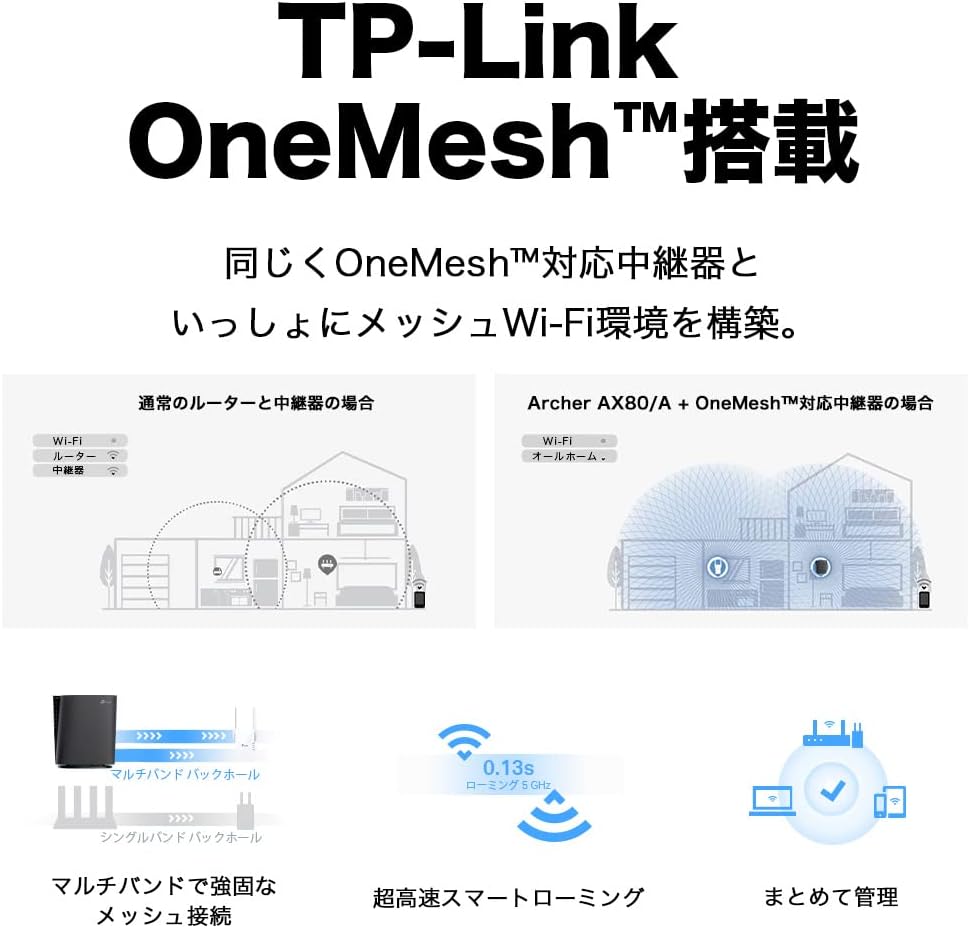
The Archer AX80/A supports TP-Link OneMesh™, allowing you to create a seamless whole-home Wi-Fi network by connecting to OneMesh-compatible range extenders. This eliminates Wi-Fi dead zones and provides uninterrupted roaming.
6.2 VPN Client Functionality
The router includes VPN client functionality, enabling you to establish a secure VPN connection without needing additional VPN software on each device. It supports OpenVPN, PPTP VPN, and L2TP VPN protocols.

6.3 IPv6 IPoE Support
The Archer AX80/A supports IPv6 IPoE (IPv4 over IPv6), including v6 Plus, OCN Virtual Connect, and DS-Lite, ensuring compatibility with modern internet service provider configurations for optimal performance.
6.4 Foreldrekontroll
Manage and control internet access for family members with robust parental control features available through the Tether app. Set time limits, block inappropriate content, and monitor usage.

6.5 WPA3 Security
The router supports WPA3, the latest Wi-Fi security protocol, providing enhanced encryption and protection against cyber threats for a more secure home network.

6.6 US-Based Security Standards
TP-Link adheres to US government cybersecurity and infrastructure security agency (CISA) promoted "Secure-by-Design" principles, ensuring high-level security throughout design, development, and maintenance.

7. Vedlikehold
7.1 firmwareoppdateringer
Regularly update your router's firmware to ensure optimal performance, security, and access to new features. Firmware updates can be performed via the Tether app or the web administrasjonsgrensesnitt.
- Open the Tether app or log in to the web administrasjonsgrensesnitt.
- Navigate to System Tools > Firmware Upgrade.
- Follow the instructions to check for and install available updates.
7.2 Rebooting the Router
If you experience network issues, a simple reboot can often resolve them. You can reboot the router through the Tether app, web management interface, or by unplugging and replugging the power adapter.
8. Feilsøking
8.1 Ingen internettilgang
- Sjekk om modemet ditt fungerer som det skal.
- Sørg for at alle kablene er ordentlig koblet til de riktige portene.
- Start både modemet og ruteren på nytt.
- Verify your internet settings in the router's management interface.
8.2 Svak Wi-Fi-signal
- Relocate the router to a central location, away from obstructions and interference sources.
- Consider adding a TP-Link OneMesh™ compatible range extender to expand coverage.
- Adjust Wi-Fi channel settings in the router's management interface to avoid interference.
8.3 Glemt Wi-Fi-passord eller innloggingspassord
- The default Wi-Fi password is printed on the label at the bottom of the router.
- If you changed it and forgot, you can retrieve or reset it via the Tether app or web administrasjonsgrensesnitt.
- If you forgot the router's login password, you may need to perform a factory reset (see Section 3.1) and reconfigure the router.
9. Spesifikasjoner
| Trekk | Beskrivelse |
|---|---|
| Merke | TP-Link |
| Modellnavn | Archer AX80/A |
| Wireless Standard | 802.11ax (Wi-Fi 6) |
| Frekvensbåndklasse | Dual-Band |
| Dataoverføringshastighet | AX6000 (4804 Mbps on 5GHz + 1148 Mbps on 2.4GHz) |
| Havner | 1x 2.5Gbps WAN/LAN, 1x Gigabit WAN/LAN, 3x Gigabit LAN, 1x USB 3.0 |
| Antenne type | Innvendig |
| Sikkerhetsprotokoll | WPA3 |
| Ledelsesmetode | Tether-app, Web UI |
| Kompatible enheter | Smarttelefoner, nettbrett, bærbare datamaskiner |
| Dimensjoner (L x B x H) | 18.9 cm x 5.9 cm x 20 cm |
10. Garanti og støtte
10.1 Garantiinformasjon
The TP-Link Archer AX80/A router comes with a 3 års produsentgarantiVennligst ta vare på kjøpsbeviset for garantikrav. Garantien dekker material- og produksjonsfeil ved normal bruk.
10.2 Teknisk støtte
For technical support, firmware updates, and additional resources, please visit the official TP-Link website or contact TP-Link customer support. You can find contact information and FAQs on the TP-Link support page:


