


BRUKERHÅNDBOK

Versjon 2.3.1
Introduksjon
Funksjoner på et øyeblikk
eDRUMin-enheter er e-drum til MIDI-grensesnitt med universelle triggerinnganger som støtter pad, cymbaler og akustiske triggere. Fleksibel utløserkrets som lar dem støtte både piezo/piezo-puter og piezo/switch-puter. 10 bit sampling på opptil 10K samples /per sekund / inngang sikrer høyoppløsningsutløsning med ekstremt lav intern latens og jitter.
 |
Støtter Roland og Yamaha 3-veis triggering |
 |
Hotspot-undertrykkelse for nettingputer. |
 |
Posisjonssensor for cymbaler og nettingputer med sentermontert piezo. |
 |
Bezier Velocity Curves |
 |
Ultrakompakt og bærbar design |
 |
Roland Bell Sense for 3-veis utløsning ved bruk av en enkelt inngang |
 |
MIDI-porter i full størrelse for grensesnitt fra tredjepartsutstyr * |
 |
Hihat-inngang som støtter Yamaha- og Roland-stilkontrollere |
 |
USB vertsport for utvidelse ** |
 |
Kraftig og intelligent brukergrensesnitt for enkelt oppsett |
* eDRUMin 4 og eDRUMin 8 har bare en MIDI Out-port mens eDRUMin 10 har både MIDI In og Out.
** USB Host-port er IKKE tilgjengelig på eDRUMin 4.
Maskinvare og tilkoblinger
 Pedalinngang
 Pedalinngangen på baksiden av eDRUMin støtter ikke trommeputer. Jacken bruker likestrøm som kan skade trommelputene. Se på neste side for mer informasjon om typen pedaler du kan koble til.
DC -strømkontakt
eDRUMin-enheter bruker vanligvis strøm fra USB-kabelen. Hvis du vil bruke eDRUMin i frittstående modus, kan du drive den med en USB-lader eller DC Power Jack.
eDRUMin-enheter bruker en BOSS-kontakt, der senterpinnen er negativ.
eDRUMin 4 trenger minst 100mA, og eDRUMin 10 trenger minst 200mA, eller 600mA hvis du også bruker USB-vertsporten. BOSS PSA-120S er et godt valg for begge enhetene. Merk at ED8 ikke har en likestrømadapter.

Støttede pads
eDRUMin støtter alle typer e-drum pads og triggere. Det spiller ingen rolle om padsene dine er laget av Roland, Yamaha, Alesis eller noen andre; de er godt støttet. Her er en liste over utstyret som ble brukt under utviklingen.
| Elektriske trommeputer Roland PDX-125k Roland PDA-120LS Roland PD-8 Roland KD-8 Roland KT-10 Roland HD-1 Toms Roland BT-1 Yamaha TP-65s Yamaha TP-120SD DDT MS-140C ATV AD-S13 |
Elektriske cymbaler Roland CY-12C Roland CY-13R Roland CY-15R Roland CY-8 Roland VH-10 Hihat Roland VH-13 Hihat Yamaha PCY155 Sitron 18" Ride |
Akustiske triggere Roland RT-30HR |
Note: Sentermonterte mesh-tiggersystemer som bruker sylindre i stedet for kjegler (Jobeky for eksample) har en tendens til å produsere signaler som er for varme for eDRUMin-inngangene. Besøk eDRUMin-foraene for mer informasjon.
Støttede Hihat-kontrollere
Hihat-kontrollerinngangen på baksiden av enheten støtter både Roland- og Yamaha-stil hihat-kontrollere, uttrykkspedaler, sustainpedaler og fotbrytere. Se i vedlegget for koblingsskjemaer for støttede pedaltyper.
Merk: Når den er satt opp som en ekspresjonspedal, kan pedalinngangen levere 3.3V for å drive de fleste 3.3V-kompatible Hall-effektsensorer.
Vanligvis brukes denne inngangen for en hihat-kontroller, men den kan også brukes til å endre sedler, sende kontrollendringsmeldinger og mer.
Pedal Sensing stiller automatisk opp pedalen din. Koble alltid kabelen til pedalen før du kobler til eDRUMin. Se her for å se hva de ulike typene pedaler kan gjøre. Her er en liste over pedalene jeg brukte under utviklingen.
| Hitha-kontrollere Yamaha HH65 Roland FD-8 Roland VH-11 Roland VH-13 |
Uttrykkspedaler Moog EP-3 Roland EV-5 Yamaha FC7 M-Audio EX-P Behringer FCV100 Linje 6 EX 1 |
Sustain pedaler Yamaha FC3A Yamaha FC4 Yamaha FC5A Roland DP-10 |
Fotbrytere Yamaha FC5 Boss FS-7 Marshall 90010 |
Komme i gang
Feste trommelstativklemmen
Du kan bruke den valgfrie trommestativklemmen til å feste eDRUMin til rammen til et trommestativ eller et hihatstativ.
Nedenfor finner du instruksjoner for å feste klipsen til eDRUMin 4, men prosessen er den samme for eDRUMin 10. Pass på at klipsen er veldig stram for å sikre at det er nok friksjon til å forhindre at den sklir.
- Før stroppen gjennom sporet for å lage en løkke.

- Plasser eDRUMin inne i løkken. Med enheten sentrert på klipsen, trekk stroppen stramt.

- Plasser enheten og klipsen mot rammen på trommelstativet. Pakk stroppen rundt rammen og før den gjennom sporet.

- Trekk stroppen veldig stramt og vikle tilbake rundt enheten. Fest borrelåsen for å feste den på plass.

Fordi eDRUMin-enheter er klassekompatible, er det ikke nødvendig å installere drivere. Du vil imidlertid installere kontrollapplikasjonen for å redigere enhetsinnstillingene.
Installere kontrollapplikasjonen
Kontroll-applikasjonen er tilgjengelig for Windows, macOS, Linux og iOS og kan lastes ned fra Audiofront-nedlastingene.
Kontrollapplikasjonen diskuteres i detalj i neste del av håndboken.
Aktivering av eDRUMin i MIDI-applikasjonene dine
Når du bruker eDRUMin for første gang med en ny applikasjon, må du kanskje aktivere den for input i applikasjonens lyd-/MIDI-oppsett. Her er noen skjermbilder som viser hvordan du aktiverer eDRUMin i ulike applikasjoner.

Koble til trommeputer
1/4"-inngangene på forsiden av enheten er for tilkobling av trommeputer. Pass på at du kobler til elektrodene med TRS-kontakter. Enheten er ikke laget for å fungere med TS-kontakter. Selv om du bruker en enkelt sonepute, bør du fortsatt koble den til med en TRS-kabel.
 Noen ridecymbaler har to TRS-kontakter. Hvis du planlegger to, bruk begge tilkoblingene for 3-veis utløsning, koble dem til to tilstøtende innganger som vist på bildet nedenfor. Sett deretter putetypen for BOW / EGDE-inngangen til 'Roland 3-Zone Ride' og den andre inngangen vil automatisk bli merket som 'Bell'

Laste inn en forhåndsinnstilling for pad
Du kan laste inn forhåndsinnstillinger for padsene dine ved å klikke på Preset Manager-ikonet.

Hvis en forhåndsinnstilling for padden din ikke er tilgjengelig, må du sette den opp manuelt ved å stille inn padtypen og justere triggerinnstillingene.
Se her for mer informasjon om bruk av Preset Manager.
Trommekart og settstykker
eDRUMin bruker ideen om trommekart og kitbrikker. Enheten inneholder et trommekart og innganger er tilordnet settstykker. Enheten bestemmer hvilke toner en bestemt inngang skal utløse ved å slå dem opp fra trommekartet.
Dette systemet lar brukeren utløse forskjellig maskinvare/programvare ved ganske enkelt å endre trommekart.
Klikk på Kit-delvelgeren, vist til høyre, for å avsløre og velge en settdel.

Endre trommekart
eDRUMin kommer med flere fabrikktrommekart. Du får tilgang til dem ved å klikke på trommekartindikatoren.
 Dobbeltklikk på et fabrikktrommelkart for å sende det til enheten din.

Brukere kan lage sine egne trommekart og redigere dem etter egne behov.
Se her for mer informasjon om Drum Map Editor.
Tilpassede notattildelinger
Hvis du ikke vil bruke forhåndsdefinerte notetilordninger fra et trommekart, kan du stille inn paden til å bruke egendefinerte notater.
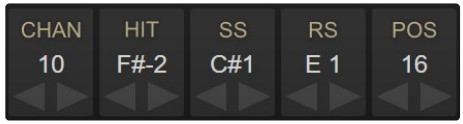
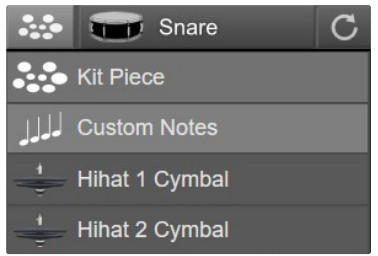 Når du bytter til 'Egendefinerte notater', kan du endre notattilordninger ved å dra opp og ned ved å bruke pilene, eller dobbeltklikke og skrive inn enten et notat- eller notatnummer.
Sette opp en Hihat-kontroller
Som tilkoblingsputer, sørg for at du kobler til hihat-kontrolleren ved hjelp av en TRS-kabel.
Koble kabelen til hihat-kontrolleren før du kobler den til en av pedalinngangene på baksiden av enheten.
eDRUMin vil forsøke å automatisk oppdage hihat-en din konfigurerer den automatisk. Hvis pedalen din ikke fungerer som den skal etter at du har koblet den til, kan du sette den opp manuelt eller laste inn en forhåndsinnstilling av pedalen hvis en er tilgjengelig.
Laste inn en forhåndsinnstilt pedal
For å laste inn en forhåndsinnstilling for pedaler, klikk på Preset Manager-ikonet.
 Etter at Preset Manager åpnes, klikker du på pedalinngangen. Den blir grønn og forhåndsinnstillingsbehandlingen vil liste opp alle fabrikkinnstillingene for hihat-kontroller.

Til venstre er en liste over fabrikkens hihat-forhåndsinnstillinger. Hvis hihat-kontrolleren din ikke er oppført, må du sette den opp manuelt.
Vanligvis er alt du trenger å gjøre å kalibrere rekkevidden.
Se her for informasjon om hvordan du konfigurerer Hihat-kontrolleren.
Setter opp din hihat cymbal
For å fungere optimalt, spesielt hvis du bruker Hihat Levels-modus, må inngangen du bruker for din hihat cymbal settes til 'Hihat cymbal'.
Hvis du bruker en eDRUMin 10, vil du se 'Hihat 1 Cymbal' og 'Hihat 2 Cymbal' fordi den har to pedalinnganger.

Kontrollapplikasjonen
Siden din eDRUMin ikke har noen knapper eller kontroller, må du bruke programvarekontrollapplikasjonen for å redigere innstillingene på enheten.
Kontrollapplikasjonen trenger ikke å kjøre for at enheten skal fungere. All behandling og innstillinger lagres på selve enheten. Som standard lagres alle endringer du gjør med kontrollapplikasjonen automatisk 5 sekunder etter siste redigering.
Pass på at du venter noen øyeblikk etter at du har gjort en endring før du kobler fra enheten.
Kontrollapplikasjonen kan endres etter behov. Bare ta tak i et av hjørnene og dra det til den størrelsen du ønsker. Størrelsen og posisjonen lagres og gjenopprettes neste gang du åpner programmet. Du kan også enkelt flytte applikasjonen rundt ved å klikke og dra på et tomt sted i bakgrunnen til applikasjonen eller kontrollene.
Inndatavelgeren
Den øverste delen av eDRUMin-kontrollapplikasjonen er reservert for å velge enheten og inngangen du vil redigere.

En inngang kan velges for redigering ved å klikke på grafikken. Forutsatt at Auto-Select-kontrollen er på, kan du ganske enkelt trykke på en tast, og den blir automatisk valgt og klar for redigering.
Hvis du har mer enn én enhet tilkoblet, blir ikoner for hver enhet synlige på høyre side, slik at du kan velge hvilken enhet du vil redigere. Den øverste raden med enhetsikoner er for enheter som er koblet til via forskjellige USB-porter. Enheter koblet til USB-vertsporten til en eDRUMin 10 vises på den nederste raden.
Sidefelt
Sidepanelet gir rask tilgang til sider med kontroller samt noen få nyttige innstillinger.

Trigger Editor
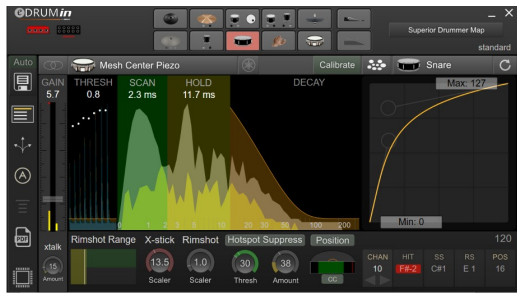
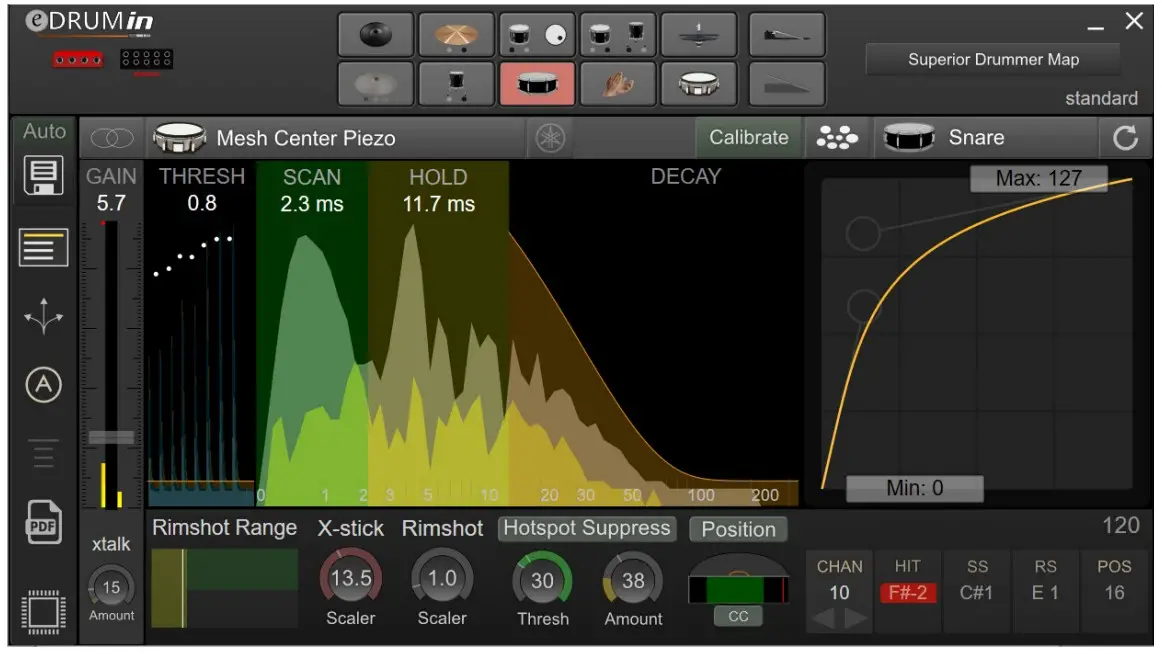
Trigger Editor er delt inn i funksjonelle grupper for å konfigurere typen pad, justere grunnleggende skanneinnstillinger, behandle sansedata og kontrollere MIDI-utgangen.
Seksjonene er skissert i bildet nedenfor.

Innstillinger for pad/inndatatype
Hver gang du kobler en ny pute til enheten, er dette innstillingene du bør justere først.

Inndatamodus
Hver inngang kan fungere som en stereoinngang (for dual / triple zone pads), mono (single zone pads) og dual mono (to single zone pads koblet til en enkelt TRS-kabel).
Velger for putetype
Padtypevelgeren bestemmer hvordan inngangen skal kobles elektronisk, og hvilke kontroller som er tilgjengelige for redigering.
Når du trykker på Pad Type Selector, vises følgende panel, og du kan velge den typen som passer best til din pute.

På grunn av mangfoldet av metallcymbalkonfigurasjoner, er det nødvendig med en ekstra innstilling. 3-sone metall cymbaler støtter en bjelle som bruker en piezo eller en bryter, og dual zone metall cymbaler støtter Piezo / Switch eller Piezo / Piezo konfigurasjoner.

Merk: Hvis en inngang er satt til en piezo/bryterpute, men du kobler til en piezo/piezopute, kan ledningene til inngangen belaste ringpiezoen. For å beskytte padsene dine vil eDRUMin teste innganger og indikere et kompatibilitetsproblem(!) hvis det er et problem.
Det anbefales å alltid koble TRS-kabelen fra eDRUMin når du bytter pads.
Ta en titt i vedlegget for koblingsskjemaer.
 Yamaha Wiring Toggle
eDRUMin-enheter støtter kabling i både Roland- og Yamaha-stil. Noen av sensorkontrollene trenger å vite hvordan puten er koblet til for å fungere ordentlig. Hvis f.eksample, Hotspot Suppression fungerer ikke bra for deg, det kan være at du må bytte
denne bryteren. Se på koblingsskjemaene i vedlegget for mer informasjon om hvordan pads skal kobles.
 Aktiver kalibreringsmodus
Kalibreringsmodus lar deg angi grunnleggende skanneinnstillinger for puten ved å trykke på den med trommestikkene. Se på neste side for mer informasjon.
Kalibreringsmodus
Kalibreringsmodus er designet for å la deg raskt sette opp en pute uten å måtte rote rundt med kontroller. Du slår ganske enkelt på kalibreringsmodus, trykker på puten for å kalibrere den og slår den av igjen når du er ferdig.
Før du slår på kalibreringsmodus, sørg for at du allerede har valgt riktig putetype.

Når du først aktiverer kalibreringsmodus, vil GAIN, THRESH, SCAN, HOLD og SCALER-kontrollene være uthevet i grønt. Når du treffer de forskjellige delene av puten din, justeres kontrollene automatisk for å gi nok takhøyde. Jo hardere du slår, desto mer takhøyde er det gitt. Du kan overstyre den automatiske kalibreringen av enhver kontroll ved å flytte den med musen. Kontrollen mister sin grønne utheving og vil ikke lenger justeres automatisk.
Når du er fornøyd med resultatene, slå av Kalibreringsmodus for å lagre innstillingene.
Kalibrering av en dobbel piezopute / trigger
Start med å trykke på puten utenfor midten for å kalibrere forsterkningskontrollen. Unngå å slå rett over sensoren på puten, da dette kan dra ned forsterkningskontrollen for raskt.
Deretter slår du hodet på puten nær kanten. Dette vil bidra til å få en god kalibrering for HOLD-kontrollen.
Til slutt, treff kanten på puten for å kalibrere X-stick SCALER.
Kalibrering av cymbaler
Begynn å treffe buen for å kalibrere forsterkningen av puten. Trykk deretter på kanten og klokken for å kalibrere SCALERS.
Transient skanningskontroller
eDRUMin gir en veldig tydelig grafisk representasjon av transientene fra putene dine, noe som gjør justering av kontroller intuitiv og enkel.
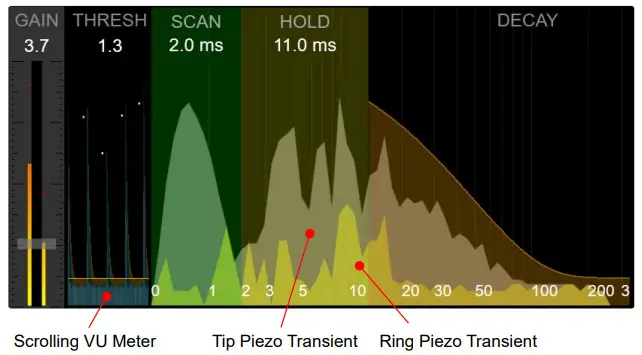
De amplituder og tidsskalaer i grafikken er ikke lineære. De amplituder skaleres eksponentielt slik at flere detaljer og oppløsning er tilgjengelig for lav amplituder, noe som gjør det lettere å stille inn Thresh-kontrollen riktig. På samme måte skaleres tidsskalaen eksponentielt for å gi flere detaljer og oppløsning helt i starten av transienten, noe som gjør det enklere å stille inn skannekontrollen nøyaktig.
Gevinst
Forsterkningskontrollen fungerer som en hovedforsterkning for inngangen. Justering av den påvirker hastighetene til alle artikulasjoner. For å justere hastighetene til individuelle artikulasjoner, ta en titt på Artikulasjonsskalaerne.

Treske
Dette er minimum amplitude som kreves for å begynne å skanne en transient. Pass på at du setter den et stykke over støygulvet, ellers vil du få falske triggere, spesielt når kontrollapplikasjonen kjører.
Skann
Hvis du drar hvor som helst på det grønne skanneområdet, kan du endre SCAN-tiden. Du ønsker å holde SCAN-tiden så kort som mulig, samtidig som du sørger for at den dekker de viktigste tittene i begynnelsen av en forbigående. Skannetid øker den totale latensen til de genererte MIDI-notene, så et kompromiss mellom hastighetsnøyaktighet og notelatens må gjøres.
Note: Funksjonene Hotspot-undertrykkelse og posisjonsregistrering trenger minst 2.3 ms skannetid for å fungere ordentlig. Hvis skannetiden er mindre enn 2.3 ms, vil de bli deaktivert.
Holde
Ofte kommer en høy titt sent i en forbigående. I grafikken ovenfor ser du at den høyeste titten faktisk kommer på omtrent 9 ms. Eventuelle sene topper må dekkes av HOLD-kontrollen, da de vil føre til at et andre treff blir registrert. Husk at lange holdetider begrenser enhetens evne til å trigge nøyaktig under trommeruller og buzz rolls, så ikke still den lenger enn den trenger.
Forfall
Den siste av de transiente skanningskontrollene er DECAY-kontrollen. Du må justere den for å løst følge det naturlige forfallet til transientene dine. Hvis du er for aggressiv (prøv å følge det naturlige forfallet for tett), kan du ende opp med doble treff. Samtidig, hvis du lar denne kontrollen være for avslappet, vil enhetens evne til å spore raske trommeruller bli kompromittert.
Kansellering av krysstale
 Noen ganger kan vibrasjoner fra å treffe en pute bevege seg gjennom et trommestativ og inn i en tilstøtende pute, og registrere et treff selv om den faktisk ikke har blitt truffet. Dette kalles krysstale. CROSSTALK-kontrollen er designet for å forhindre at disse vibrasjonene utløser toner.

 For bedre å se effekten av denne kontrollen, slå av Autovalg og se i rullefeltet View når du treffer tilstøtende puter. Mengden av kansellering av krysstale vises i rødt. Juster CROSSTALK-kontrollen til det røde dekker de blå vibrasjonene.
MIDI som kommer inn i enheten fra USB-porten brukes også i beregningen av krysstale.
Hvis for eksampHvis du bruker 2 eDRUMin-enheter, kan du bruke et DAW-miljø til å rute utdataene fra en enhet til den andre og omvendt. Dette vil bidra til å forhindre krysstale mellom de to enhetene.
eDRUMin 10-enheter bruker også krysstalekansellering på MIDI som kommer inn fra enheten koblet til USB-vertsporten og MIDI i DIN. Se her for mer informasjon om flyten av MIDI mellom tilkoblede enheter.
Artikulasjonsskalere
 Avhengig av inngangsinnstillingene (inngangsmodus og putetype), vil en eller to artikulasjonsskalere være synlige.
For en stereo dual zone pad, kalles scaler-kontrollene X-stick og Rimshot. For en 3-soners cymbal (ved bruk av to innganger eller Bell Sense), kalles de Edge og Bell.
Hastighetene for ulike artikulasjoner beregnes basert på GAIN-kontrollen multiplisert med den respektive scaler. Disse innstillingene beregnes automatisk når du kalibrerer puten ved hjelp av Kalibreringsmodus.
Metal cymbal-treskekontroller
 For typer cymbalputer av metall vises treskekontroller ved siden av artikulasjonsskalerne. Treskekontrollene lar deg justere følsomheten til soner for å forhindre falsk utløsning. Når du treffer cymbalen på en bestemt sone, vil indikatoren på treskekontrollen bevege seg. Hvis den faller innenfor det grønne området til måleren, aktiveres den aktuelle sonen. Øk verdien på kontrollen for å gjøre sonen vanskeligere å utløse.
Sense kontroller
Sensekontrollene som er tilgjengelige avhenger av innstillingene for Input Mode og Pad Type.
Det meste av Sense Control er mer avanserte kontroller, og du bør sørge for at puten trigger godt før du justerer disse kontrollene.
Rimshot Range
Rimshot Range-kontrollen lar deg finjustere rimshot-deteksjon på doble piezo pads. Den består av en indikator og tre seksjoner. Den gule delen representerer et hodetreff, den grønne delen representerer et rimshot, og den mørkegrå er for sidestick.

Når du treffer hodet på puten din, vil indikatoren bevege seg til venstre, og når du treffer felgen, vil indikatoren bevege seg mot høyre. Seksjonen som ligger under den øverste spissen av indikatoren bestemmer hvilken artikulasjon som utløses. På bildet ovenfor utløses et rimshot. Se på posisjonsindikatoren og juster størrelsen på seksjonene.
Undertrykkelse av hotspot
En av de irriterende egenskapene til en nettingpute med sentermontert piezo er et følsomt område av trommelhodet rett over piezoen. Hotspot Suppression-kontrollen oppdager støt over piezoen og undertrykker deres amplituder, utjevner responsen fra hele spilleflaten.
Hotspot-undertrykkelsen trenger omtrent 2.3 – 3 ms data for å fungere ordentlig. Hvis du har satt SCAN-kontrollen under 2.3 ms, vil kontrollen bli deaktivert.
Det er 3 separate kontroller, 'Thresh', 'Amount' og 'Scaler' som er en liten knott på innsiden av 'Thresh'-kontrollen.
Start med å justere 'Amount' og 'Scaler'-kontrollene til null.
Deretter kan du se måleren til 'Thresh'-kontrollen når du treffer forskjellige deler av trommehodet. Når du trykker på puten rundt hotspot, bør du se målerverdiene øke. Still inn 'Thresh'-kontrollen slik at den treffer vekk fra hotspot-registeret i den mørke delen av måleren, og treffer over hotspot-registeret i den grønne delen av måleren.

If you find that it difficult to get good separation between the hotspot and area further off center, you can try increasing the ‘Scaler’ control. This give you better separation, but reduces the ability to suppress low velocity hits on the hotpot.
Etter at du har stilt inn 'Thresh' riktig, justerer du 'Amount'-kontrollen for å redusere amplituden av treffene som registreres i den grønne delen av måleren.
Note: Hotspot-undertrykkelse er designet for å fungere med Roland-stil padkonstruksjon. Det fungerer ved å analysere bølgeformen som kommer fra en pute. Hvis det innkommende signalet som kommer fra puten din ikke er rent og fritt for støy, vil ikke denne funksjonen fungere. Dette er en spesiell bekymring for A→E-konverteringer og DIY-putekonstruksjon. Besøk eDRUMin feilsøkingsforum for mer informasjon.
Note: Når du bytter trommestikker, må du kanskje justere THRESH-kontrollen. Generelt sett vil tyngre pinner trenge en litt lavere TERSK, og lettere pinner trenger en høyere TERSK.
Edge Sense
Når inngangsmodus er satt til 'Mono' eller 'Dual Input', blir Edge Sense synlig. Denne kontrollen er designet for å oppdage en andre artikulasjon for en pute som bruker en enkelt piezo. Ved å aktivere denne kontrollen, vil et nytt "merknad" vises i notatpanelet.
 Denne funksjonen vil ikke fungere med alle pads. Når du treffer kanten på puten, sjekk måleren i treskekontrollen. Øker det? Hvis den gjør det, juster Thresh-kontrollen slik at den treffer midten av puteregisteret under tresken, og treffer kanten av puteregisteret inne i den grønne måleren.
Bell Sense
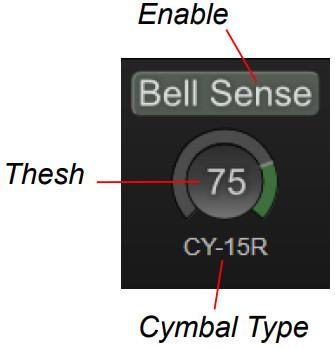
Bell Sense er en funksjon som er utformet for å gi pålitelig og dynamisk klokkeutløsning for pads av cymbaltype som bare bruker en enkelt inngang.
Støttede cymbaler
For tiden er det tilpassede Bell Sense-algoritmer som støtter Roland CY-12, CY-13R, CY-15R og CY-8 cymbaler. Flere cymbaler kan og vil bli lagt til i fremtiden. Hvis du har en populær cymbal som for øyeblikket ikke støttes, kontakt teknisk støtte, da det kan være mulig å legge til støtte for den.
NOTE: Hvis du har en cymbal som ikke støttes som bruker en andre inngang for klokkeutløsning, kan du fortsatt få 3-veis triggering fra pad ved å bruke "Roland 3-Zone Ride" pad-typen, men du må bruke to innganger på eDRUMin. I denne konfigurasjonen fungerer den andre inngangen som en "Bell"-inngang, og utløsningen vil oppføre seg omtrent som den gjør på en Roland-modul.
Justering av kontrollene
For å aktivere Bell Sense, klikk på "Bell Sense"-etiketten. Når kontrollen er aktivert, blir 'BELL'-artikulasjonen synlig i notatpanelet.
Klikk deretter på Cymbal Type-kontrollen for å bla for å velge den innstillingen som passer best til cymbalen din.
Thresh-kontrollen kan brukes til å finjustere avskjæringen mellom Bow- og Bell-artikulasjonene. Når du treffer cymbalen, registreres den på måleren. Kun treff som registreres i den grønne delen av måleren vil utløse bjelleartikulasjonen.
For best resultat bør du la THRESH stå på 75.
Posisjonsføling
eDRUMin støtter posisjonsføling for "Mesh Center Piezo" eller "Mesh 3 Side Sensors"-puter samt kompatible cymbaler. Enheten kan sende ut posisjonen som en kontrollendringsmelding (CC), eller en separat Edge Note.
CC- eller Note-verdien angis i Note Panel.
Oppsettet for 'Mesh 3 Side Sensors'-puter er beskrevet på neste side.

Oppsett for Mesh Center Piezo Pads
For å få posisjonsregistrering til å fungere, må du justere rekkeviddekontrollene. På bildet til høyre er rekkeviddekontrollene representert av den grønne linjen, og en rød linje representerer posisjonsmålingen.
Min Range-kontrollen definerer størrelsen på "senter"-området på puten. Når du slår direkte i midten av puten eller til og med litt utenfor midten, skal posisjonsindikatoren falle helt til høyre, men når du slår nærmere kanten, vil den røde indikatoren plutselig hoppe over mot høyre. Min Range-kontrollen bør settes et sted mellom ytterst til venstre og punktet der indikatoren akkurat begynner å hoppe til høyre.
Max Range-kontrollen hjelper til med å definere størrelsene på de off-senter og kantdelene av puten. Når du drar kontrollen lenger til venstre, øker størrelsen på området utenfor midten og størrelsen på kantområdet reduseres.
Hvis du bruker en stereopad, er en ekstra kontroll tilgjengelig ved å klikke på 'T' for å endre den til 'R'. 'R' er for ring, og denne kontrollen bruker informasjon fra ring-piezoen for å forbedre stabiliteten til treff utenfor midten. Når den røde indikatoren faller inn i det oransje rektangelet, er den målte posisjonen begrenset til å være minst 64.

Forstå posisjonsverdiene
Når puten treffes i midten, sender eDRUMin en CC-verdi på 0, ved punktet hvor posisjonsfølingen begynner å registrere, sender den en CC-verdi mellom 64 og 127 avhengig av hvor nær kanten du treffer.
Hvis du sender et notat i stedet for en CC, vil eDRUMin sende 'kant'-notatet når den beregnede CC-verdien er større enn 95. Du kan justere Range Max-kontrollen for å justere overgangspunktet mellom 'senter' og 'kant'.
Oppsett for cymbaler
Det er to forskjellige posisjonsfølende algoritmer for cymbaler. Den første er designet for å støtte Roland og ATV cymbaler, og den andre er en mer generisk tilnærming som ble designet for å støtte Lemon 18" Ride og kan også fungere med noen andre cymbaler.
Du kan bytte mellom de to algoritmene ved å trykke på knappen vist på bildet til høyre.
Resten av kontrollene fungerer på samme måte som beskrevet ovenfor.

Oppsett for Mesh 3 Side Sensors Pads
Posisjonsføling for pads med 3 sidesentre ble modellert med en ATV S13-snare og en Roland PDA120LS og kan ikke generaliseres med andre pads. For best resultat, sørg for at skannetiden er mellom 2.3 og 2.6 ms.
Det er 3 filtre for å oppdage off-center og kanttreff.
Hvert filter kan slås av ved å sette verdien til null.

Et treff blir først behandlet av Off-Center-kontrollen. Hvis den ikke "overleveres" av Off-Center-kontrollen, sendes treffet til Time Thresh Control.
Note: Alle treff behandles av Edge Thresh, og den trumfer de to andre kontrollene.
Off-Center størrelse
Bildet til høyre viser hvordan denne kontrollen fungerer.
Grovt sett vil ethvert treff i det gule området "håndteres" av denne kontrollen.

Og ethvert treff som faller inn i det grønne området vil oppdages som 'offcenter' og tildeles en CC-verdi mellom 64 og 127. Ethvert annet treff i det gule vil bli tildelt en CC-verdi på 0.
For lave verdier vil få treff bli oppdaget som utenfor sentrum, noe som gjør senterområdet stort. Dette resulterer imidlertid også i at noen treff nærmere kanten markeres som senter (med mindre de fanges opp av kantkontrollen).
For høye verdier er flere treff mot kanten merket som "utenfor sentrum", men størrelsen på "senter" er redusert, så det er en avveining. For best resultat, setter du denne kontrollen så høyt du kan uten å gjøre midten for liten.
Note: The size of the yellow area is influenced by the input’s scan time setting. For good results, a minimum of 2.3ms is needed. Increasing the scan time up to 2.7ms may increase the size of the yellow area.
Time Thresh
Bare treff som ikke håndteres av Off-Center-kontrollen behandles av Time Thresh-kontrollen, så det er ofte nyttig å slå av off-center-kontrollen når du foretar justering.
Indikatoren for Time Thressh-kontrollen viser lengden på et treff. Hvis indikatoren faller innenfor den grønne delen av kontrollen, anses treffet å være et treff utenfor midten og tildeles en CC på 64.

Som standard må indikatoren være større enn terskelen, men ved å klikke på  knappen kan du endre den til mindre enn.
Edge Thresh
Hvis puten din er stereo (dobbel sone), kan informasjon fra ringsensoren også brukes til å oppdage treff nær kanten av puten. Hvis et treff faller inn i det grønne området på måleren, vil treffet bli tildelt en CC-verdi på 127. Kontrollen justerer størrelsen på det grønne området.

Utgangsinnstillinger
Disse innstillingene justerer MIDI-meldingene som enheten vil sende ut for den valgte inngangen.

Pad funksjon
Som standard er innganger satt til 'Kit Piece', noe som betyr at de sender ut MIDI-noter basert på det aktuelle trommekartet.
Se her for mer mer informasjon om bruk av trommekart.
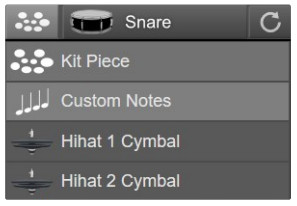
For mer kontroll over notatene en blokk sender ut, endre pad-funksjonen til "Custom Notes".
Dette lar deg endre notene uten å måtte redigere og laste inn et tilpasset trommekart.
Avhengig av hvordan en inngang er konfigurert, vil du se MIDI-kanalkontrollen og opptil 4 forskjellige notekontroller.
Hvis den valgte inngangen er satt til et 'settstykke', kan bare CHAN-kontrollen endres, ettersom tonene er definert av trommekartet og den spesifiserte settstykket.

Hvis inngangen er satt til 'Egendefinerte notater', kan notatene justeres ved å dra med musen, bruke opp- og ned-knappene, eller ved å dobbeltklikke og skrive inn et tall eller notat.
Note: Du kan bytte visning av notater eller notatnumre ved å høyreklikke på en notatkontroll. Dette vil endre innstillingen for alle notekontroller og innstillingen vil bli husket neste gang du åpner kontrollapplikasjonen.
Trekk notater fra Drum Map
Hvis pad er satt til "Egendefinerte notater", kan du fortsatt hente notater fra et trommekart.
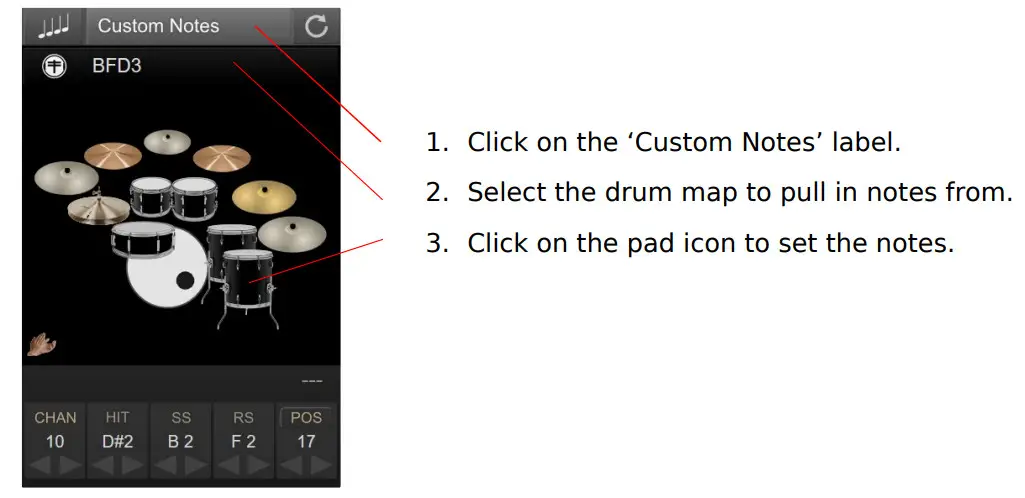
Avhengig av typen pad du bruker og triggerinnstillingene dine, vil den siste tonekontrollen bli kalt 'POS' for posisjonsføling, eller 'CHOKE' for cymbal-choking.
Note: Hvis pad-funksjonen er satt til 'kit piece', håndteres POS- og CHOKE-innstillingene av trommekartet. Hvis du vil endre disse innstillingene, må du stille inn pad-funksjonen til å bruke "Custom Notes" eller redigere og laste inn et nytt trommekart.
POS
Dette vises når posisjonsføling er aktivert for gjeldende pute. Posisjonsføling på eDRUMin kommuniseres enten ved å sende ut en Continuous Control (CC) melding som tilsvarer posisjonen til treffet, eller som en separat Edge-notat. tilsvarende posisjonen til treffet. Se her for mer informasjon om å sette opp posisjonsføling.
KVELE
Choke vises for cymbaler med to soner som ikke har posisjonsføling aktivert.
Mens eDRUMin alltid sender aftertouch-meldinger for cymbal-kvelning, lar den deg også spesifisere en MIDI-note for choking av cymbalene dine i tillegg til å sende aftertouch-meldinger for å støtte applikasjoner og maskinvare som ikke støtter etterberøringsmeldinger.

For å aktivere sending av en choke-seddel, klikk på 'CHOKE'-etiketten.
Note: Hvis du bruker posisjonsføling med en cymbal, vil det ikke være tilgjengelig å sende en choke-seddel.
Kvelning med aftertouch vil imidlertid fungere som normalt.
Hastighetskurver
Å få en elektrisk trommepute til å ha samme dynamikk som en ekte tromme er en stor utfordring. Få realistiske trommeruller fra en nettingtrommepute, for eksempelample, kan være vanskelig fordi dynamikken til mesh og et ekte trommehode er ganske annerledes.

For å overvinne denne utfordringen implementerer eDRUMin-enheter kubiske Bezier-kurver for å kartlegge hastighetskurven til treffene dine. Bezier-håndtakene lar deg tegne alle slags kurver samtidig som du sikrer en jevn overgang fra laveste til høyeste hastigheter.
På bildet til venstre brukes kurven for å få trommeruller på et nettinghode til å føles som en skikkelig tromme. Etter at du har fått puten til å trigge godt, er responskurven det kraftigste verktøyet for å få det til å høres så naturlig ut som mulig.
Note: Som standard deler artikulasjonene for en enkelt pad alle samme hastighetskurve. For å få tilgang til uavhengige hastighetskurver for hver artikulasjon, må enheten være i avansert modus (beskrevet på neste side)
Avansert modus
I et forsøk på å holde eDRUMin enkel å bruke, er noen av de mer avanserte funksjonene til enheten skjult som standard. Du kan aktivere avansert modus ved å klikke på eDRUMin-logoen og velge alternativet 'Avansert modus'.
Denne innstillingen er lagret på enheten, slik at hver tilkoblet enhet kan være i forhånds- eller standardmodus. Avansert modus låser opp til følgende funksjoner:
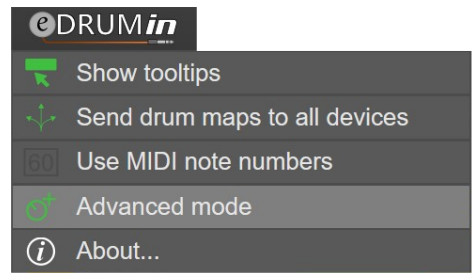
- Merk Banker
- Uavhengige hastighetskurver for hver artikulasjon.
- Kontroller endrings- og registreringshjelpefunksjoner for triggere.
- Impact Mode for å utløse den lukkede hihat-artikulasjonen.
Arbeide med notatbanker
Hver inngang har fire banker der du kan lagre forskjellige sett med kanal- og notetilordninger. Hvis en inngang er satt opp som en Kit Piece, vil bare kanalinnstillingen bli brukt og notetilordninger vil fortsatt bli tegnet fra trommekartet.

Den valgte banken kan endres ved å:
- Klikk på banknummeret
- Bruke en vedlagt sustain eller fotbryter
- Sender meldinger om programendring
Hihat-pedaler har også fire seddelbanker. Når hihat-pedalen er koblet til en trigger-inngang, kobles også deres valgte seddelbanker. Hvis du endrer den valgte notebanken for hihat-cymbalen, endres også den valgte notebanken for hihat-pedalen og omvendt.
Arbeid med uavhengige kurver
En uavhengig kurve kan settes opp for hver artikulasjon av en pute. Som standard deler hver artikulasjon samme hastighetskurve som den første artikulasjonen. For å aktivere en uavhengig kurve, velg artikulasjonen ved å klikke på etiketten. Klikk deretter på "Uavhengig"-knappen.
Hvis en enhet returneres til 'Standard'-modus, vil alle artikulasjoner gå tilbake til å dele samme kurve som den første artikulasjonen.
Sender kontrollendringsmeldinger
 Både Control Change og Record Assist tillater triggerinnganger for å sende kontrollendringsmeldinger. Den eneste forskjellen er at Record Assist-funksjonen lar deg utsette sendingen av kontrollendringsmeldingen til en annen triggerinngang blir truffet. Se nedenfor for mer informasjon om bruk av Record Assist.
Endre CC-verdier
CC-verdiene som en artikulasjon sender kan justeres på samme måte som noter. Du kan også bruke bankene til å ha opptil fire sett med CC-meldinger.
CC -modus
Hver artikulasjon kan stilles inn til å fungere i 3 forskjellige moduser.
Veksle
Artikulasjonen vil veksle mellom å sende På (127) og Av (0).
On / Off
På (127) og Av (0) sendes hver gang du utløser artikulasjonen.
Enkelt
Bare On-verdien (127) vil bli sendt hver gang artikulasjonen utløses.

Bruk Velocity
Når dette alternativet er valgt, i stedet for å sende 127 for On-meldingen, vil artikulasjonen bruke hastigheten til treffet.
Parametertilbakemelding
Hvis en inngang er satt til vekslemodus, vil eDRUMin overvåke MIDI-inngangskildene og synkronisere veksletilstanden. Du kan bruke MIDI-monitoren til å bekrefte at statusen blir riktig oppdatert.
Record Assist
Record Assist-modus ble designet for å tillate opptak av looper ved intelligent å sende kontrollendringsmeldinger til tredjepartsapplikasjoner, for eksempel SketchPad Looper. Ideen er å sende en kontrollendringsmelding for å begynne å ta opp det øyeblikket en pad blir truffet og deretter sende kontrollendringsmeldingen igjen når loopen er ferdig.
Record Assist-funksjonaliteten gjelder kun den første artikulasjonen av en pad eller cymbal (HIT eller BOW). Alle de andre artikulasjonene for puten vil ganske enkelt sende kontrollendringsmeldinger. Så for å forenkle beskrivelsen nedenfor, når jeg sier "slå på puten", mener jeg å slå "hodet på puten" eller "buen til cymbalen".
Record Assist States
Det er tre tilstander for en pute som er satt til å ta opp assistanse: inaktiv, aktivert og opptak. Gjeldende tilstand gjenspeiles i fargen på ikonet som vises for inngangen: henholdsvis svart, oransje og rød.

Væpnet stat
Enheten settes i aktivert tilstand ved å trykke på Record Assign Pad. Når enheten er i tilkoblet tilstand, venter på en triggerhendelse (definert nedenfor). Når den oppdager en triggerhendelse, sender den kontrollendringsmeldingen som er definert for puten og går videre til opptakstilstanden.
Triggerhendelsen kan være en hvilken som helst MIDI Note On-melding fra en pad koblet til eDRUMin, enheter koblet til via USB-vertsporten, eller enheter koblet til MIDI i DIN-porten.
Opptakstilstand
Når du først er i opptakstilstanden, trykker du på puten igjen, vil enheten sende kontrollendringsmeldingen igjen (for å stoppe opptaket) og deretter gå tilbake til inaktiv tilstand.
Example Bruk basert på innstilling vist til høyre.

| Handling | Record Assist Output |
| Trykk på Record Assist Pad for å aktivere opptaket. | Ingen utgang |
| Begynner å utføre en loop. | CC 26 verdi 127 CC 26 verdi 0 |
| Trykk på Record Assist Pad for å stoppe opptaket. | CC 26 verdi 127 CC 26 verdi 0 |
Bruker en Roland BT-1
eDRUMin har innebygd støtte for Rolands BT-1 trigger bar. BT-1 er i stand til å kjøre i to forskjellige moduser.

Sensormodus
Dette er standardoppsettet for BT-1. I denne modusen får du hele det dynamiske området til triggerstangen. Denne modusen er egnet hvis BT-1 ikke er koblet til en annen pad.
Note: Hvis BT-1 er koblet til en inngang i 'Dual Mono' eller 'Mono'-modus, vil BT-1 alltid fungere i sensormodus.
Xtalk-modus
Hvis BT-1 er koblet direkte til en annen pute, må du sannsynligvis bruke den i Xtalk-modus for å forhindre at BT-1 feiltrigger når du treffer puten den er festet til. For å bruke Xtalk-modus må BT-1 settes opp på en stereoinngang.
Link til input
Når du bruker Xtalk-modus, kan du koble BT-1 til en annen inngang. Dette forhindrer at inngangen feiltrigger når du treffer BT-1. Koblingen en annen inngang, følg diagrammet nedenfor.
Når koblet til en dobbel piezo-type pute, vil bare sidestick-artikulasjoner filtreres ut, slik at BT-1 og hodet eller rimshotet til snaren fortsatt kan utløses samtidig. For bryterbaserte pads vil bare BOW eller HEAD artikulasjonen filtreres bort.
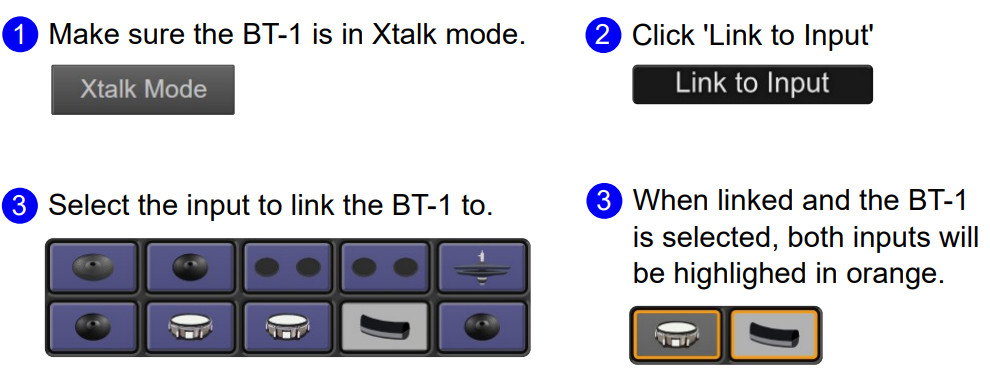
Justere kansellering av krysstale til koblet inngang
Når BT1 er koblet, bruker ikke krysstalekontrollen lenger kansellering av krysstale til BT1, i stedet påfører krysstalekontrollen en ekstra mengde krysstale til den koblede inngangen. Standardverdien på 15 bør være bra for de fleste oppsett. Hvis du bruker for mye crosstalk på den koblede inngangen, vil det påvirke muligheten for koblet pad til å utløse nøyaktig når de to padene treffes samtidig.
Forhåndsinnstillingsbehandling
Preset Manager lar deg raskt laste inn innstillinger for pads og pedaler. Den leveres med fabrikkinnstillinger for mange kommersielt tilgjengelige pads og hihat-kontrollere, men lar deg også opprette, importere og eksportere dine egne forhåndsinnstillinger.

Forhåndsinnstilte typer
Ved å klikke på ikonene øverst i brukergrensesnittet kan du bytte mellom viewing av øyeblikksbilder av enheten, forhåndsinnstillinger for trigger, forhåndsinnstillinger for pedaler eller trommekart. Enhetsforhåndsinnstillinger lagret på en USB-flashstasjon er spesielle og beskrevet her.

Triggerforhåndsinnstillinger, pedalforhåndsinnstillinger og trommekartforhåndsinnstillinger er ytterligere  delt inn i 'Fabrikk' og 'Bruker' forhåndsinnstillinger.
Finne forhåndsinnstillinger
Du kan enkelt finne en forhåndsinnstilling for puten din ved å bruke søkefunksjonen eller med merke- og typefiltrene. Ved siden av hvert filter er det et tall som indikerer hvor mange forhåndsinnstillinger som er knyttet til det filteret. Ved å klikke på en aktiv vil den fjernes.
Laster inn en forhåndsinnstilling
Dobbeltklikk på en forhåndsinnstilling for å laste den. Ved bekreftelse sendes forhåndsinnstillingen til enheten og erstatter eksisterende innstillinger. Hvis Autolagring er på, lagres forhåndsinnstillingen i enhetens minne. Hvis Autolagring er av, vil du gjenopprette de tidligere innstillingene dine ved å slå av/på enheten.
Laster inn forhåndsinnstillinger for trigger og pedal
Fabrikkinnstillinger laster inn alle innstillingene for en inngang bortsett fra notetilordning.
Når du laster inn brukerforhåndsinnstillinger, lar en dialogboks brukeren imidlertid velge hvilke innstillinger som skal lastes.
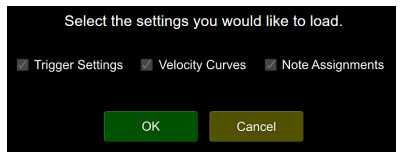
Laster inn øyeblikksbilder av enheten
Som standard vil alle innstillingene lastes, men ved å klikke 'Bruk tilpasset lastealternativ' kan brukeren spesifisere hvilke deler av øyeblikksbildet som skal lastes, eller innganger som skal brukes innstillinger på.
I eksamppå høyre side vil kun inngangsinnstillingene for den første pedalinngangen lastes. Alle de andre innstillingene i øyeblikksbildet vil bli ignorert.
Lastealternativet er lagret inne i forhåndsinnstillingen, så hver gang du gjør endringer, må du lagre forhåndsinnstillingen ved å klikke på lagre-ikonet i øvre høyre hjørne.
Hvis 'Drum Map' er merket av, vil trommelkartet også sendes til alle eDRUMin-enheter som er koblet til USB-vertsporten.

Send MIDI
Når du laster et øyeblikksbilde, kan du få eDRUMin til å sende en program- eller kontrollendringsmelding for å holde ekstern maskinvare/programvare synkronisert med endringene i øyeblikksbildet.
Arbeide med brukerforhåndsinnstillinger
Når du velger en brukerforhåndsinnstilling, vises et sett med ikoner til høyre.

 Oppdatering av en forhåndsinnstilling
Når du klikker på dette ikonet, blir innstillingene for den valgte inngangen eller enheten lastet ned på nytt og lagret i forhåndsinnstillingen, og de tidligere innstillingene overskrives. Metadataene for forhåndsinnstillingen er bevart.
 Eksportere en forhåndsinnstilling
Dette eksporterer forhåndsinnstillingen, som har en file filtypen .edp, til skrivebordet ditt. Et varsel som viser navnet på file vises. Du kan deretter sikkerhetskopiere den forhåndsinnstillingen eller dele den med andre.
 Redigering av metadata
Rediger metadataene for en forhåndsinnstilling uten å endre innholdet i selve forhåndsinnstillingen.
 Sletting av en forhåndsinnstilling
Klikk for å slette en forhåndsinnstilling. En bekreftelsesdialog vises.
Opprette brukerforhåndsinnstillinger
En ny brukerforhåndsinnstilling opprettes ved å klikke på 'Ny forhåndsinnstilling'-ikonet.

Innstillingene fra enheten lastes deretter ned og lagres på datamaskinen din. En dialogboks vises og lar deg angi metadata for forhåndsinnstillingen.
Det anbefales sterkt å sette metadataene nøye, spesielt hvis du planlegger å dele forhåndsinnstillingene dine med andre.
Det er ikke nødvendig å lagre enhetsinnstillingene før du oppretter en brukerforhåndsinnstilling. Forhåndsinnstillingen vil alltid inkludere eventuelle ulagrede endringer.
Importerer forhåndsinnstillinger
En forhåndsinnstilling kan importeres til brukerforhåndsinnstillingene dine ved å dra og slippe en .edp file til Preset Manager. Et varsel vises og forhåndsinnstillingen legges til listen over brukerforhåndsinnstillinger.
Øyeblikksbilder av enheten på USB-blits
eDRUMin 10 inkluderer en USB-vertsport, og ved å koble en USB-flash-stasjon til denne porten kan du lagre øyeblikksbilder av enheten til den.
AdvanentagEn av lagringsbilder av enheten til en flash-stasjon er at de kan lastes inn ved hjelp av en vedlagt fotbryter eller sustainpedal eller MIDI Program Change-meldinger (kanal 14, verdier 1-32) uten å ha eDRUMin Control Application åpen eller til og med ha eDRUMin koblet til en datamaskin.
Hvis flash-stasjon-ikonet med en blinkende rød 'x' vises, indikerer dette at det er feil ved bruk av flash-stasjonen.
Du kan lage et nytt øyeblikksbilde av flash-enheten ved å klikke på "Ny forhåndsinnstilling"-ikonet eller ved å duplisere et eksisterende øyeblikksbilde.

Øyeblikksbildene lagres som en ordnet liste. Du lagrer opptil 32 øyeblikksbilder på flash-stasjonen, og de kan omorganiseres ved å dra øyeblikksbilder opp og ned gjennom listen.
Se her for informasjon om hvordan du laster inn forhåndsinnstilte blitser med en pedal.
Drum Map Editor
Trommekart lar din eDRUMin enkelt bytte mellom utløsning mellom forskjellige maskinvare-/programvareapplikasjoner.
eDRUMin kommer med flere fabrikktrommekart, men brukere kan også lage og redigere sine egne kart med Drum Map Editor som er integrert i Preset Manager. Klikk på trommekart-knappen, vist til høyre, for å view, last inn eller rediger trommekartene på systemet ditt,

For å begynne å redigere et trommekart, klikk enten  for å lage et nytt brukertrommelkart fra det som allerede er lagret på enheten din, eller duplisere en fabrikkinnstilling.
Når du dupliserer en fabrikkinnstilling, plasseres den automatisk i brukerforhåndsinnstillingene og velges for redigering.
Etter å ha redigert et trommekart, må du lagre det ved å klikke på det hvite lagre-ikonet øverst til høyre i editoren.

Når den er lagret, dobbeltklikker du på trommekartet for å sende det til enheten. Hvis du har mer enn én enhet koblet til systemet ditt, vil kartet bli sendt til den enheten som er valgt for øyeblikket.
Du kan få trommer sendt til alle tilkoblede enheter ved å klikke på eDRUMin-logoen og velge "Send trommekart til alle enheter", og gjøre ikonet grønt.
Etter å ha aktivert dette alternativet, vil lasting av et trommekart sende det til alle eDRUMin-enheter som er koblet til datamaskinen din.
Et trommekart er delt opp i to sider med settstykker (32 totalt) og en side for hihat-pedal/cymbal.
Page 1 Kitstykker
Hvert sett har fire notater knyttet til seg. Merkingen av notatene avhenger av om bildet knyttet til settet er en pute, cymbal eller perkusjon.
De tre første tonene er standard 3 soner som de fleste pads og cymbaler kan utløse, men den fjerde tonens funksjon varierer avhengig av en inngangs innstillinger.
Hvis inngangen støtter posisjonsføling, vil dette tilsvare den posisjonelle CC som puten skal bruke.
Hvis putetypen er en cymbal og choke-etiketten er aktivert, representerer denne lappen en choke-seddel som sendes sammen med aftertouch. Se her for mer informasjon om å aktivere choking med notater.

Page 2 Kitstykker
 Mens side 1-settet vil være tilstrekkelig for 95 % av brukerne, er side 2-settet for de med mer komplekse oppsett.
Side 2 lar deg definere ytterligere 16 settstykker, og i motsetning til side 1 som har forhåndsdefinerte bilder, kan bildene for settstykker på side 2 endres.

For å endre et setts bilde, høyreklikk på det og velg et bilde fra listen over tilgjengelige bilder.
Hihat pedal / cymbal
Hihat-delen definerer notatene som pads satt til 'Hihat Cymbal' vil utløse når hihaten er i nivåmodus. Hvis hihat er i CC-modus, vil pads satt på 'Hihat Cymbal' utløse tonene som er definert av hihat-settet fra Page 1 kit pieces.
Ved å klikke på de ulike nivåene kan du justere notene som skal spilles for hvert nivå. Du kan dra og slippe nivåer over på hverandre for raskt å kopiere oppgaver.

Dra og slipp
Dra og slipp støttes innenfor et trommekart, og også mellom trommekart.
For eksample, kan du dra en settdel over på en annen for å kopiere notattilordningene. Det samme gjelder for hihat-nivåer.
Du kan dra ett hihat-nivå til et annet for å kopiere notatoppdrag.
Du kan også dra kit-stykker, hihat-nivåer, alle pads og alle hihat-innstillinger mellom forhåndsinnstillinger for trommekart. Når du gjør dette, oppdateres og lagres målforhåndsinnstillingen umiddelbart.

Pedalredaktør
Pedalinngangen(e) på baksiden av eDRUMin støtter et bredt utvalg av pedaltyper, inkludert hihat-kontrollere, ekspresjonspedaler, sustainpedaler og fotbrytere. Du kan åpne pedalredigeringsprogrammet ved å klikke på pedalinndataikonet øverst i brukergrensesnittet.

Pedaltype
Pedalinngangen kan utføre forskjellige funksjoner avhengig av hvilken type pedal den er satt opp for. Som standard er det oppsett for en Roland-stil hihat-kontroller. Hvis du bruker en Yamaha-kompatibel hihat-kontroller, må du koble til "Yamaha".
Noen hihat-oppsett trenger egendefinerte innstillinger. Her er spesifikke instruksjoner for Roland VH-12 og Hall effektsensorbaserte pedaler.

Du kan endre pedaltypen ved å klikke på hihat-kontrollerikonet.
Innstillinger for Hihat- og Expression-pedaler er beskrevet på neste side. Innstillinger for fotbrytere og pedaler av sustaintype er beskrevet her.
Hvis du setter pedaltypen til 'Auto Detect', sørg for at du kobler kabelen til pedalpedalen/kontrolleren før du kobler den til eDRUMin.
Hihat-kontrollere og uttrykkspedaler
Når en hihat- eller expressionpedal er koblet til, er den automatisk satt opp til å sende ut CC-meldinger for posisjonen til pedalen, og hastighetssensitive lukkede hihat-noter og sprutartikulasjoner.
Hvis du bruker en hihat-kontroller på et ekte hihat-stativ, sørg for at det er riktig oppsett før du justerer andre innstillinger.
Kalibrering av pedalen din
Du bør kalibrere pedalen selv om den ser ut til å fungere bra når du først kobler den til. eDRUMin kalibrerer pedalen automatisk og låser ikke kalibreringsinnstillingene før du går gjennom kalibreringsprosessen.
Klikk på Kalibrer for å vise kalibreringsområdet. Ta pedalen gjennom hele bevegelsesområdet. Når du er ferdig, klikker du på kalibreringskontrollen igjen for å lagre innstillingene.
Kalibreringen kan overstyres ved å dra på hver side av den grønne områdeindikatoren.

Hvis du bruker en hihat på et hihat-stativ, vil justeringer av spenningen på hihat-stativet og clutchposisjonen sannsynligvis kreve at du kalibrerer hihat-kontrolleren på nytt for optimale resultater.
Modi for uttrykkspedaler og Hihat-kontrollere
Som standard vil uttrykkspedaler og hihat-kontrollere fungere som hihat-kontrollere i CC-modus som vist på bildet nedenfor.
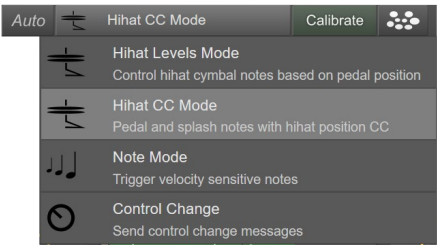
Ved å klikke på moduskontrollen kan du endre hva pedalen gjør.
Bare de to Hihat-modusene er omtalt i denne håndboken. Den andre modusen er mer intuitiv, og hvis du vil ha mer informasjon om dem, vennligst se brukerhåndboken for MIDI Expression.
Merk kilde
I likhet med triggerinnganger kan en hihat-pedal få notetilordningene sine fra enhetens trommekart, eller den kan settes til "Custom Notes". Når satt til Custom Notes, er CC, Pedal og Splash uavhengige av enhetens trommekart.

Denne innstillingen påvirker også alle triggerinnganger som er satt til 'Hihat Cymbal'. Hvis dette er satt til 'Custom Notes', vil de pads som er satt til 'Hihat Cymbal' også bruke sine 'Custom Note'-tilordninger og ikke notene som er definert i trommekartet.
CC-modus vs. nivåmodus
En hihat-kontroller har to grunnleggende funksjoner. For det første kommuniserer den posisjonen til hihat-pedalen slik at hihat-lyder kan variere når det gjelder åpenhet, og for det andre utløser den hastighetsfølsomme pedal- og spruttoner når du trykker pedalen helt ned.
CC-modus og nivåmodus håndterer utløsende pedal- og sprutnoter på samme måte, men er forskjellige i måten de håndterer kommunikasjon av hihat-posisjonen.
CC -modus
CC-modus sender ut en CC-melding som tilsvarer posisjonen til pedalen. Mange applikasjoner kan bruke denne CC-en til å bestemme hvilken hihat-lyd som skal utløses.
Kurvekontrollen lar deg justere dynamikken til CC-meldingsverdiene.
Den kan slås av og på ved å klikke i bakgrunnen på kontrollen.
Du bruker Bezier-håndtakene til å justere hvor raskt hihaten åpnes og lukkes når du trykker på pedalen.
MIN-kontrollen lar deg simulere en hihat, clutch, slik at du kan begrense mengden av åpenhet når pedalen slippes helt.

Nivåmodus
Med Hihat Levels Mode tar eDRUMin mer kontroll over hvilke hihat-lyder som utløses ved å bruke forskjellige sett med MIDI-noter for hihat-cymbalen avhengig av pedalens posisjon. Denne modusen er egnet hvis du trenger mer kontroll over overgangene mellom dine hihat-lyder eller for applikasjoner og enheter som ikke behandler CC4-meldinger.
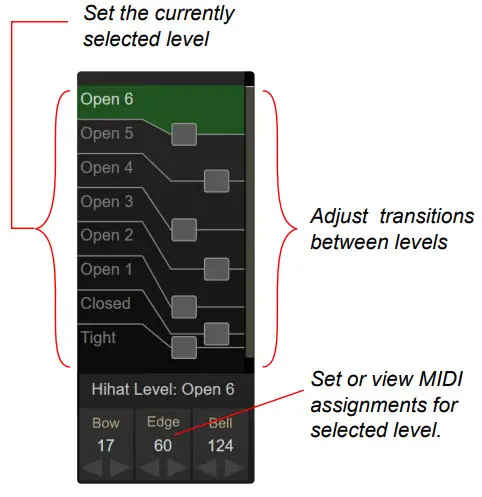
For å fungere ordentlig må inngangen din hihat cymbal er koblet til være satt til 'Hihat 1 Cymbal' eller 'Hihat 2 Cymbal, avhengig av pedalinngangen du bruker.

Justere responsen lukket Hihat Notes and Splashes Controller Type
 Det er to algoritmer for å utløse lukkede pedalnoter. 'Pedal' er for oppsett som bruker en løsrevet hihat-pedal (eks. Roland FD-8, Yamaha HH65), og 'Stand' for oppsett som bruker et ekte hihat-stativ (eks. VH-10, ATV AD-H14)
Reise
Reisekontrollen bestemmer hvor langs pedalene kjører hastigheten for en lukket pedaltone beregnes. På bildet til høyre sporer linjen posisjonen til pedalen over tid. Pedalen må passere inn i det grønne området for at en note skal genereres.
Hvis du bruker en todelt hihat som en Roland VH-13, sørg for at det grønne området er litt over punktet der de to hattene kommer sammen.

Sprutfølsomhet
Hver gang en pedalnote utløses, kan en splashnote også utløses hvis pedalen åpnes raskt nok igjen. Høyden og bredden på den grønne boksen i denne kontrollen brukes til å justere følsomheten.
En sprutnotat vil bli utløst i det øyeblikket en pedaltransient beveger seg opp og ut av esken slik den gjør på bildet til høyre. Bredden på boksen setter det maksimale tidsvinduet der en sprut kan utløses, og høyden bestemmer hvor langt pedalen må åpnes igjen.

Terskel
Terskelkontrollen setter en minimumsmengde kraft som kreves for å utløse en pedal/spruttone.

Gevinst
Skru opp forsterkningskontrollen for å øke hastigheten på pedal-/spruttonene dine.
xTalk
Hvis når du trykker ned på hihat-pedalen får hihat-cymbalen til å trigge, kan du bruke xTalk-kontrollen til å filtrere ut disse falske triggerne. Måleren måler signalet på din hihat cymbal. Sett kontrollen over måleren for å sikre at den er filtrert ut.
SteadyHats
SteadyHats er designet for å holde din hihat-posisjon stødig umiddelbart etter at du har truffet hihat-cymbalen. Hvis cymbalputen din er montert på et hihat-stativ, vil det å treffe cymbalen føre til at hihat-posisjonen endres veldig plutselig. Disse plutselige posisjonsendringene kan forårsake uønskede lydartefakter i enkelte applikasjoner.
Den grønne måleren viser den maksimale mengden bevegelse som vil bli filtrert. Indikatoren inne i måleren viser mengden bevegelse som ble filtrert ut etter siste treff. Hvis indikatoren beveger seg forbi det grønne området, vil filtreringen stoppe til neste treff.
Hastighetskurve
Velocity Curve-kontrollen lar deg forme hastighetsresponsen til pedal- og splashnoter. Den fungerer akkurat som den for triggerinnganger. Se her for mer informasjon.

Effektmetode (avansert modus)
Hvis enheten din er i avansert modus, kan du bruke 'Impact'-metoden for å utløse nære hihat-pedalnoter. Med denne metoden bestemmes hastigheten til pedaltonene av vibrasjonene til hihat-cymbalene når de kommer sammen når hihat-pedalen trykkes ned. Det er veldig viktig at hihat-utløserinnstillingene dine er optimale. Dårlig valg av terskel- og treffforfallsverdier vil påvirke muligheten til nøyaktig å trigge den lukkede hihat-pedalartikulasjonen.

Hihat pedal Thresh
Dette må settes veldig nøye. Hvis du setter den for lavt, vil det føre til falsk utløsning når hihat-cymbalene dine beveger seg, og å sette den for høyt vil resultere i tapte pedalhendelser.
 For å gjøre justeringer, bruk den gule måleren. Treskeinnstillingen vil være optimal når måleren viser 5 % til 20 % mens du trykker på pedalen for å utløse den nære hihat-pedaltonen, slik den gjør i bildet til høyre.
Skaler
Skalerkontrollen brukes til å bestemme hastigheten til en tett hihat pedalartikulasjon. Øk verdien av kontrollen til for å få høyere hastighetsnoter. Meteren i denne kontrollen viser den endelige hastigheten til tonene.

Avanserte Hihat-alternativer
For de fleste brukere bør disse alternativene være umerket.
De er avanserte alternativer de fleste brukere ikke trenger å være opptatt av og kan gi uønskede resultater.

Fast Stepping Fix
I noen trommeutløsende programvareapplikasjoner, spesielt Superior Drummer, kan raske opp- og nedbevegelser av hihat-pedalen forårsake merkelige hørbare artefakter på grunn av måten den går mellom hihat-eramples.
En måte å fjerne disse artefaktene på er å slutte å sende CC-posisjonsverdier i en kort periode etter en lukket pedalnote. Å merke av denne boksen vil gjøre akkurat det.
Send kun CC med Hit
Superior Drummer vil forsøke å skifte mellom hihat-eramples når hihat-pedalen beveger seg. De fleste ser på dette som en funksjon siden det gir en mer naturlig lyd i de fleste situasjoner, men andre liker ikke de subtile artefaktene den produserer. Ved å merke av i denne avmerkingsboksen vil eDRUMin kun sende hihat-posisjons-CC like før en hihat-notat sendes. Dette forhindrer effektivt Superior Drummer fra å kunne bytte mellom hihat-eramples i det hele tatt.
Sette opp VH-12 og Hall effektsensorer
Roland VH-12
De fleste Roland Hihat-kontrollere kan registreres automatisk, men VH-12 er litt av et unikt beist. For å få den til å fungere ordentlig, bruk VH-12 fabrikkinnstilling eller konfigurer den manuelt som beskrevet nedenfor.

Halleffektsensorer
eDRUMin er kompatibel med halleffektsensorer. Mens pedalsensorfunksjonen kan registrere noen Hall-effektsensoroppsett på riktig måte, vil du sannsynligvis trenge å sette opp ting manuelt.
Selvdrevet
Hvis Hall-effektsensoren din er selv- eller eksternt drevet, må pedaltypen settes til hihat og polariteten settes til Roland, akkurat som for VH-12 nevnt ovenfor.
Krever strøm fra jack
Hvis Hall-effektsensoren din trenger strøm fra eDRUMin, må pedalinngangstypen settes til 'Expression'. POLARITY-kontrollen bestemmer funksjonen til spissen og ringforbindelsene.

Se her for en anbefalt Hall-effektsensor og koblingsskjema.
Sustain pedaler og fotbrytere
Når en sustain eller dobbel fotbryter er koblet til pedalinngangen på eDRUMin, konfigureres pedalen automatisk til å endre notebanken for den valgte inngangen, men for at den skal fungere ordentlig, må enheten din være i avansert modus.

Bruke en fotbryter av låsende type
Som standard er inngangen konfigurert til å brukes med kortvarige brytere. Hvis du bruker en fotbryter med låsestil, endre BRYTERTYPE til "låsende"
Modi for Sustain-pedaler og fotbrytere
En sustain-pedal eller fotbryter trenger ikke å brukes for Bank Changes. Disse typer pedaler er i stand til å sende mange typer MIDI-meldinger. Du kan endre MODUS for pedalen ved å klikke på MODUS-knappen.

Siden de fleste eDRUMin-brukere bare vil bruke Bank Change eller Flash Preset Change-modus, er dette de eneste modusene som er beskrevet i denne håndboken.
For informasjon om de andre tilgjengelige modusene, se MIDI Expression Manual.
Bruke en pedal for bankskifte
Når enheten er i avansert modus, har hver inngang 4 banker med MIDI-noter knyttet til seg. Disse bankene kan kontrolleres ved hjelp av en pedal koblet til pedalinngangen på baksiden av enheten.
Når du kobler til en fotbryter eller sustainpedal, settes den automatisk opp til å utføre Bank Changes for den valgte inngangen (den pad som sist ble truffet). Trykk raskt på pedalen for å velge neste bank. Trykk lenge for å velge forrige bank.
Note: For en dobbel fotbryter er de to knappene koblet sammen som standard. Dette betyr at den ene knappen vil velge neste bank og den andre vil velge den forrige.
Bankendringslogikk
Det er tre måter du kan bytte bank på. Du kan sende bankendringer for alle innganger samtidig, til en enkelt inngang eller til den valgte inngangen. Bruk INPUT-kontrollen til å velge hvilken(e) inngang(er) du vil sende Bank Change-meldinger til.

Send til den valgte inngangen
Den laveste verdien er 'Cur' og betyr at bankbyttemeldingene vil bli sendt til den valgte inngangen. Tanken er at du trykker på en pad for å "velge" den, og deretter trykker du på pedalen for å endre bank. Hvis du har en annen eDRUMin koblet til USB-vertsporten, vil bankendringen kun sendes til den valgte inngangen til den valgte enheten.
Send til en enkelt inngang
Kanskje du bare trenger å bytte til bank for en spesifikk inngang uten å måtte bekymre deg for været den er valgt eller ikke. Ved å bruke inngangsverdiene 1-4 (ED4) eller 1-10 (ED10), kan du sende bankbyttemeldinger til spesifikke innganger. Når du sender til en enkelt inngang, vil bankendringen aldri bli sendt til andre eDRUMin-enheter koblet til USB-vertsporten.
Send av alle innganger
Bruk den høyeste innstillingen 'ALL' for å sende bankendringsmeldinger til alle innganger, inkludert alle inngangene til alle enheter koblet til USB-vertsporten på en eDRUMin 10.
Merk: Hihat-kontrollere har også 4 banker knyttet til seg. Hvis hihat-kontrolleren din er koblet til en trigger-inngang, vil bankene for hihat-pedalen endres når banken for inngangen den er koblet til endres.
Bankvalgsområde
MIN- og MAX-kontrollene lar deg spesifisere rekkevidden av banker som skal brukes. Bankutvalget går rundt, så hvis du øker forbi MAX, vil det gå rundt til bank MIN og omvendt. Så hvis du setter MIN til 1 og MAX til 2, vil trykk på knappen på pedalen veksle mellom disse to bankene.
Endring av øyeblikksbilde av Flash-enhet
Hvis du har en eDRUMin 10, kan du koble USB-flashminnet til USB-vertsporten og lagre øyeblikksbilder av enheten til den. Ved å bruke en fotbryter eller sustain-pedal kan du laste inn disse øyeblikksbildene uten å måtte ha kontrollapplikasjonen åpen eller enheten koblet til en datamaskin.
Velg "Flash Preset Change" ved å klikke på modusknappen.

Som standard vil Flash Snapshot Change-modusen være satt opp til å bytte frem og tilbake mellom to blits-stillbilder. Hvis du bruker en fotbryter av typen øyeblikkelig, sørg for at du aktiverer bryterkontrollen som vist på bildet til høyre.

Hvis du aktivert alternativet '+/-', kan du få pedalen til å rulle gjennom en rekke øyeblikksbilder hver gang du trykker på den. Bruk MIN og MAX for å spesifisere området. Et raskt trykk på bryteren vil laste det neste øyeblikksbildet, og et langt trykk vil laste det forrige øyeblikksbildet.
I skjermbildet ovenfor veksler den første bryteren mellom å laste inn øyeblikksbilde 1 og 2, og den andre bryteren vil veksle mellom å laste inn øyeblikksbilder 3, 4 og 5.
MIDI-skjerm
MIDI-monitoren lar deg se MIDI-dataene bevege seg gjennom enheten, slik at du kan se hvor den kommer fra, og hvor den går.
Klikk på  ikonet for å vise MIDI Monitor.
Den har en historikk på 1000 hendelser og er rullbar. For å fungere effektivt kommer ikke meldinger i sanntid. De bufres og sendes i pakker og kan ankomme opptil 100 ms etter selve MIDI-hendelsen.
 Kilde og destinasjoner
Dette indikerer hvor en MIDI-melding kommer fra og hvor den går til. Triggerinnganger er merket 1-10, pedalinnganger er P1 eller P2,  er enhetens USB-port,
  er MIDI DIN, og
  er USB Host-porten.
Bakgrunnen til hendelsene er også fargekodet av kilden. Triggerinngangsmeldinger er grå, pedalinngangsmeldinger er blågrå, USB-vertsportmeldinger er grønne, USB MIDI-meldinger er oransje og DIN MIDI-meldinger er lilla.
Rull
Når du bruker musehjulet til å bla gjennom hendelsene på skjermen, blir autoscroll-knappen deaktivert for å forhindre at nylig ankomne hendelser endrer gjeldende posisjon i loggen. Aktivering av 'Scroll' vil deretter hoppe til slutten av listen slik at du kan se eventuelle nye hendelser.
Filter
På som standard filtrerer dette ut Active Sensing, MIDI Clock og Note off-meldinger. Den vertikale linjen i midten av ikonet vil blinke når meldinger aktivt filtreres.
eDRUMin USB-vertsport og MIDI-porter

eDRUMin 8 og 10 kommer med en USB-vertsport for tilkobling av flere eDRUMin-enheter og/eller USB MIDI-enheter. Vertens eDRUMin og alle enheter som er koblet til den fungerer som en samlet enhet, komplett med kansellering av krysstale mellom enheter.
Ved å koble en USB-hub til vertsposten kan du koble til opptil fire ekstra enheter. USB Host-porten leverer kun opptil 500mA strøm. Hvis du bruker en hub og trenger mer enn 500mA, sørg for å bruke en drevet hub.

Flyten av MIDI-meldinger
Som standard videresendes MIDI generert av hver enhet til alle de andre tilkoblede enhetene.
Tenk deg at vi har en eDRUMin 10 koblet til en datamaskin via USB. I tillegg har vi en eDRUMin 4 og en Yamaha-trommemodul koblet via en USB-hub til eDRUMin USB-vertsporten.

Følgende utsagn beskriver hva som skjer med MIDI.
- MIDI fra eDRUMin 10, eDRUMin 4 og Roland-modulen behandles av eDRUMin 10.
- Crosstalk-kansellering brukes på MIDI for å sikre at utilsiktet utløste MIDI-noter filtreres ut.
- Den filtrerte MIDI-en fra hver enhet blir deretter videresendt til hver av de andre tilkoblede enhetene.

Denne oppførselen gjør at eDRUMin 10, eDRUMin 4 og Yamaha-modulen kan fungere som én samlet enhet i forhold til datamaskinen. Samtidig kan eDRUMin 10 og eDRUMin 4 utløse lyder på Yamaha-modulen samtidig.
Hvis du kobler til en Roland-trommemodul med lokal kontroll deaktivert, se neste side for å sikre at MIDI-en den genererer sendes tilbake til seg selv.
Behandler ekstern MIDI
Denne siden lar deg justere krysstalekansellering for eksterne MIDI-kilder og justere MIDI-rutingsinnstillinger for individuelle kilder.
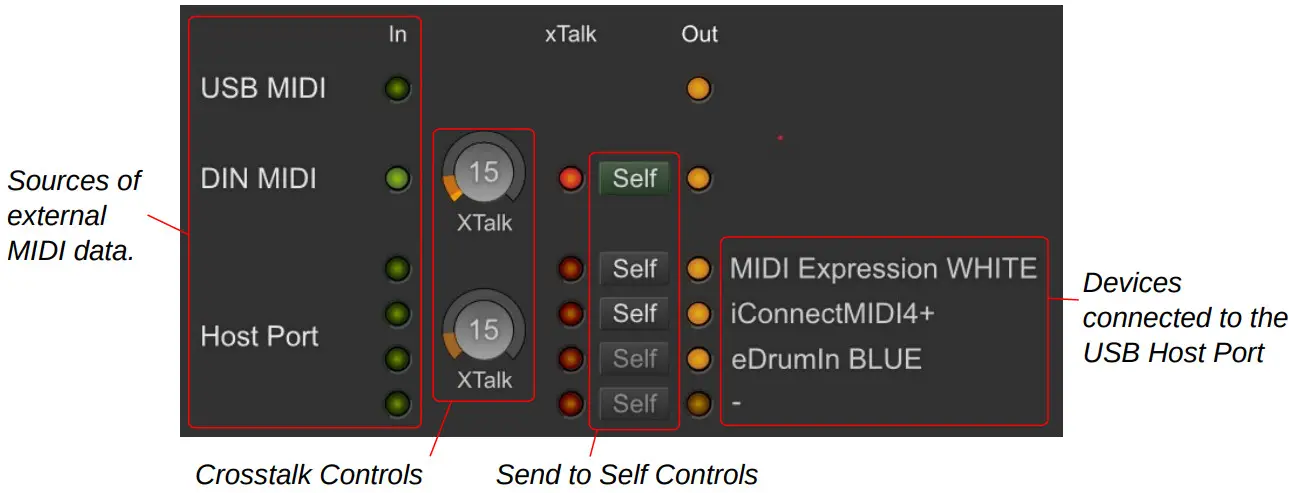
Kansellering av krysstale
Når pads koblet til en felles struktur behandles av separate enheter, kan krysstale være et problem. Tompaden på bildet til høyre er koblet til en inngang på en eDRUMin 10 og cymbalen er koblet til en eDRUMin 4, som er koblet til ED10 via MIDI DIN IN-porten.
Når tom pad blir truffet, utløser ED4 også en tone fordi de to pads deler en felles struktur.

Denne krysstalen kan filtreres ut ved å bruke kontrollene for kansellering av krysstale.
Når vi trykker på tom pad, lyser MIDI DIN In LED-en som indikerer MIDI-aktivitet fra ED4. Måleren i xTalk-kontrollen lyser og indikerer at ED10 oppdaget krysstale. Fordi xTalk-kontrollen er satt høyere enn den målte krysstale, filtreres meldingene på/av og den røde lysdioden lyser.

I denne eksample, vi kan se at vi trygt kan redusere krysstalekontrollen betydelig. Vanligvis er pads koblet til separate enheter fysisk isolert, slik at xTalk kan skrus helt ned.
Send til seg selv
 Som standard, når en enhet tilkoblet eDRUMin genererer MIDI-data, sendes disse dataene til alle andre tilkoblede enheter, men de er ikke tilbake til seg selv. Dette gjøres for å forhindre muligheten for å lage MIDI-tilbakemeldingsløkker. I noen tilfeller vil du kanskje at MIDI-en skal returneres til kilden. Hvis f.eksampHvis du bruker en Roland-modul og har "Local Control" deaktivert, må du sende MIDI tilbake til kilden for å kunne høre lydene tilbake på modulen. Aktiver 'selv'-knappen for at en MIDI-kilde skal få sin crosstalk-behandlede MIDI sendt tilbake til den.
Oppdaterer fastvare
eDRUMin-fastvaren oppdateres med jevne mellomrom for å legge til nye funksjoner eller fikse feil. Den nyeste fastvaren for eDRUMin er alltid inkludert med eDRUMin Control-applikasjonen.
 Fastvaren kan oppdateres eller endres ved å klikke på Firmware Update-ikonet nederst i sidefeltet. Vær oppmerksom på at iOS-versjonen av kontrollapplikasjonen ikke støtter oppdatering av enhetens fastvare.

Endre farger
Hvis du har mer enn én eDRUMin av samme farge koblet til den samme datamaskinen, kan det være lurt å endre 'farge' på en av enhetene for å endre navnet på MIDI-porten for å forhindre at vertssekvenseren og deg selv får enhetene blandet sammen.
Kalibrer støygulv
Denne funksjonen analyserer og kalibrerer eDRUMin-inngangene for å minimere gulvstøyen og maksimere inngangsfølsomheten. Kalibrer støygulvet på nytt etter å ha utført en fabrikktilbakestilling.
For first generation ED4 (plastic casing), make sure pads are connected to all the trigger inputs before calibrating.
Deaktiver kompatibilitetssjekk
Normalt sjekker eDRUMin for å sørge for at pads av piezo-/svitsjtype er riktig kablet og vil deaktivere en inngang hvis den oppdager et problem. Hvis du føler at enheten feilaktig oppdager et problem med en av padsene dine, kan du deaktivere denne kompatibilitetskontrollen.
Fabrikkinnstilling
Den tørker enhetens minne og tilbakestiller alle innstillinger til standard.
iOS-kontrollapplikasjon
Kontrollapplikasjonen er tilgjengelig som en iOS-app fra Apple App Store.
Kobles til
iOS-versjonen av kontrollapplikasjonen kan kommunisere med eDRUMin ved hjelp av kameratilkoblingssettet, eller Network MIDI,
Når kontrollapplikasjonen åpnes, vil alle enheter som er koblet til enheter automatisk bli oppdaget. Du kan manuelt synkronisere enheter på nytt ved å klikke på oppdateringsikonet.

Kameratilkoblingssett
Ved å bruke Apple Camera Connection-settet kan du koble en eDRUMin direkte til iOS-enheten din. Bruk av en USB-hub støttes også, men hvis du planlegger å koble til mer enn 2 eDRUMin-enheter, må det sannsynligvis være en drevet hub.
 Bare plugg inn enhetene og kontrollapplikasjonen skal finne dem automatisk.
Nettverks MIDI
 Du kan også bruke iOS-versjonen av kontrollapplikasjonen til å fjernstyre eDRUMin-enheter koblet til en datamaskin på ditt lokale nettverk.
Dette gjøres ved å bruke Audio MIDI Setup
- Åpne Audio MIDI Setup, som du finner i Utilities.

- Fra "Window"-menyen, velg "Show MIDI Window".
- Dobbeltklikk på "Nettverk"-objektet.

- Klikk på +-tegnet for å opprette en ny økt.
- Gi den et meningsfylt navn og merk av i avmerkingsboksen for å aktivere den.
- Sett opp live-rutingene. Vær nøye med å velge de riktige MIDI-inngangene. Ikke velg 'Nettverks' MIDI-tilkoblinger.
- Åpne kontrollapplikasjonen på iOS-enheten din.
- Velg din iPhone eller iPad.
- Klikk på Koble til-knappen.
Kontrollapplikasjonen skal automatisk finne og koble til eDRUMin. Du må opprette og koble til en annen økt for hver eDRUMin du vil koble til over nettverket.
Om Power i iOS
iOS slår av USB-enheter når den går i dvale. Hvis du ønsker å holde eDRUMin drevet og kjørende, kan du aktivere 'Keep Device Powered'-bryteren fra sidefeltet.

Dette vil holde iOS-enheten våken og eDRUMin drevet så lenge eDRUMin brukes aktivt. Hvis ingen aktivitet oppdages i løpet av 1 minutt, aktiveres iOS-dvalefunksjonen på nytt, og enheten går i dvale som normalt.
Du kan også velge å drive enheten med en ekstern 9V strømadapter mens den er koblet til iOS. Dette holder enheten drevet og funksjonell selv etter at iOS-enheten går i dvale.
Vedlegg
Arbeide med flere enheter på separate USB-porter
Du kan koble så mange eDRUMin-enheter til samme datamaskin som du har USB-tilkoblinger. Hver eDRUMin 4 trenger omtrent 70mA og hver eDRUMin 10 trenger omtrent 100mA, så du bør ha det fint med en standard strømløs 4-porters USB-hub. Oppdaterer
fastvare mens den er tilkoblet via en hub, startes ikke på nytt.
Håndtere krysstale mellom enheter
Fordi flere eDRUMin-enheter koblet til separate USB-porter ikke har noen direkte tilkobling, kan det oppstå krysstaleproblemer når to tilstøtende pads, koblet til samme monteringsstruktur, kobles til separate eDRUMin-enheter.
Det er to måter å unngå crosstalk-problemer på. Den ene måten involverer fysisk isolering av pads og cymbaler, og den andre innebærer å rute MIDI fra en enhet til den andre.
Fysisk isolasjon
Alle pads koblet til en felles struktur vil oppleve crosstalk og bør derfor kobles til en enkelt eDRUMin slik at enheten kan forhindre at denne crosstalken forårsaker feiltriggere. Pads og cymbaler som bruker separate stativer vil ikke oppleve noen krysstale og kan derfor kobles til en annen enhet uten å forårsake feiltrigging.
Crosstalk-kansellering via USB MIDI-inngang
 I noen situasjoner er fysisk isolasjon ikke mulig. I disse tilfellene er det eneste alternativet for å behandle krysstale mellom enheter å rute MIDI fra hver enhet til hverandre.
Fordi denne metoden involverer komplisert MIDI-ruting, er den eneste støtten jeg tilbyr et skjermbilde av rutingen i Ableton Live.
Hvordan dette oppnås i ulike verter er forskjellig, men det generelle konseptet er det samme.
Det første sporet er MIDI fra begge eDRUMin-enhetene, som sendes til Superior Drummer.
Det andre sporet ruter MIDI fra BLACK eDRUMin til BLUE eDRUMin.
Det siste sporet ruter MIDI fra BLÅ eDRUMin til SVART eDRUMin.
Det er ikke nødvendig å ta opp MIDI-en som brukes til crosstalk-behandling, men sporene må ha overvåking aktivert.
Kontrollere banker med MIDI-programendringsmeldinger
En tilkoblet sustainpedal eller dobbel fotbryter er perfekt for å kontrollere banker av noter. Hvis pedalinngangen din brukes av en hihat-kontroller, kan du fortsatt konfigurere en tredjeparts MIDI-enhet til å sende programendringer til eDRUMin via USB-porten.
MIDI-kanalen til programendringsmeldingen bestemmer hvilken inngang som skal endre bank. Verdien av programendringen sier hvordan banken skal endre seg.
Bruk MIDI-kanal for å målrette inngang
Banker Endringer kan sendes til alle individuelle innganger, den valgte inngangen eller alle inngangene.
MIDI-kanalen til programendringsmeldingen bestemmer hvilken inngang den sendes til.

'Selected'-inngangen er vanligvis den siste aktive inngangen. Hvis du treffer en pad koblet til inngang 1, blir inngang 1 den valgte inngangen. Hvis du så trykker på en pad på inngang 3, blir inngang 3 den valgte inngangen.
Bruk Program Change Value for å spesifisere operasjon
Verdien av Program Change-meldingen avgjør hva den vil gjøre. Den kan velge en spesifikk bank, eller øke / redusere en bank.
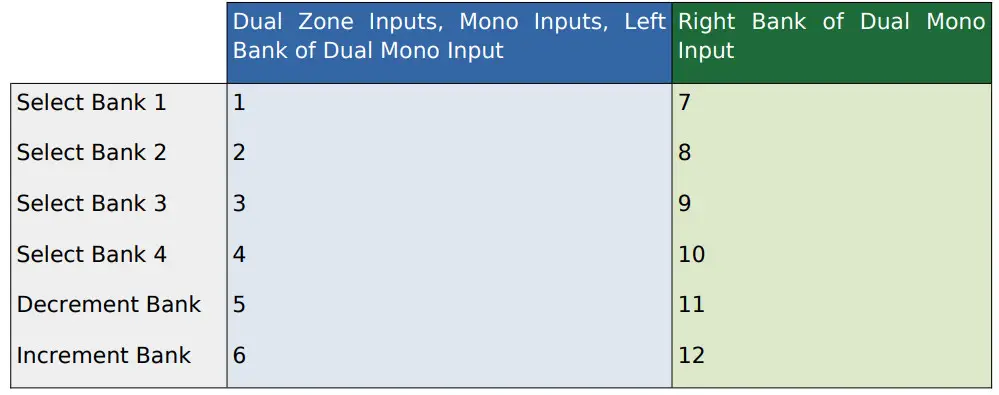
Merk: Innganger som er satt opp som Dual Mono har to sett med banker knyttet til seg – en for hver pad.
For å målrette bankene for venstre halvdel av input, bruk det første settet med operasjoner. Bruk det andre settet med operasjoner for å målrette bankene for høyre halvdel av input.
Setter opp Hihat på stativet
For å få best mulig ytelse fra din hihat, er det viktig at den er satt opp riktig på stativet. Du vet at oppsettet ditt er bra når hver liten bevegelse av hihat-pedalen registreres i kontrollapplikasjonen. Jeg skal gå over å sette opp en Roland
VH-10 som eksample.
Justering av hihat-clutchen
Å stille inn høyden på din hihat riktig er svært viktig for å eliminere krysstale mellom hihat-pedalen og hihat-cymbalen. Hvis du setter hihat for høyt, vil ikke sensoren på hihat-kontrolleren din kunne oppdage når du trykker litt ned på hihat-pedalen. For optimal ytelse bør hihat cymbalen alltid være i kontakt med stempelet på VH-10 kontrolleren.

Juster knotten på toppen av cymbalen
Denne knappen lar deg justere hvor mye trykk som kreves for å måtte pedalregisteret helt lukket.
Å dreie med klokken gjør den mer trykkfølsom og å dreie den mot klokken gjør den mindre trykkfølsom.
For optimal ytelse med eDRUMin-enheter, vri knappen nesten så mye som den kan gå i retning med klokken.

Dette lar eDRUMin spore posisjonen til pedalen mer nøyaktig, og gjør også at hihaten din reagerer på mengden trykk du bruker når den er helt lukket.
Kalibrerer
Etter at hihat er riktig konfigurert på stativet, er neste trinn å kalibrere den i kontrollapplikasjonen. Bare trykk på kalibreringsknappen og trykk helt ned på pedalen, så hardt som du normalt forventer å måtte trykke på den. Gjør eventuelle siste justeringer med musen. Sørg for at den røde posisjonsindikatoren er jevn eller lenger til høyre for det grønne kalibreringsrektangelet når foten fjernes fra pedalen.

Tips for å arbeide med lydfrontkontroller
Siden inneholder litt informasjon som kan forbedre arbeidsflyten din når du bruker Audiofront-programvare.
Generelle tips
- Bruk SHIFT-modifikatorer for mer presisjon.
- Bruk musehjulet for finjusteringer.
- Dobbeltklikk for å angi standardinnstillinger.
Arbeide med notatkontroller
 Verdiene til disse kontrollene kan endres på en rekke måter.
- Dra verdien opp og ned.
- Bruk opp- eller nedpilene.
- Dobbeltklikk på en kontroll og skriv inn verdien som et notatnavn "C3" eller som et notatnummer "60".
Du kan bytte mellom å vise notatnumre og notatnavn ved å høyreklikke på en notatkontroll (trykk lenge for å berøre enheter). Dette vil føre til at alle notatkontroller endres og innstillingen lagres og gjenopprettes neste gang du åpner kontrollapplikasjonen.
For kontroller som representerer musikknoter, vil enheten prøve notene etter hvert som de endres, slik at du kan konfigurere og teste notetildelinger uten at noen pads er koblet til.
Feilsøking
Hvis denne delen ikke dekker problemet ditt, bør du vurdere å sjekke feilsøking og teknisk støtte brukerforum for mer hjelp og informasjon.
Hvis du har MIDI-relaterte problemer, kan den innebygde MIDI-monitoren hjelpe deg med å spore opp MIDI- og rutingrelaterte problemer.
Vanlige problemer
Kompatibilitetsproblem

Hvis du ser et oransje utropstegn vises ved siden av en inngang, betyr det at eDRUMin har oppdaget en piezo når den forventer en bryter, og at du mest sannsynlig har valgt feil putetype for puten som er plugget inn.
Dette kan også være et resultat av at en kontakt ikke er koblet helt inn, en skadet kabel eller en skadet eller klemt bryter.
Disse problemene er mest vanlige med DIY og metall cymbaler.
Hvis du bruker en metallcymbal, sørg for at den er riktig konfigurert. For eksample, du kan få et kompatibilitetsproblem cymbalen din er satt til 'Bell is Switch' når cymbalen din faktisk bruker en piezo for klokken.
Selv om det ikke anbefales, kan du deaktivere  kompatibilitetssjekk fra fastvareoppdateringsdelen.
Hihat problemer
Fordi eDRUMin støtter så mange forskjellige hihat-teknologier, kan det noen ganger ha problemer med å automatisk oppdage forskjellige hihat-oppsett, spesielt for brukere som bruker ikke-standard oppsett.

Du kan eliminere noen mulige kilder til problemer ved å deaktivere pedalføling og spesifisere polariteten til hihat-pedalen/kontrolleren.
USB Flash-minneproblemer
USB-flash-stasjoner krever mye strøm. Hvis eDRUMin ikke kan lese fra flash-stasjonen, er det sannsynligvis på grunn av et strømproblem. Hvis du har en USB-hub koblet til eDRUMin 10-vertsporten med flere enheter koblet til huben, må du sørge for at oppsettet har nok strøm. Her er noen forslag:
- Strøm ED10 via en ekstern strømadapter.
- Koble ED10 til en strømdrevet USB-hub med en veldig kort USB-kabel.
- Koble en strømdrevet USB-hub til ED10-vertsporten.
Koblingsskjemaer for trommelputer

Pedalinngang koblingsskjemaer
 Voltage på pedalinngangene bør være i området 0V til 3.3V. Hvis du forsyner en pedalinngang eksternt, risikerer du å skade pedalinngangen hvis voltage går utenfor dette området.
MIDI-implementering
MIDI-uttrykk MIDI-implementering

Dokumenter / Ressurser
 |
audiofront eDrumin Drum Module [pdfBrukerhåndbok Versjon 2.3.1, eDrumin Drum Module, eDrumin, Drum Module, Module |