

 NFC-lesermodul
Brukerhåndbok
Del, inspirer, ha det gøy!
Med CTOUCH ved din side.
FORBEREDELSER FOR INSTALLASJON

Last ned zip-file fra vårt støttesenter.
Åpne zip-file.
Trekk ut file fra den nedlastede zip-file.
INSTALLER NFC-PROGRAMVAREN
 |
||
| Klikk på CTOUCH NFC-installasjonsikonet for å starte installasjonen. | Klikk på 'Installer'. | Vent til installasjonen er fullført. |
 |
||
| Klikk på 'Neste >'. | Klikk på 'Neste >' a Se kapittel 4 for mer forklaring om disse feltene. | Klikk på 'Neste >' a Se kapittel 5 for mer forklaring om disse feltene. |
 |
||
| Klikk på 'Neste >' a Se kapittel 5 for mer forklaring om disse feltene. | Klikk på 'Neste >' a Sørg for at du beholder innstillingen på 'Alle'. Hvis du endrer det, vil NFC-programvaren bare fungere for den spesifikke brukeren. | Klikk på 'Neste >' |
 |
||
| Vent til installasjonen er fullført. | Klikk på "Lukk" for å avslutte installasjonsprogrammet. | Klikk på "Lukk" for å avslutte installasjonsprogrammet. |
REGISTRER KORT
Nedenfor finner du trinnene du skal gjennom når du oppretter et NFC-kort. Se på trinn 4 for mulige feil du kan støte på. I kapittel 5 kan du finne tilpasningsalternativene.
 |
||
| Klikk på NFC-registreringsikonet | Tillat denne appen å kjøre som administrator ved å klikke på "Ja". | Du presenteres nå med NFC-leserapplikasjonen. |
 |
||
| Fyll inn legitimasjonen til datamaskinbrukeren du vil opprette et NFC-kort for. | Hvis du vil se det angitte passordet, kryss av i boksen for å vise informasjonen | Klikk på fortsett. |
 |
||
| Vent til valideringen er fullført. | Plasser et nytt NFC-kort mot kortleseren. | Kortet er skrevet. en. Klikk på "en annen" for å skrive et nytt kort, eller klikk på "lukk" for å lukke programmet. |
FEILMELDINGER
Under prosessen med å lage NFC-kort kan det oppstå noen feil. Nedenfor finner du en overview av mulige feil du kan få og løsningen.
 |
||
| Hvis du har fylt inn feil legitimasjon, vil den utfylte legitimasjonen bli merket med rødt. Du må fylle inn riktig legitimasjon for å fortsette. |
Når det ikke ble presentert noe kort for NFC-modulen innen 10 sekunders tidsramme, vil følgende melding vises. Klikk på Prøv igjen og plasser et NFC-kort mot NFC-modulen, innenfor den gitte tidsrammen. |
Hvis du fjerner kortet for tidlig, vil følgende melding vises. Klikk på Prøv igjen og plasser NFC-kortet mot leseren igjen. Oppbevar det der til kortet er skrevet. |

Når du bruker et NFC-kort som ikke er riktig type NFC-kort, vil følgende melding vises. Pass på at du bruker NFC-kort som er kompatible med CTOUCH NFC-leser-/skrivermodulen.
Se det tekniske databladet for disse detaljene.
Hvis den nødvendige sektoren på det presenterte kortet allerede er i bruk, vil følgende melding vises. Prøv å flytte innholdet på den sektoren eller installer NFC-programvaren på nytt for å endre sektoren som det skrives til.
en. Se kapittel 5 for mer informasjon om sektorer.
DETALJERT INFORMASJON FOR PERSONLIG OPPSETT
Under installasjonen kan du endre innstillingene til NFC-programvaren, tilpasse NFC-kortene dine og beskytte den ytterligere. Vennligst finn innstillingene du kan endre nedenfor.

NFC-leser-/skriverport
Innstillinger om USB-porten som brukes til NFC-modulen.
Standardverdien er 100. Ikke endre denne innstillingen!
NFC-leser/skribent Baud
Hastigheten som brukes til å kommunisere mellom skjermen og NFC-modulen.
Standardverdien er 0. Ikke endre denne innstillingen!
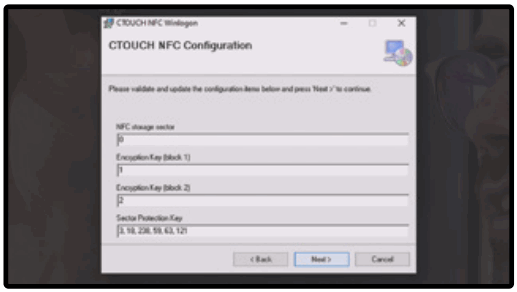
NFC-lagringssektor M1 NFC-kort
Dette indikerer sektoren der den nødvendige informasjonen lagres på NFC-kortet. Det anbefales ikke å endre sektoren, kun hvis du vil bruke kortene til andre formål som bruker samme sektor. Standardverdien er 0.
For CTOUCH NFC-kortet kan du velge en sektor mellom 0 og 15. Skal du bruke et annet NFC-kort, må du se på spesifikasjonen til NFC-kortet du bruker hvilke sektorer som er tilgjengelige.
Krypteringsnøkkel (blokk 1)
Den første blokken av to blokker som er nødvendig for å lagre nøkkelen på NFC-kortet.
Du kan fylle ut følgende blokker:
NFC Storage Sector 0 = blokk 1 eller 2.
NFC Storage Sector 1 til 15 = blokk 0, 1 eller 2.
Vennligst merk: hvis du har valgt NFC Storage Sector 0, kan du ikke velge 0 for denne blokken.
Krypteringsnøkkel (blokk 2)
Den andre blokken av to blokker som er nødvendig for å lagre nøkkelen på NFC-kortet.
Du kan fylle ut følgende blokker:
NFC Storage Sector 0 = blokk 1 eller 2.
NFC Storage Sector 1 til 15 = blokk 0, 1 eller 2.
Vennligst merk: hvis du har valgt NFC Storage Sector 0, kan du ikke velge 0 for denne blokken.
Sektorbeskyttelsesnøkkel
Denne nøkkelen kan endres for å lage din egen personlige sektorbeskyttelsesnøkkel. Dette betyr at sektoren på kortet, som brukes til å skrive innholdet til, beskyttes med din egen personlige Sector Protection Key. Vi anbefaler deg å endre sektorbeskyttelsesnøkkelen.
Du må fylle inn 6 tall mellom 1 og 255. Vær oppmerksom på at denne nøkkelen må være lik på alle enhetene du ønsker å ha tilgang til med NFC-kortene dine.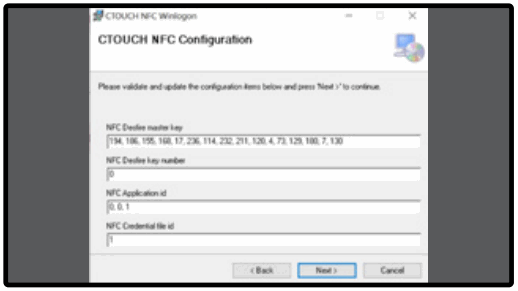
NFC DESfire hovednøkkel
Nøkkelen som DESfire-kortet er kryptert med. Vi anbefaler deg å endre standard hovednøkkel. Standardstørrelsen er 16 tall med maksimalt 3 tegn per tall.
NFC DESfire nøkkelnummer
ID-en til DESfire-hovednøkkelen. Standardverdien er 0.
NFC-applikasjons-ID
IDen til påloggingsapplikasjonen. Ett kort kan støtte flere applikasjoner (eller formål). For å skille mellom applikasjonen kan du bruke denne IDen. Standardverdien er 0, 0, 1.
NFC-legitimasjon file id
IDen til file der innloggingsdetaljene lagres. Standardverdien er 1.
ctouch.eu
Del, inspirer, ha det gøy!
Med CTOUCH ved din side.
Dokumenter / Ressurser
 | NFC-lesermodul |
Referanser
- Brukerhåndbokmanual.tools