


ETC Retrofit Guide
Strømkontrollprosessor Mk2
Overview
 Note: Power Control Processor Mk2 Retrofit Kit er for bruk med paneler som ikke allerede har en Power Control Processor Mk2 installert.
Strømkontrollprosessoren Mk2 (PCP-Mk2) brukes i ekko-relépanelets strømforsyning og Elaho-relépanelets strømforsyning (ERP-strømforsyning), ekko-relépanelgjennomføring og Elaho relépanelgjennomføring (ERP-gjennomføring) og sensor IQ-systemer. Disse systemene støtter felterstatning av Power Control-prosessoren.
Note: Power Control Processor Mk2 støtter ikke Override Relay Panel Option (ORPO). Hvis du har ORPO installert i panelet ditt, vil det ikke fungere etter at du har installert Power Control Processor Mk2.
Inkludert i ettermonteringssettet
| Beskrivelse | ETC delenummer | Mengde | Notater |
| PCP Mkt brukergrensesnitt | 7123A2216-CFG | 1 | |
| Strøm ledningsnett | 7123B7021 | 1 | seks farger |
| Festeklips | HW7519 | 1 | for båndkabelen for brukergrensesnittet |
| Nylon avstandsstykke | HW9444 | 2 | for å flytte et RideThru Option Card fra et gammelt brukergrensesnitt til et nytt brukergrensesnitt i ERP Mains Feed eller ERP Feedthrough, om nødvendig |
| Snap-in standoff | HW9491 | 4 | for å omorientere et RideThru-opsjonskort i et Sensor IQ-panel, om nødvendig |
| CatS-kontakt | N2026 | 1 | todelt kontakt for CatS-kabelterminering |
| Overflatemontert CatS-boks | N2025 | 1 | for CatS-kabelterminering |
| Dobbeltklebende tape, 1.5 tommer | 1342 | 1 | for CatS-kabelterminering |
| Feste for buntebånd | HW741 | 2 | for ERP-nettstrøm |
| Buntebånd .. | HW701 | 2 | for ERP-nettstrøm |
| 4 fot Cat5 patchkabel | N4009 | 1 | for ERP-nettstrøm |
| 1 fot Cat5 patchkabel | N4036 | 1 | for ERP-gjennomføring og sensor IQ |
Nødvendige verktøy
- Phillips skrutrekker
- Glideskjøttang
- Mantelverktøy eller kutter for Cat5 kabelkappe
- Knips eller annet presisjonsskjæreverktøy (kun for Sensor IQ)
Installer Power Control-prosessoren Mk2
 ADVARSEL: DØDSFARE VED ELEKTRISK STØT! Unnlatelse av å koble fra all strøm til panelet før arbeid inne kan føre til alvorlig skade eller død.
Slå av hovedmatingen til panelet og følg passende Lockout/Tagut prosedyrer som pålagt av NFPA 70E. Det er viktig å merke seg at elektrisk utstyr som relépaneler kan utgjøre en lysbuefare hvis det ikke vedlikeholdes på riktig måte. Dette skyldes de høye kortslutningsstrømmene som er tilgjengelig på strømforsyningen til dette utstyret. Alt arbeid må være i samsvar med OSHA Safe Working Practices.
Koble ledningen fra det gamle brukergrensesnittet
Power Control-prosessoren Mk2 leveres med ett festeklips (ETC-delenummer HW7519) for å feste den grå båndkabelen for brukergrensesnittet til overskriften på den nye Power Control-prosessoren Mk2.
Note: Se etter det hvite delenummeret på din gamle strømkontrollprosessor. Hvis delenummeret er 7123B5623 rev F eller tidligere, har båndkabelhodet tapper som fester båndkabelen til toppteksten. Se illustrasjonen til høyre for detaljer om frakobling av båndkabelen.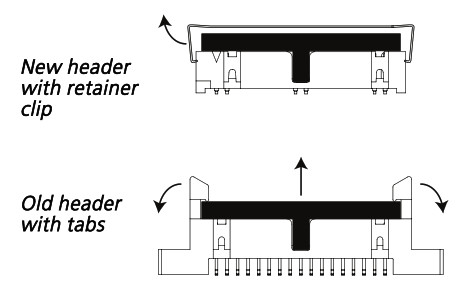
- Fjern holdeklemmen eller brett ut tappene som fester båndkabelen til toppteksten på det gamle brukergrensesnittet og trekk forsiktig båndkabelen fra toppteksten. Se merknaden ovenfor.
• Hvis det gamle brukergrensesnittet hadde et festeklips, kan du forkaste det. En ny festeklips følger med i settet. - Sjekk delenummeret på det seksfargede strømledningsnettet mellom termineringskortet og det gamle brukergrensesnittet.
• Hvis ledningsnettet ikke er 7123B7021, koble det fra og kast det. Du vil bruke ledningsnett 7123B7021 som følger med i settet.
• Hvis ledningsnettet er 7123B7021, kan du bruke det på nytt. Koble den fra det gamle brukergrensesnittet, men la den være koblet til termineringskortet. Du kan beholde ledningene
sele 7123B7021 som følger med i settet som reserve, eller kast den. - Hvis panelet ditt har et RideThru-opsjonskort installert, følg trinnene under Flytt et RideThru-opsjonskort – ERP-nettstrøm eller ERP-gjennomføring på side 3.
• Hvis du ikke har et RideThru-opsjonskort, fortsett med Koble ledninger til PCP-Mk2 på side 4. Du kan forkaste de fire snap-in-avstandene (HW9491) fra settet.
Flytt et RideThru-opsjonskort – ERP-nettstrøm eller ERP-gjennomstrømming
- Du kan forkaste de fire snap-in-avstandene (HW9491) fra settet.
- Koble den røde og svarte selen fra det gamle brukergrensesnittets to-pinners "ride gjennom"-header.
- Fjern de tre skruene som fester RideThru Option Card til det gamle brukergrensesnittet.
• Sett de tre skruene til side for reinstallering.
• Ta vare på eventuelle avstandsstykker som ble installert med disse skruene. Du trenger totalt tre avstandsstykker for å installere RideThru Option Card på det nye brukergrensesnittet. To ekstra avstandsstykker (ETC delenummer HW9444) er inkludert i Power Control Processor Mk2
Erstatningssett. - Fest RideThru Option-kortet til det nye brukergrensesnittet med de tre skruene du fjernet ovenfor, og plasser ett avstandsstykke på hver skrue mellom brukergrensesnittet og RideThru Option Card-braketten.
- Koble den frie enden av den røde og svarte selen på RideThru-opsjonskortet til "ride thru"-overskriften med to pinner på det nye brukergrensesnittet.
- Fortsett med Koble ledninger til PCP-Mk2 på neste side.
Flytt et RideThru-opsjonskort – Sensor IQ
 FORSIKTIG: Hvis du bytter ut en Power Control-prosessor Mk2 i et Sensor IQ-panel med et RideThru-opsjonskort installert i panelet, er retningen til RideThru-opsjonskortet viktig. Kondensatorene som stikker ut fra RideThru Option Card kan forstyrre nettverkskabeltilkoblingen på Power Control Processor Mk2. Pass på at de utstikkende kondensatorene på RideThru-opsjonskortet er plassert lengst unna strømnettettage
kupé.
- Kondensatorene skal peke ned i et toppmatingspanel.
- Kondensatorene skal peke opp i et bunnmatingspanel.

Note: Sensor IQ vist ovenfor er montert i toppmatingsretning. Monter RideThru Option på nedre høyre vegg av lavvolum i et bunnmatingspaneltage-boksen med kondensatorene pekt opp (bort fra strømnettet voltage-rom).
Hvis RideThru-alternativkortet ditt er installert i Sensor IQ-panelet i riktig retning, fortsett med Koble ledninger til PCP-Mk2 på neste side. Du kan forkaste de fire snap-in-avstandene (HW9491) fra settet.
Følg disse trinnene hvis du trenger å omorientere RideThru-alternativkortet i Sensor IQ-panelet:
- Fjern dørene og dekslene fra panelet. Se Sensor IQ-installasjonshåndboken for instruksjoner om fjerning av dører og deksler.
- Koble det røde og svarte ledningsnettet fra RideThru-alternativkortet.
- Klipp tuppene av de fire snap-in-avstandene som fester RideThru-alternativkortet til Sensor IQ-panelet. Fjern avstandene fra panelet og fra RideThru-alternativkortet.
- Fire nye snap-in-avstander er gitt for montering av RideThru-alternativkortet til Sensor IQ-panelet. Juster de fire avstandene med monteringshullene på RideThru-alternativkortet.
- Trykk forsiktig på avstandene til tappene går gjennom monteringshullene på tilleggskortet og låses på plass.
- Orienter RideThru Option-kortet med de utstikkende kondensatorene plassert lengst unna strømnettettage rom. Se illustrasjonen på side 3.
• Kondensatorene skal peke ned i et toppmatingspanel.
• Kondensatorene skal peke opp i et bunnmatingspanel. - Etter å ha orientert RideThru-opsjonskortet riktig, justerer du avstandene med monteringshullene på innsiden av lavvolumtage hulrom.
- Trykk forsiktig på avstandene til tappene passerer gjennom monteringshullene i lavvolumtage hulrommet og lås RideThru-opsjonskortet på plass.
- Koble den ene enden av det røde og svarte ledningsnettet til RideThru-alternativkortet.
- Koble den andre enden av det røde og svarte ledningsnettet til den to-pinners "ride thru"-overskriften på det nye brukergrensesnittet.
Koble ledninger til PCP-Mk2
- Installer den grå båndkabelen til toppteksten på det nye brukergrensesnittet og fest den med festeklipsen (inkludert, ETC delenummer HW7519).
- Installer det seksfargede ledningsnettet (7123B7021).
• Hvis den ikke allerede er tilkoblet, koble den umerkede kontakten på selen til termineringskortets topptekst merket
‐ “J10 CONTROLLER POWER” for ERP-FT
‐ «J4 CONTROL» for ERP-nettstrøm
‐ «J9 CONTRL POWER» for Sensor IQ
• Koble den merkede kontakten på selen til det nye brukergrensesnittet til overskriften merket "J3 POWER".
Avslutt nettverkstilkoblingen
Power Control Processor Mk2 har et integrert nettverksgrensesnitt. Power Control Processor Mk2 Retrofit Kit inkluderer patchkabler og en uskjermet Twisted Pair (UTP) overflatemontert kontakt for å tillate deg å bruke din eksisterende innkommende Cat5-kabel og gi strekkavlastning.
Finn komponentene for panelet ditt
Finn følgende komponenter som følger med i ettermonteringssettet.
ERP Feedthrough eller Sensor IQ
| Beskrivelse | ETC-delenummer | Mengde |
| Cat5-kontakt | N2026 | 1 |
| Overflatemontert Cat5-boks | N2025 | 1 |
| Dobbeltklebende tape, 1.5 tommer | I342 | 1 |
| 1 fot Cat5 patchkabel | N4036 | 1 |
ERP nettmating
| Beskrivelse | ETC-delenummer | Mengde |
| Cat5-kontakt | N2026 | 1 |
| Overflatemontert Cat5-boks | N2025 | 1 |
| Dobbeltklebende tape, 1.5 tommer | I342 | 1 |
| Feste for buntebånd | HW741 | 2 |
| Kabelbinder | HW701 | 2 |
| 4 fot Cat5 patchkabel | N4009 | 1 |
Fjern det gamle Ethernet-alternativkortet
ERP-gjennomføring
- Koble fra det femfargede ledningsnettet mellom alternativkortet for Ethernet-grensesnittet og termineringskortet.
- Koble den innkommende Cat5-kabelen fra tilleggskortet for Ethernet-grensesnitt.
- Fjern de fire skruene som fester tilleggskortet for Ethernet-grensesnittet til brukergrensesnittpanelet.
- Fjern kortet fra panelet.
- Alternativkortet for Ethernet-grensesnittet er ikke kompatibelt med Power Control Processor Mk2.
Du kan kaste opsjonskortet og skruene. - Hvis nettverkskabelen allerede er terminert til en overflatemontert boks, fortsett med Koble til patchkabelen på side 8. Hvis nettverkskabelen ennå ikke er terminert i panelet ditt, fortsett med Koble til kontakten på side 7.
ERP nettmating
- Koble fra det femfargede ledningsnettet mellom alternativkortet for Ethernet-grensesnittet og termineringskortet.
- Koble den innkommende Cat5-kabelen fra tilleggskortet for Ethernet-grensesnitt.
- Fjern de fire skruene som fester dekselet over tilleggskortet for Ethernet-grensesnitt.
- Fjern de fire avstandene som fester tilleggskortet for Ethernet-grensesnittet til bunnen av panelet.
- Fjern tilleggskortet for Ethernet-grensesnittet.
- Alternativkortet for Ethernet-grensesnittet er ikke kompatibelt med Power Control Processor Mk2.
Du kan forkaste tilleggskortet, avstandene, skruene og dekselet til tilleggskort. - Hvis nettverkskabelen allerede er terminert til en overflatemontert boks, fortsett med Koble til patchkabelen på side 8. Hvis nettverkskabelen ennå ikke er terminert i panelet ditt, fortsett med Koble til kontakten på motstående side.
Sensor IQ
- Koble fra det femfargede ledningsnettet mellom alternativkortet for Ethernet-grensesnittet og termineringskortet.
- Koble den innkommende Cat5-kabelen fra tilleggskortet for Ethernet-grensesnitt.
- Skjær tuppene av de fire snap-in-avstandene som fester Ethernet-grensesnittet alternativkort til Sensor IQ-panelet. Fjern avstandene og Ethernet-grensesnitt-alternativkortet fra panelet.
- Alternativkortet for Ethernet-grensesnittet er ikke kompatibelt med Power Control Processor Mk2. Du kan forkaste opsjonskortet.
- Hvis nettverkskabelen allerede er terminert til en overflatemontert boks, fortsett med Koble til patchkabelen på side 8. Hvis nettverkskabelen ennå ikke er terminert i panelet ditt, fortsett med Koble til kontakten på motstående side.
Koble til kontakten
Hvis nettverkskabelen allerede er terminert til en overflatemontert boks i panelet ditt, hopper du over denne delen og fortsetter med Koble til patchkabelen på neste side. Hvis nettverkskabelen ennå ikke er terminert i panelet, følg instruksjonene nedenfor.
Kategori 5-kontakten for overflatemontering som leveres i dette settet inkluderer to deler: en baseenhet og en hette. Hetten har fargede markeringer i den ene enden for å indikere hvor hver av kabelens fargekodede ledninger skal settes inn. Følg ledningsskjemaet for T568B, som illustrert på hettens klistremerke, for kompatibilitet med ETC-nettverks ledningskonvensjoner.
- La det være en lengde på ca. 25 cm (10 tommer) i panelet for tilkobling og for slakk for fremtidige servicebehov.
- Følg standard Cat5 installasjonsprosedyrer for å fjerne enden av kabelkappen og avdekke lederne:
• Fjern ca. 13 mm (1/2 tommer) av enden av den ytre kabelkappen med et kappeverktøy eller kutter, og pass på at isolasjonen til de indre lederne ikke blir skadet. Hvis en eller flere av lederne blir skadet under denne prosessen, klipp av kabelen rett og start på nytt. - Skru opp lederne og still dem opp i henhold til T568B-fargekodede markeringer.
Sett lederne inn i koblingshetten. Kabelkappen skal komme nær kanten av kontakten med minst mulig av lederne synlige. Ellers klipp av kabelen rett og start på nytt. - Hvis noen ledere strekker seg utover kanten av koblingshetten, trimmes overskuddet slik at endene av lederne er i flukt med kanten av koblingshetten.
- Trykk hetten godt på koblingsbunnen til de to delene klikker sammen. Bruk glideskjøttang for å trykke jevnt over hetten og for å sikre forbindelsen, men pass på at du ikke bryter plasten mens du trykker.
Fest kontakten til boksen og sett sammen
- Sett forkanten av kontakten inn i monteringsboksen slik at sporet i forkanten av kontakten er på linje med tappen i den nedre delen av boksen.
- Trykk ned på baksiden av kontakten for å feste den i boksen.
- Baksiden av dekselet har en liten U-formet utskjæring. Fjern denne utskjæringen for å la kabelen gå gjennom uten å komme i klem. Før kabelen gjennom boksens guide som vist.
- Juster dekselet med bunndelen og klikk de to delene sammen.
Installer kontakten i panelet
Bruk den dobbeltsidige tapen som følger med i ettermonteringssettet for å feste bunnen av overflatemonteringsboksen til panelet ditt. Se følgende illustrasjoner.
Koble til patchkabelen
ERP Feedthrough eller Sensor IQ
Koble 1 ft patch-kabelen (N4036) fra overflatemonteringskontakten til baksiden av brukergrensesnittet.
- Kast den ubrukte 4 ft patchkabelen (N4009).

Note: Sensor IQ vist ovenfor er montert i toppmatingsretning.
ERP nettmating
Toppmating
- Før den 4 fot lange nettverkspatchkabelen (N4009) gjennom båndkabelåpningen i bunnen av brukergrensesnittkabinettet, bak relékortets monteringspanel til overflatemonteringsboksen.
• Settet inkluderer et kabelbånd og selvklebende kabelfeste for å kle patchkabelen etter behov. - Koble patchkabelen til overflatemonteringsboksen.
- Koble patchkabelen til baksiden av brukergrensesnittet.
- Kast den ubrukte 1 ft patchkabelen (N4036).

Bottom Feed
- Før den 4 fot lange nettverkspatchkabelen (N4009) fra overflatemonteringsboksen, bak relékortmonteringspanelet og gjennom båndkabelåpningen i bunnen av brukergrensesnittkabinettet.
• Settet inkluderer et kabelbånd og selvklebende kabelfeste for å kle patchkabelen etter behov. - Koble patchkabelen til baksiden av brukergrensesnittet.
- Koble patchkabelen til overflatemonteringsboksen.
- Kast den ubrukte 1 ft patchkabelen (N4036).
Konfigurer prosessoren
Note: Etter å ha konfigurert PCP-Mk2 via brukergrensesnittet, lagre konfigurasjonen file og start PCP-Mk2 på nytt.
Få tilgang til fabrikkmenyen
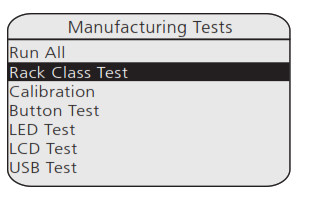
- Hold nede [1]-tasten mens du starter prosessoren på nytt til menyen Produksjonstester vises.
• For å starte prosessoren på nytt: Trykk på tilbakestillingsbryteren nederst til høyre med en ikke-skarp, spiss gjenstand (f.eks. en penn). - Slipp [1]-tasten.
• Du vil nå ha tilgang til menyen Produksjonstester. - Bruke opp] (
 ) og [Ned] (
 ) for å navigere til Rack Class Test-menyen.
 - Trykk [Enter] (ü) for å bekrefte valget.
- Bruke opp] () og [Ned] () for å velge riktig stativtype og trykk enter for å foreta valget.
• ERP – for amerikanske ERP-stativer
• ERPCE – for CE EchoDIN-systemer
• Sensor IQ – for Sensor IQ Intelligent Breaker Panels
• ERP-FT – for ERP-FT stativer - Trykk på [Tilbake] ( ) to ganger for å gå ut av fabrikkmenyen.
Strømkalibrering
Note: Kalibrering av strømforsyning gjelder kun for ERP nettmating og sensor IQ-paneler. Hvis strømforsyningen ikke er riktig kalibrert, vil enheten vise BACK UP POWER ACTIVE på skjermen, eller vil vise feil volumtage verdier.
For å kalibrere et panel trenger du en måling av innkommende voltage. VoltagMålingen skal kun utføres av opplært personell som har på seg passende verneutstyr.
- Få tilgang til fabrikkmenyen. Se Få tilgang til fabrikkmenyen på forrige side.
- Bruke opp] () og [Ned] () for å navigere til Kalibrering.
- Bruk det numeriske tastaturet til å angi målt voltage, multiplisert med 100.
• For eksample, hvis din målte voltage var 120.26 V, ville du angi 12026. - Trykk på [Tilbake] ( ) for å gå ut av kalibreringsskjermen.
- Trykk på [Tilbake] ( ) en gang til for å starte opp til hovedprogramvaren.
Lagre konfigurasjon
Lagring av en panelkonfigurasjon oppretter en file for lagring til rotkatalogen til en tilkoblet USB-lagringsenhet.
- Sett inn en USB-lagringsenhet i USB-porten på venstre side av fronten av brukergrensesnittet.
- Naviger til File Drift.
- Trykk [Enter] (ü) for å velge Lagre konfigurasjon.
- Skjermbildet Lagre konfigurasjon vises og standard "Filenavn: Echo1” er valgt. Du kan lagre din file under et navn mellom Echo1 og Echo16.
- For å velge en annen filenavn, trykk [Enter] (ü). Valget vil fokusere på "Echo#".
- Bruke opp] () og [Ned] () for å bla gjennom listen. Trykk [Enter] (ü) for å gjøre valget.
- Rull til Lagre til USB-nøkkel og trykk [Enter] (ü). Dialogen vil vise "Lagre til USB". De file vil alltid lagres i rotkatalogen til USB-enheten.
Start prosessoren på nytt
Start PCP-Mk2 på nytt.
Overholdelse
For fullstendig produktdokumentasjon, inkludert samsvarsdokumentasjon, besøk etcconnect.com/products.
Bedriftshovedkvarter i Middleton, WI, USA | +1 608 831 4116
Globale kontorer i London, Storbritannia | Roma, IT | Holzkirchen, DE | Paris, FR | Hong Kong | Dubai, UAE | Singapore
New York, NY | Orlando, FL | Los Angeles, CA | Austin, TX
Web etcconnect.com
Støtte support.etcconnect.com
Kontakt etcconnect.com/contactETC
© 2023 Electronic Theater Controls, Inc.
Varemerke og patentinformasjon: etcconnect.com/ip
Produktinformasjon og spesifikasjoner kan endres. ETC har til hensikt at dette dokumentet skal leveres i sin helhet. 7123M2300 Rev A utgitt 2023-02
Dokumenter / Ressurser
 | Mk2 Power Control-prosessor |
Referanser
- Ta kontakt med ETCetcconnect.com
- etcconnect.com/ipetcconnect.com
- Utforsk ETC-produkteretcconnect.com
- Hjem - Electronic Theater Controls Incsupport.etcconnect.com
- Hjem - Electronic Theater Controls Incsupport.etcconnect.com
- ETC - Teater, film, studio og arkitektonisk belysningwww.etcconnect.com
- Ta kontakt med ETCwww.etcconnect.com
- etcconnect.com/ip/www.etcconnect.com
- Utforsk ETC-produkterwww.etcconnect.com
- Brukerhåndbokmanual.tools