


M5STACK-CORE2-basert IoT-utviklingssett

OVERSIGT
M5Stick CORE2 er ESP32-kort som er basert på ESP32-D0WDQ6-V3-brikke, inneholdt
Maskinvaresammensetning
Maskinvaren til CORE2: ESP32-D0WDQ6-V3-brikke, TFT-skjerm, Grønn LED, Knapp, GROVE-grensesnitt, TypeC-til-USB-grensesnitt, Power Management-brikke og batteri.
ESP32-D0WDQ6-V3 ESP32 er et dual-core system med to Harvard Architecture Xtensa LX6 CPUer. Alt innebygd minne, eksternt minne og periferiutstyr er plassert på databussen og/eller instruksjonsbussen til disse CPUene. Med noen mindre unntak (se nedenfor), er adressetilordningen til to CPUer symmetrisk, noe som betyr at de bruker de samme adressene for å få tilgang til samme minne. Flere eksterne enheter i systemet kan få tilgang til innebygd minne via DMA.
TFT-skjerm er en 2-tommers fargeskjermdrevet ILI9342C med en oppløsning på 320 x 240. Driftsvol.tage-området er 2.6~3.3V, arbeidstemperaturområdet er -25~55°C.
Strømstyringsbrikke er X-Powers sin AXP192. Driftsvoltage-området er 2.9V~6.3V og ladestrømmen er 1.4A.
CORE2 utstyrer ESP32 med alt som trengs for programmering, alt som trengs for drift og utvikling
PIN-BESKRIVELSE
USB-GRENSESNITT
M5CAMREA konfigurasjon Type-C type USB-grensesnitt, støtter USB2.0 standard kommunikasjonsprotokoll. 
GROVE GRENSESNITT
4p disponert pitch på 2.0 mm M5CAMREA GROVE-grensesnitt, intern kabling og GND, 5V, GPIO32, GPIO33 tilkoblet. 
FUNKSJONSBESKRIVELSE
Dette kapittelet beskriver ESP32-D0WDQ6-V3 ulike moduler og funksjoner.
CPU OG MINNE
Xtensa®single-/dual-core 32-bitLX6microprosessor(er), opptil 600MIPS (200MIPSforESP32-S0WD/ESP32-U4WDH, 400MIPS for ESP32-D2WD):
- 448KB ROM
- 520 KB SRAM
- 16 KB SRAM i RTC
- QSPI støtter flere flash/SRAM-brikker
OPPBEVARINGSBESKRIVELSE
Ekstern Flash og SRAM
ESP32 støtter flere eksterne QSPI-flash og statisk tilfeldig tilgangsminne (SRAM), med en maskinvarebasert AES-kryptering for å beskytte brukerprogrammene og dataene.
- ESP32 får tilgang til ekstern QSPI Flash og SRAM ved å bufre. Opptil 16 MB ekstern Flash-kodeplass er tilordnet CPU, støtter 8-bit, 16-bit og 32-bit tilgang, og kan kjøre kode.
- Opptil 8 MB ekstern Flash og SRAM tilordnet CPU-dataplassen, støtte for 8-bit, 16-bit og 32-bit tilgang. Flash støtter bare leseoperasjoner, SRAM støtter lese- og skriveoperasjoner.
KRYSTALL
Ekstern 2 MHz~60 MHz krystalloscillator (40 MHz kun for Wi-Fi/BT-funksjonalitet)
RTC-LEDELSE OG LAVT STRØMFORBRUK
ESP32 bruker avanserte strømstyringsteknikker kan byttes mellom forskjellige strømsparingsmoduser. (Se tabell 5).
- Strømsparingsmodus
- Aktiv modus: RF-brikken er i drift. Chip kan motta og sende et lydsignal.
- Modem-hvilemodus: CPU kan kjøre, klokken kan være konfigurert. Wi-Fi/Bluetooth basebånd og RF
- Lett hvilemodus: CPU suspendert. RTC og minne og periferiutstyr ULP-koprosessordrift. Enhver vekkehendelse (MAC, vert, RTC-timer eller ekstern avbrudd) vil vekke brikken.
- Dyp dvalemodus: bare RTC-minnet og periferiutstyr i en fungerende tilstand. Wi-Fi og Bluetooth-tilkoblingsdata lagret i RTC. ULP-koprosessor kan fungere.
- Dvalemodus: 8 MHz oscillator og en innebygd koprosessor ULP er deaktivert. RTC-minne for å gjenopprette strømforsyningen er kuttet. Bare én RTC-klokketimer plassert på den trege klokken og noen RTC GPIO på jobb. RTC RTC-klokke eller tidtaker kan våkne fra GPIO-dvalemodus.
- Dyp dvalemodus
- relatert hvilemodus: strømsparingsmodus bytter mellom aktiv, modem-dvale, lett-dvalemodus. CPU, Wi-Fi, Bluetooth og radio forhåndsinnstilt tidsintervall for å bli vekket, for å sikre tilkobling Wi-Fi / Bluetooth.
- Ultra-laveffekt sensorovervåkingsmetoder: Hovedsystemet er dyp-sleep-modus, ULP-koprosessor åpnes eller lukkes periodisk for å måle sensordata. Sensoren måler data, ULP-koprosessor bestemmer om hovedsystemet skal vekkes.
ELEKTRISKE EGENSKAPER
GRENSE PARAMETRE
- VIO til strømforsyningsputen, se vedlegg til ESP32 teknisk spesifikasjon
IO_MUX, som SD_CLK for strømforsyning for VDD_SDIO.
Trykk og hold inne strømknappen på siden i to sekunder for å starte enheten. Trykk og hold inne i mer enn 6 sekunder for å slå av enheten. Bytt til fotomodus via startskjermen, og avataren som kan fås gjennom kameraet vises på tft-skjermen. USB-kabelen må kobles til når du arbeider, og litiumbatteriet brukes til korttidslagring for å hindre strøm feil.
FCC-erklæring
Eventuelle endringer eller modifikasjoner som ikke er uttrykkelig godkjent av parten som er ansvarlig for samsvar, kan ugyldiggjøre brukerens rett til å bruke utstyret.
Denne enheten er i samsvar med del 15 av FCC-reglene. Driften er underlagt følgende to betingelser:
- Denne enheten kan ikke forårsake skadelig interferens, og
- Denne enheten må akseptere all interferens som mottas, inkludert interferens som kan forårsake uønsket drift.
Note: Dette utstyret er testet og funnet å være i samsvar med grensene for en digital enhet i klasse B, i henhold til del 15 av FCC-reglene. Disse grensene er utformet for å gi rimelig beskyttelse mot skadelig interferens i en boliginstallasjon. Dette utstyret genererer, bruker og kan utstråle radiofrekvensenergi, og hvis det ikke installeres og brukes i samsvar med instruksjonene, kan det forårsake skadelig interferens på radiokommunikasjon. Det er imidlertid ingen garanti for at interferens ikke vil oppstå i en bestemt installasjon. Hvis dette utstyret forårsaker skadelig interferens på radio- eller TV-mottak, noe som kan fastslås ved å slå utstyret av og på, oppfordres brukeren til å prøve å korrigere interferensen med ett eller flere av følgende tiltak:
- vri eller flytt mottakerantennen.
- Øk avstanden mellom utstyret og mottakeren.
- Koble utstyret til en stikkontakt på en annen krets enn den mottakeren er koblet til.
- Rådfør deg med forhandleren eller en erfaren radio/TV-tekniker for å få hjelp.
RF-eksponeringsinformasjon (SAR)
Denne telefonen er designet og produsert for ikke å overskride utslippsgrensene for eksponering for radiofrekvensenergi (RF) satt av Federal Communications Commission i USA.
Under SAR-testing ble denne enheten satt til å overføre på sitt høyeste sertifiserte effektnivå i alle testede frekvensbånd, og plassert i posisjoner som simulerer RF-eksponering i bruk mot hodet uten separasjon, og i nærheten av kroppen med separasjon på 0 mm.
SAR-grensen satt av FCC er 1.6 W/kg. FCC har gitt en utstyrsautorisasjon for denne modellen med alle rapporterte SAR-nivåer evaluert i samsvar med FCCs retningslinjer for RF-eksponering.
IC-varsel
Denne enheten er i samsvar med Industry Canada lisensfritatt RSS-standard(er). Driften er underlagt følgende to betingelser:
- denne enheten kan ikke forårsake forstyrrelser, og
- denne enheten må akseptere enhver interferens, inkludert interferens som kan forårsake uønsket drift av enheten.
IC strålingseksponeringserklæring
Denne EUT er i samsvar med SAR for generell befolkning/ukontrollerte eksponeringsgrenser i IC RSS-102 og hadde blitt testet i samsvar med målemetodene og prosedyrene spesifisert i IEEE 1528 og IEC 62209. Dette utstyret bør installeres og brukes med en minimumsavstand på 0 cm mellom radiatoren og kroppen din. Denne enheten og dens antenne(r) må ikke samlokaliseres eller fungere sammen med noen annen antenne eller sender
UIFlow hurtigstart
Brennende verktøy

Note: Etter installasjonen av MacOS-brukere, vennligst plasser programmet i Application-mappen, som vist i figuren nedenfor.
Firmware brenner
- Dobbeltklikk for å åpne brennerverktøyet, velg den tilsvarende enhetstypen i venstremenyen, velg fastvareversjonen du trenger, og klikk på nedlastingsknappen for å laste ned.

- Koble deretter M5-enheten til datamaskinen gjennom Type-C-kabelen, velg den tilsvarende COM-porten, overføringshastigheten kan bruke standardkonfigurasjonen i M5Burner, i tillegg kan du også fylle inn WIFI som enheten skal kobles til under fastvaren som brennertage informasjon. Etter konfigurasjonen, klikk "Brenn" for å begynne å brenne.

- Når brenneloggen ber om å brenne vellykket, betyr det at fastvaren er brent.

Når du brenner første gang eller fastvareprogrammet kjører unormalt, kan du klikke på "Slett" for å slette flashminnet. I den påfølgende fastvareoppdateringen er det ikke nødvendig å slette igjen, ellers vil den lagrede Wi-Fi-informasjonen bli slettet og API-nøkkelen oppdateres.
Konfigurer WIFI
UIFlow tilbyr både frakoblet og web versjon av programmereren. Når du bruker web versjon, må vi konfigurere en WiFi-tilkobling for enheten. Følgende beskriver to måter å konfigurere WiFi-tilkobling for enheten på (Burn-konfigurasjon og AP-hotspot-konfigurasjon).
Brennkonfigurasjon WiFi (anbefales)
UIFlow-1.5.4 og versjoner ovenfor kan skrive WiFi-informasjon direkte gjennom M5Burner.
APhotspot-konfigurasjon WiFi
- Trykk og hold inne strømknappen til venstre for å slå på maskinen. Hvis WiFi ikke er konfigurert, vil systemet automatisk gå inn i nettverkskonfigurasjonsmodus når det slås på for første gang. Anta at du vil gå inn i nettverkskonfigurasjonsmodusen igjen etter å ha kjørt andre programmer, kan du se operasjonen nedenfor. Etter at UIFlow-logoen vises ved oppstart, klikker du raskt på Hjem-knappen (senter M5-knapp) for å gå inn på konfigurasjonssiden. Trykk på knappen på høyre side av flykroppen for å bytte alternativet til Innstilling, og trykk på Hjem-knappen for å bekrefte. Trykk på høyre knapp for å bytte alternativet til WiFi-innstilling, trykk på Hjem-knappen for å bekrefte og start konfigurasjonen.

- Etter å ha koblet til hotspot med mobiltelefonen din, åpne nettleseren for mobiltelefonen for å skanne QR-koden på skjermen eller få direkte tilgang til 192.168.4.1, gå inn på siden for å fylle inn din personlige WIFI-informasjon, og klikk på Konfigurer for å registrere WiFi-informasjonen din. . Enheten starter automatisk på nytt etter vellykket konfigurering og går inn i programmeringsmodus.
Note: Spesialtegn som "mellomrom" er ikke tillatt i den konfigurerte WiFi-informasjonen.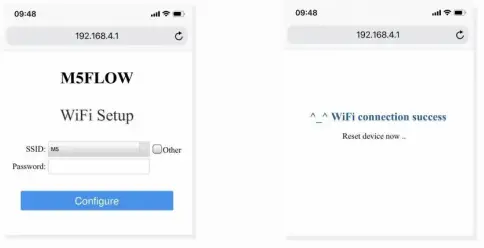
Nettverksprogrammeringsmodus og API NØKKEL
Gå inn i nettverksprogrammeringsmodus
Nettverksprogrammeringsmodus er en dokkingmodus mellom M5-enhet og UIFlow web programmeringsplattform. Skjermen vil vise gjeldende nettverkstilkoblingsstatus for enheten. Når indikatoren er grønn, betyr det at du kan motta program-push når som helst. I standardsituasjonen, etter den første vellykkede WiFi-nettverkskonfigurasjonen, vil enheten automatisk starte på nytt og gå inn i nettverksprogrammeringsmodus. Hvis du ikke vet hvordan du går inn i programmeringsmodus igjen etter å ha kjørt andre applikasjoner, kan du se følgende operasjoner.
omstart, trykk på knapp A i hovedmenygrensesnittet for å velge programmeringsmodus og vent til den høyre indikatoren for nettverksindikatoren blir grønn på siden for programmeringsmodus. Få tilgang til UIFlow-programmeringssiden ved å gå til flow.m5stack.com i en nettleser på datamaskinen.
APKEY-sammenkobling
API KEY er kommunikasjonslegitimasjonen for M5-enheter når du bruker UIFlow web programmering. Ved å konfigurere den tilsvarende API-nøkkelen på UIFlow-siden, kan programmet skyves for den spesifikke enheten. Brukeren må besøke flow.m5stack.com på datamaskinen web nettleser for å gå inn på UIFlow-programmeringssiden. Klikk på innstillingsknappen i menylinjen øverst til høyre på siden, skriv inn API-nøkkelen på den tilsvarende enheten, velg maskinvaren som brukes, klikk OK for å lagre og vent til den ber om vellykket tilkobling.
HTTP
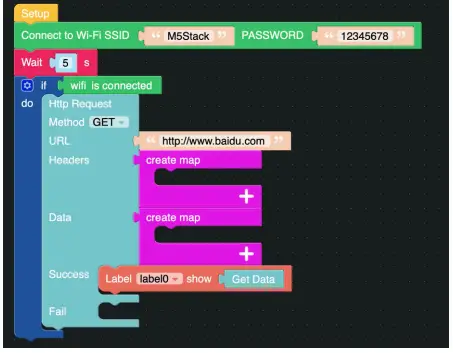
Fullfør trinnene ovenfor, så kan du begynne å programmere med UIFlow. For eksample: Få tilgang til Baidu via HTTP
 BLE UART
Funksjonsbeskrivelse
Etabler Bluetooth-tilkobling og aktiver Bluetooth-gjennomgangstjeneste.
- Init ble uart navn Initialiser innstillinger, konfigurer Bluetooth-enhetsnavn.
- BLE UART Skriv Send data med BLE UART.
- BLE UART forblir cache Sjekk antall byte med BLE UART-data.
- BLE UART les alle Les alle data i BLE UART cache.
- BLE UART lese tegn Les n data i BLE UART cache.
Instruksjoner
Etabler Bluetooth-gjennomgangsforbindelse og send på/av kontroll-LED.
UIFlow Desktop IDE
UIFlow Desktop IDE er en frakoblet versjon av UIFlow-programmerer som ikke krever nettverkstilkobling, og som kan gi deg responsiv programpush-opplevelse. Klikk på den tilsvarende versjonen av UIFlow-Desktop-IDE for å laste ned i henhold til ditt operativsystem.
USB-programmeringsmodus
Pakk ut det nedlastede UIFlow Desktop IDE-arkivet og dobbeltklikk for å kjøre programmet.
Etter at appen starter, vil den automatisk oppdage om datamaskinen din har en USB-driver (CP210X), klikk på Installer og følg instruksjonene for å fullføre installasjonen.
Etter at driverinstallasjonen er fullført, vil den automatisk gå inn i UIFlow Desktop IDE og automatisk dukke opp konfigurasjonsboksen. På dette tidspunktet kobler du M5-enheten til datamaskinen via Tpye-C-datakabelen.
Bruk av UIFlow Desktop IDE krever M5-enhet med UIFlow-fastvare og gå inn i ** USB-programmeringsmodus **.
Klikk på strømknappen på venstre side av enheten for å starte på nytt, etter å ha kommet inn i menyen, klikk raskt på høyre knapp for å velge USB-modus.
Velg den tilsvarende porten og programmeringsenheten, klikk OK for å koble til.
Relaterte lenker
UIFlow Block introduksjon
Dokumenter / Ressurser
 | M5STACK-CORE2-basert IoT-utviklingssett |
Referanser
- Brukerhåndbokmanual.tools