
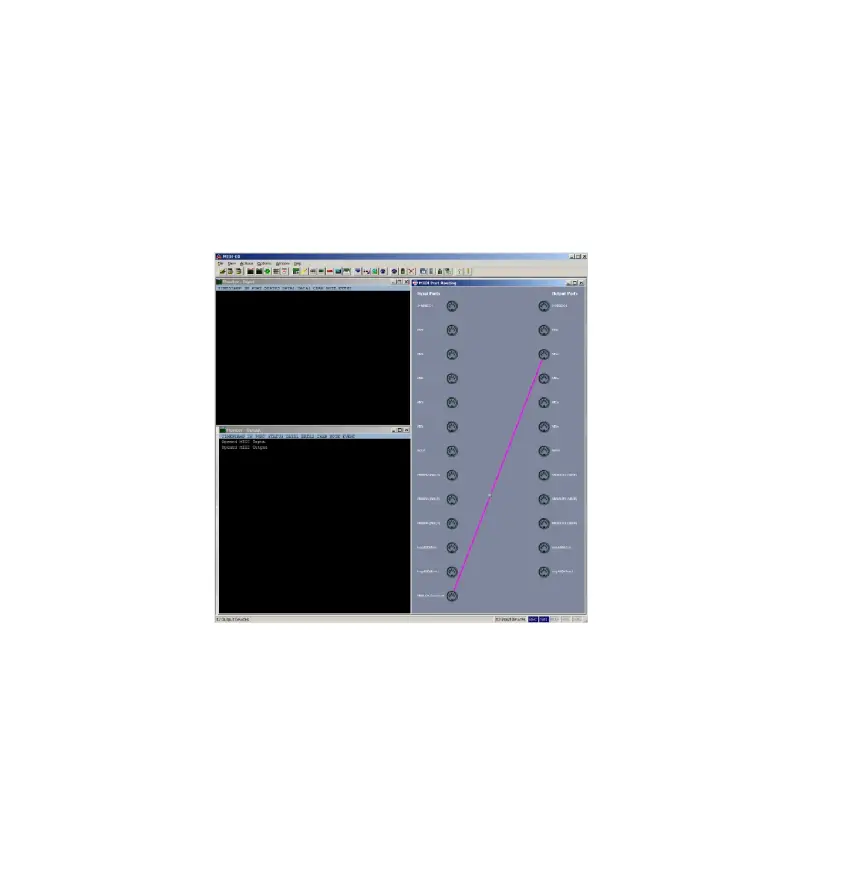
midiox USB-MIDI-grensesnitt brukerveiledning
LIVEN Ambient Ø Oppdateringsveiledning
Oppdateringsprosessen til Ambient Ø krever en USB-MIDI-grensesnitt.
USB-MIDI-grensesnitt som vi bekreftet fungerer som de skal:
Roland UM-ONE mk2, Yamaha UX-16, iConnectivity mio
Du kan bruke et USB-lydgrensesnitt med MIDI-porter eller et elektronisk musikkinstrument med USB-MIDI-funksjonalitet (kun enheter som støtter overføring av meldinger med eksklusive MIDI-systemer, for eksempel SmplTrek).
Forbereder oppdatering
Følg bruksanvisningen for USB-MIDI-grensesnittet, koble det til din PC/Mac, og konfigurer USB-MIDI-innstillingene.
Koble deretter til MIDI OUT fra USB-MIDI-grensesnittet til MIDI IN av Ambient Ø med en MIDI-kabel.

Du må også laste ned og installere følgende applikasjon på din PC/Mac.
[for PC]
Last ned og installer MIDI-OX søknad fra URL under. http://www.midiox.com/
[for Mac]
Last ned og installer SysEx bibliotekar søknad fra URL under. https://www.snoize.com/SysExLibrarian/
[Merk] Bruk nye batterier eller en AC-adapter.. Avbryt aldri strømmen under en fastvareoppdatering..
Oppdaterer fastvaren
[for PC]
- Trykk og hold inne skifte knappen + POWER-bryteren for å slå på Ambient Ø.
Ambient Ø starter og UPDT vises på displayet. - Dobbeltklikk på MIDI-OX applikasjon for å starte den.
- Fra Alternativer meny, velg MIDI-enheter… og velg USB-MIDI-grensesnittet koblet til PC-en.

- Fra View meny, velg sysex… og velg Konfigurer… fra Sysex menyen i det nyåpnede vinduet.

- Still inn Konfigurer innstillinger som følger.

- Fra File meny, velg Send Sysex File… og velg fastvaren file LIVEN_AMBIENT_SYSTEM_1_x_xx.syx klikk deretter OK.

RCV vises på Ambient Ø-displayet og trinn-LED-ene indikerer fremdriften av dataoverføringen (overføringen er fullført når alle lyser). - Etter at overføringen er fullført, trykk på OK knappen på Ambient Ø for å utføre oppdateringen.
Trinn-LED-en lyser for å indikere fremdrift. - Etter at overføringen er fullført, trykk på OK knappen på Ambient Ø for å utføre oppdateringen.
Trinn-LED-en lyser for å indikere fremdrift.
Når oppdateringen er vellykket, OK vises (hvis det er en feil, vises feilkoden på s. 5). - Start Ambient Ø på nytt.
[for Mac]
- Trykk og hold inne skifte knappen + POWER-bryteren for å slå på Ambient Ø.
Ambient Ø starter og UPDT vises på displayet. - Dobbeltklikk på fastvaren file LIVEN_AMBIENT_SYSTEM_1_x_xx.syx.
De sysex Bibliotekarsøknaden starter opp. - Klikk Fungere som kilde for andre programmer, og velg deretter USB-MIDI-grensesnittet som er koblet til Mac-en.

- Klikk på Spill av▶.
Dataoverføringen begynner.RCV vises på Ambient Ø-displayet og trinn-LED-ene indikerer fremdriften av dataoverføringen (overføringen er fullført når alle lyser).
- Etter at overføringen er fullført, trykk på OK knappen på Ambient Ø for å utføre oppdateringen.
Trinn-LED-en lyser for å indikere fremdrift.Når oppdateringen er vellykket, OK vises (hvis det er en feil, vises feilkoden på s. 5).
- Start Ambient Ø på nytt.
Feilsøking
Feilkoder
<Systemrelatert>
ER.10 : Systemfeil
ER.11: Lavt batteri
<Relatert datamottak>
ER.20 : Datamottaksfeil
ER.21 : Ugyldige data
ER.22: Ikke nødvendig å oppdatere (oppstart)
<Oppdateringsrelatert>
ER.30 : Oppdatering mislyktes
Etter oppdatering kan systemstatusen kontrolleres med følgende knappe-LED.
(Grønn for normal, rød for unormal)
PTN-knapp: Forhåndsinnstilt, 1/3-knapp: Hoved, 2/4-knapp: Boot
Hvis fastvareoppdateringen mislykkes, justerer du bufferstørrelsen og overføringshastigheten og sender syx file igjen.
[for PC]
I Konfigurer-menyen dobler du tall- og størrelsesverdiene for Lavt nivå utgangsbuffere og prøv å overføre den på nytt.
Hvis det ikke fungerer, dobler du Delay Between Buffers og Delay After F7-verdiene i Utgangstid del.
[for Mac]
I Innstillinger, prøv å senke Sendehastighet fanen.
Hvis det ikke fungerer, prøv å redusere hastigheten ytterligere.
Dokumenter / Ressurser
 | USB-MIDI interface |
Referanser
- Brukerhåndbokmanual.tools