


SARTORIUS SIMCA multivariat dataanalyse
Spesifikasjoner
- Produkt: SIMCA-online Web Klient
- Webnettsted: www.sartorius.com/umetrics
- Serverkrav: SIMCA-online 18 server med Web Serverfunksjon aktivert
- Støttede nettlesere: Chrome, Firefox, Edge (skrivebord); Chrome, Safari (mobil)
Introduksjon
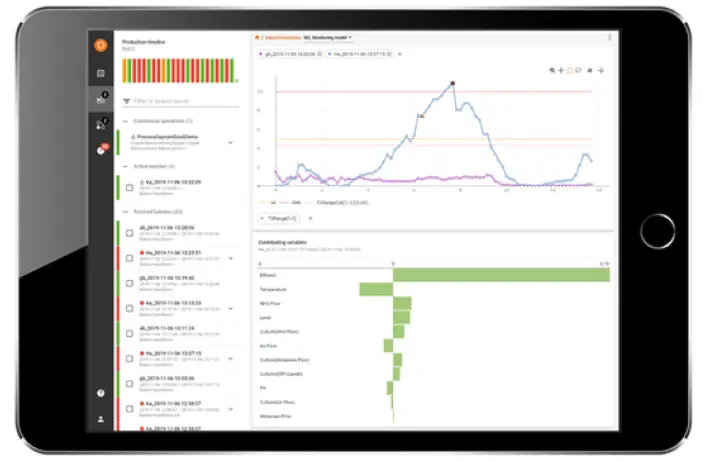
SIMCA-online Web Kunden er en web-basert løsning for overvåking av produksjon i mobile eller stasjonære nettlesere og visning av alarmdetaljer fra varslings-e-poster.
Hva er SIMCA-online Web Klient?
De Web Klienten kobles til en SIMCA-online server via HTTPS (eller HTTP for testing) for å få data. Brukere logger på med SIMCA-online-skrivebordslegitimasjonen.
Demoside
En demo av Web Kunden er tilgjengelig på http://demo.umetrics.com. Bruk brukernavn "Test" og passord "test" for å få tilgang til demoen.
Funksjoner
Hovedtrekkene til Web Klienten inkluderer overvåking av produksjon, visning av alarmer og tilgang til data fra SIMCA-onlineserveren.
Systemkrav
SIMCA-online 18-serveren med Web Serverfunksjon slått på er nødvendig. Støttede nettlesere er Chrome, Firefox, Edge (desktop) og Chrome, og Safari (mobil).
Arkitektur
De Web Klienten kobles til SIMCA-onlineserveren, nedlasting nødvendig files, viser en påloggingsskjerm og henter data for brukerinteraksjon.
Introduksjon
- Velkommen til SIMCA-online, en del av Umetrics® Suite of Data Analytics Solutions.
- Dette er installasjonsveiledningen til SIMCA-online Web Klient. Den beskriver hva Web Klienten er, hvordan den er installert og hvordan du logger på Web Klient for å komme i gang.
- Se etter oppdatert teknisk informasjon om denne utgivelsen av Web Oppdragsgiver i kunnskapsbasen kl www.sartorius.com/umetrics-kb.
Hva er SIMCA-online Web Klient
- SIMCA-online Web Kunden er en web-basert løsning for overvåking av produksjon i mobile eller stasjonære nettlesere og for å vise detaljer om alarmer når du klikker på lenker i e-postvarsler.
- De web klienten kjører i en nettleser og kobler til ved hjelp av HTTPS (eller HTTP for testing) til en SIMCA-online server for å få data.
- Brukere logger på med SIMCA-online-skrivebordslegitimasjonen.
Demoside
- I skrivende stund er det en demo av SIMCA-online Web Kunde tilgjengelig på
- http://demo.umetrics.c,,om, som du kan bruke til å teste produktet uten å installere noe.
- Logg inn som Test med passordtesten.
- 1.3 Funksjoner
- De Web Klienten har disse hovedfunksjonene
- Koble til en hvilken som helst støttet SIMCA-online-server over HTTPS for å få data for tiden du angir
- Tilbakestill alarmer
- Hjemmeside med et system overview
- Kontinuerlig prosjektovervåking, inkludert drill down til rådata
- Søk på serveren for å finne og se på en hvilken som helst eldre batch
- Batch-evolusjonsovervåking, inkludert drill down til rådata
- Modeller på batchnivå og batchforhold
- Batch sammenligning view
- SIMCA-online alarmer og notater
- Mer enn én batch i hvert diagram
- Mer enn én datavektor i hvert diagram
- X/Y-spredningsdiagrammer, trenddiagrammer og bidragsdiagrammer
- Laster ned kartdata som en CSV file
- Mobiloppsett for mindre enheter, og et skrivebordsoppsett som tar fordeltage av større skjermer
- Merk at SIMCA-online desktop-klienten er nødvendig for å bruke hele funksjonssettet til SIMCA-online.
- For å finne ut hva som har endret seg siden tidligere versjoner, se endringsloggen i 1.6.
- 1.4 Systemkrav
- SIMCA-online 18 server med Web Serverfunksjon slått på (ingen IIS eller annen ekstern web server kreves).
- Ingen nettverksbegrensninger mellom nettleserne og SIMCA-online-serveren for TCP-porten som brukes av Web Server (standard 9001).
- Nettlesere som støttes er Chrome, Firefox og Edge på stasjonære PC-er, og Chrome og Safari på mobiltelefoner og nettbrett.
1.5 Arkitektur
Her er en kort steg-for-steg forklaring som illustrerer arkitekturen for SIMCA-online web klient og hvordan det fungerer:
- En SIMCA-online server kjører med Web Serverkomponent aktivert. Den er vert for files som utgjør Web Klient (HTML, JavaScript, bilder).
- Du starter en nettleser og skriver inn adressen til SIMCA-online-serveren. For eksample, http://server:9001.
- Det nødvendige files for Web Klienten lastes ned fra serveren og kjøres i nettleseren. Nettleseren viser en påloggingsskjerm.
- Du skriver inn et SIMCA-online brukernavn og passord. Du kan eventuelt spesifisere en annen SIMCA-online-server som skal kobles til over HTTPS, og hvor mye tidligere data som skal hentes.
- Nettleseren kobler til Web API for SIMCA-online serveren vises på påloggingsskjermen og bekrefter at brukernavnet og passordet er riktig. Den henter deretter data for tidsrommet som er konfigurert på påloggingsskjermen for å vise den nylige aktiviteten på serveren. Bare prosjekter i mapper du har tilgang til er synlige i Web Klient.
- Du samhandler med Web Klient for å vise diagrammer og se på og/eller tilbakestille alarmer, etc.
- Det er selve SIMCA-online-serveren som begge er vert for Web Klient files og avslører Web API som Web Klienten må hente sine data fra. Eventuelt er det mulig å være vert for Web Klient fileer på en annen web server.
- Kontakt support for å finne ut hvordan du gjør dette.
Endre logg
Lagt til i versjon 18.0:
- Alarmregioner visualiseres i diagrammer slik at alarmgrenselinjer er skjult utenfor regionene.
- Alarmgrenser vises før og etter gjennomsnittlig batchlevetid for å gjøre det lettere å forstå hvordan alarmer kan utløses der.
- Alarmer for batch-evolution Maturity, YPred og YVaar støttes ikke.
- Notater kan nå legges til på plottsiden via en knapp i plottverktøylinjen.
- Notater er nå oppført under diagrammet.
- I lister som inneholder alarmer er det nå mulig å se mer informasjon om hver alarm, som hvilken alarmgruppe og konfigurasjonsrevisjon den tilhører.
- Det er mulig å se hvilken alarmgruppe en alarmgrense tilhører.
- Et varsel vises når data lastes tregt, med alternativer for å logge ut eller avvise dem. Oppdaterte tredjepartsbiblioteker med de siste oppdateringene.
- Oppdatert Web Kunden skal bruke moderne utviklingsverktøy og infrastruktur (bygging, testing, formatering, linting, etc).
- Versjon 18.0 av Web Klienten er fullt kompatibel med SIMCA-online 18...
Lagt til i versjon 17.1:
- X/Y-spredningsdiagrammer som aktiverer:
- ormplott for kontinuerlige prosjekter og batch-evolusjonskart, og
- generiske X/Y-spredningsdiagrammer for batchnivået.
- Laster ned kartdata som en CSV file
- Filtreringsforbedringer for produksjon og enheter:
- Raske filtreringsknapper
- logiske operatorer for flere fraser
- Søkeserver støtter Finn etter batchnavn og spesifikk prosjektkonfigurasjon. Verktøytips inkluderer tidtakingamps for utviklingskart og diagrammer for kontinuerlig drift. Oppretthold X-aksens zoom når du endrer eller legger til Y-datavektor i diagrammet.
- Som en bieffekt måtte vi fjerne verktøylinjeknappen for Tilbakestill zoom. Dobbeltklikk i stedet for å zoome ut
- SIMCA-onlinealiaser
- vises nå som standard i stedet for variabelnavn for prosjektkonfigurasjoner som har aliaser. Verktøytips viser variabelnavnet. Tips: På mobile enheter, trykk lenge for å se verktøytips.
- Innstilling av brytere, aliaser/variabelnavn. Hvis innstillingen er av, vises aliaser i verktøytips. Standardvektoren for diagrammer når du klikker på en fase, batchnivåmodell eller kontinuerlig drift kan konfigureres.d
-
- Standard kan settes til DModX, Scores (t,) og Hotellings T2 (T2Range)
- Ny innstillingsside, på hovedmenyen
- Inneholder de nye innstillingene for aliaser og standarddatavektoren.
- Kan starte onboarding-turen på nytt
- Innstillinger lagres i nettleseren og følger ikke brukeren mellom nettlesere.
- Oppdaterte tredjepartsbiblioteker med de siste oppdateringene
- Versjon 17.1 av Web Klienten er kompatibel med SIMCA-online 16.1.2 og 17 servere.
Lagt til i versjon 17.0:
- Fix: Batchtilstandsalarmer vises ikke i kartet og alarmlisten på kartsiden (feil 26587)
- Fix: Tallformater av små tall i verktøytips i diagrammer (feil 21031).
- Fix: Tilbakestill-knappen på påloggingssiden fungerer bare én gang (feil 30810)
- Oppdaterte tredjepartsbiblioteker med de siste oppdateringene
- Versjon 17.0 av Web Klienten er inkludert i SIMCA-online 17.0. Den er kompatibel med SIMCA-online 16.1.2-servere.
- Fjernet unødvendig konsolllogging
Lagt til i versjon 16.2:
- Påloggingsskjermen lar deg endre serveren du vil hente data fra
- Påloggingsskjermen lar deg endre hvor mye innledende data som skal leses
- Du ser tideneamp av de tidligste dataene som Web Klienten vet om etter å ha logget inn eller lastet siden på nytt, i stedet for bare at den inkluderer 1 time med data.
- Diagrammer for kontinuerlige prosjekter bruker det konfigurerte 'plotttidsområdet' til prosjektkonfigurasjonen.n
- Klikk på punkter i diagrammer for å velge erstatt boksvelg og lassovalg, som er fjernet (enkeltvalg, som før)
- Verktøytips i diagrammer kan slås av og på med en ny verktøylinjeknapp.
- Bytt mellom to verktøytipsmoduser i diagramverktøylinjen: nærmest (standard) og sammenligning, som viser verktøytips for alle serier i diagrammet med samme x-verdi. Om-siden viser serveren som er koblet til, versjonen og tidspunktetamp av den tidligste databelastningen.d
- Oppdaterte tredjepartsbiblioteker med sikkerhetsrettinger og andre forbedringer
- Fix: Alarmsiden lager ikke lenger web klient slutter å virke når det ikke er noen alarmer
- Fix: batch-nivådiagrammer med mange batcher viser batchene i samme rekkefølge som "brikkene" over diagrammet som representerer batchene
- Fix: Bidragsdiagrammer oppdateres når en batch er ferdig, slik at faser som er endret viser riktige data
- Fix: Du kan tilbakestille alarmer som en annen bruker enn den påloggede brukeren, også i tilfelle serveren ikke tvinger elektroniske signaturer
Lagt til i versjon 16.1
- Tilbakestill alarmer
Lagt til i versjon 16
- Batch-nivådiagrammer, data og alarmer
- Alarm view
- Compabatchhes view
- Søk på serveren etter historiske batcher
- Flere datavektorer i plott
- Enkelt å legge til/fjerne vektorer og partier i plott. Responsiv layout, bedre bruk av plass på stasjonære skjermer, flere Y-akser
- Systemet er overview og batch-tidslinje
- Clamping
- Fremdriftslinje ved lasting av data
- En gruppevalgliste for raskt å finne hva du skal plotte
- Alle eldre partier beholdes per økt
- Gå fra evolusjon til batchdetaljer med ett klikk
- Endre trendvektorer med sjetonger
- Ny verktøylinje
- Systemet overview er den nye hjemmesiden
Lagt til i versjon 15.1:
- Kontinuerlige (ikke-batch) prosjekter kan overvåkes under Produksjon overview som kontinuerlige operasjoner, som hver viser aggregert alarmstatus for den siste timen
- Enheten overview viser også enheter som brukes i kontinuerlige prosjekter
- Trenddiagrammer for kontinuerlige prosjekter, som gjør det mulig å søke frem og tilbake i tid og endre kartområdet. Nye datavektorer for trenddiagrammer: YPred, DModX+, PModX, PModX+
- Bidragsdiagram for kontinuerlig prosjektdata, eventuelt automatisk oppdatert for å vise det nyeste. Bidragsdiagrammet viser navnene på alle bidragende variabler, og variabler som det mangler data for
- Alarmer for varsel- og kritiske nivåer er separate og utløses uavhengig
- Alarmer som er tilbakestilt påvirker ikke alarmtilstanden i Produksjon overview. Generelle forbedringer av brukeropplevelsen, kodeoptimaliseringer og rettelser
Lagt til i versjon 15.0.1:
- Støtte til prosjekter med faseiterasjoner
- Støtte for faser med diskret datainnhenting
- Tilbakestillingsalarmer indikeres, inkludert kommentarer fra elektroniske signaturer
- Filtrer produksjonsliste for batchnavn, konfigurasjonsnavn, enhet, alarmstatus Sammendrag view viser aktive enheter i tillegg til aktive batcher
- Enheten overview viser alle batch-relaterte enheter på SIMCA-online-serveren, om de er aktive eller ikke, og alarmstatus
- Ved å klikke på en enhet vises detaljer for den enheten, inkludert hvilke partier som nylig ble produsert
- Vis enheter og deres driftsstatus (alarmer og gjeldende aktivitet) og historikk for produserte partier. Filtrering støttes
- Forbedret innebygd tur for å forklare hvordan Web Klienten fungerer
- Prosjektkonfigurasjonen sett i Web Klienten kan åpnes direkte i skrivebordsklienten
- Mindre rettelser og visuelle forbedringer
Lagt til i versjon 15.0:
- Fungerer i nettlesere på mobil eller datamaskin
- Støtte for transportlagssikkerhet (TLS eller HTTPS) mellom nettlesere og serveren. Logg på med samme legitimasjon som brukes i SIMCA-onlin..e
- Respekterer tilgangsrettigheter til mapper i SIMCA-online for kun å vise data som brukeren har rettigheter til å få tilgang til
- Viser data fra batchprosjektkonfigurasjoner
- Oppdateres automatisk hvert 10. sekund for å vise gjeldende status for SIMCA-online-serveren.
- Viser alarmstatus og batchinformasjon på høyt nivå for
- Konfigurasjoner som kjøres
- Nylige batcher – batcher som er avsluttet i løpet av den siste timen
- Alle aktive batcher (ingen sluttid)
- Viser fasestatusinformasjon; om de utføres eller er ferdige
- Viser alarmstatus (ingen alarm, advarselsalarm eller kritisk alarm) og merknader for fasene og batchene
- Batch-evolusjonsdiagrammer som viser multivariate data eller variabler for en batch
- Smarte smuler brukes til å navigere mellom faser og for å velge data som skal vises i et diagram
- Bidragsdiagrammer for multivariate data fra et punkt til gjennomsnittet i evolusjonsdiagrammer. Lenker fra SIMCA-online-e-postvarslingen åpner batch-evolusjonskartet som viser dataene som utløste alarmen
Installasjon
- Denne delen viser hvordan du installerer og konfigurerer SIMCA-online med Web Klient og hvordan du oppgraderer Web Klient på en SIMCA-online server.
Demo installasjon
- De Web Klienten arbeider med en prøveinstallasjon (demo) av SIMCA-online-serveren uten lisens. Følg instruksjonene i ReadMe and Installation Guide.pdf for å installere SIMCA-online på en serverdatamaskin, og instruksjonene nedenfor.
- Tips: Du kan prøve Web Klientdemoside, uten installasjon, som beskrevet i 1.2 ovenfor.
2.2 Hvordan installeres Web Klient som en del av SIMCA-online serveren
- Kjør SIMCA-online serverinstallasjonsprogrammet. Sørg for å velge funksjonen Web Klient under installasjonen. Se ReadMe and Installation Guide.pdf som er inkludert i SIMCA-online zip file for detaljer.
- På serverdatamaskinen bruker du SIMCA-online Server Options-verktøyet for å aktivere Web serverkomponenten til SIMCA-online-serveren ved å merke av for 'Bruk Web serverboks. Avhengig av miljøet ditt kan du valgfritt:
- Endre portnummeret fra standard 9001. For eksample, til standardportene 443 for HTTPS, eller 80 for HTTP, som betyr at brukere kan koble til uten å spesifisere portnummeret i nettleseren.

- spesifiser tillatte CORS-opprinnelser for å aktivere Web Klienter som er vert på andre servere for å få tilgang til denne serveren som beskrevet i 2.3
- Endre nettverkstransporten til kryptert. For en testinstallasjon er det enklest å bruke Unencrypte, men for produksjon anbefaler vi Transport Layer Security (TLS) som beskrevet i 2.4.
- Endre portnummeret fra standard 9001. For eksample, til standardportene 443 for HTTPS, eller 80 for HTTP, som betyr at brukere kan koble til uten å spesifisere portnummeret i nettleseren.
- Start SIMCA-online-serveren på nytt og kontroller at den starter. Hvis ikke, se serverloggen for å finne ut hvorfor.
Lær hvordan du starter Web Klient i nettleseren din i seksjon 3.
Tillater Web Kunder og andre brukere av Web API for å koble til fra andre servere – Tillat CORS
- Av sikkerhetsgrunner tillater ikke en SIMCA-online server Web API-tilkoblinger fra klienter som er vert på en annen server; påloggingen avvises (og nettleseren viser feilmeldinger i konsollen). Dette skjer når en bruker spesifiserer en annen server å koble til i påloggingsformen til Web Klient. Det skjer også hvis du er vert for Web Klient fileer på din web server eller bruk klienten din til SIMCA-online Web API, for eksempel et dashbordprodukt.
- For å aktivere tilkobling fra en annen server, konfigurer innstillingen 'Tillatte CORS-opprinnelser' i SIMCA-online Server Options til å være adressen til den andre serveren.
- For eksample: hvis Web Klienten finnes på http://SIMCA-online-server:9001, men du vil la brukerne dine logge på den andre SIMCA-online serveren https://OtherServer:900,2, ville du konfigurere 'Tillatte CORS-opprinnelser' på serverdatamaskinen OtherServer til 'http://SIMCA-online-server:9001
- Finn ut mer om denne innstillingen i hjelpeemnet 'Aktivere deling av ressurser på tvers av opprinnelse i Web API' ved hjelp av SIMCA-online Server Options.
Bruk en sikker HTTPS-tilkobling.
- Siden brukernavn og passord sendes fra Web Klient til SIMCA-online-serveren over nettverket, vi anbefaler å bruke transportlagssikkerhet (TLS) – HTTPS – slik at kommunikasjonen er kryptert
- H.TTPStps kreves også på en server for å tillate Web Klienter vert på en annen server for å få data. Dette skyldes endringer gjort i nettlesere i 2019-2020 for SameSite-informasjonskapsler.
- For å aktivere HTTPS må tre trinn utføres;
- Et SSL-sertifikat må skaffes og installeres på serverdatamaskinen.
- SIMCA-onlineserveren må endres for å bruke Transport Layer Security –HTTPS – i SIMCA-online Server Options-verktøyet.
- Nettlesere kobler til ved hjelp av HTTPS i stedet for HTTP.
- Disse trinnene er beskrevet i detalj i kunnskapsbaseartikkelen Bruke TLS/HTTPS med SIMCA-online Web Server.
Manuell oppgradering av Web Klient files for en eksisterende SIMCA-Online-installasjon
- De Web Klienten er vanligvis installert med SIMCA Online desktop serverinstallasjon. Du kan imidlertid oppgradere en Web Klient på en SIMCA-online server som beskrevet her.
- En SIMCA-online server er vert for alle files for Web Klient i htdocs-mappen, som standard plassert i C:\Program Files\Umetrics\SIMCA-online 18. For å oppgradere til en ny versjon, bytt ut alle files i den mappen med oppdatert files. Stopp SIMCA-online-serveren mens du gjør dette.
- Den oppdaterte files kan kopieres fra en SIMCA-online serverinstallasjon som har ønsket versjon, eller du kan installere Web Klienten bruker installasjonsprogrammet manuelt..
- SIMCA-online_webclient_x64.msi eller få en zip file med den oppdaterte files fra Sartorius.
- Tips: Nettlesere cacher vanligvis den gamle versjonen, så etter å ha lastet den oppdaterte Web Klient i nettleseren din, må du kanskje oppdatere siden (Ctrl+F5 i PC-nettlesere).
Lansering av Web Klient og pålogging
- Start en nettleser og koble til http://servernavn:9001 (forutsatt at du bruker standardporten 9001 og den ukrypterte nettverkstransporten) og du blir møtt med påloggingsskjermen.
- Logg inn som SIMCA-online bruker med tilhørende passord. For en demoinstallasjon av SIMCA-online betyr dette vanligvis brukernavnet Administrator med et tomt passord.
- Nettleseren kobler seg deretter til SIMCA-online-serveren og henter dataene og viser gjeldende status for serveren og prosessen.

- Eventuelt, før du logger på, kan du spesifisere adressen til en annen server du skal koble til (forutsatt at serveren tillater det som beskrevet ovenfor), og/eller tidsrommet for å hente data fra serveren.
- Lær mer om disse alternativene, inkludert et commologinin-problem når du får tilgang til en annen server, ved å klikke på Om og Hjelp på påloggingsskjermen.
Ofte stilte spørsmål
Spørsmål: Kan jeg få tilgang til Web Klient uten SIMCA-online server?
A: Nei, det Web Klienten må koble til en SIMCA Online-server for å fungere ordentlig.
Spørsmål: Støttes det alternative nettlesere?
A: For øyeblikket støttes Chrome, Firefox, Edge for stasjonære datamaskiner og Chrome, Safari for mobile enheter.
Dokumenter / Ressurser
 | SIMCA multivariat dataanalyse |
Referanser
- Brukerhåndbokmanual.tools