

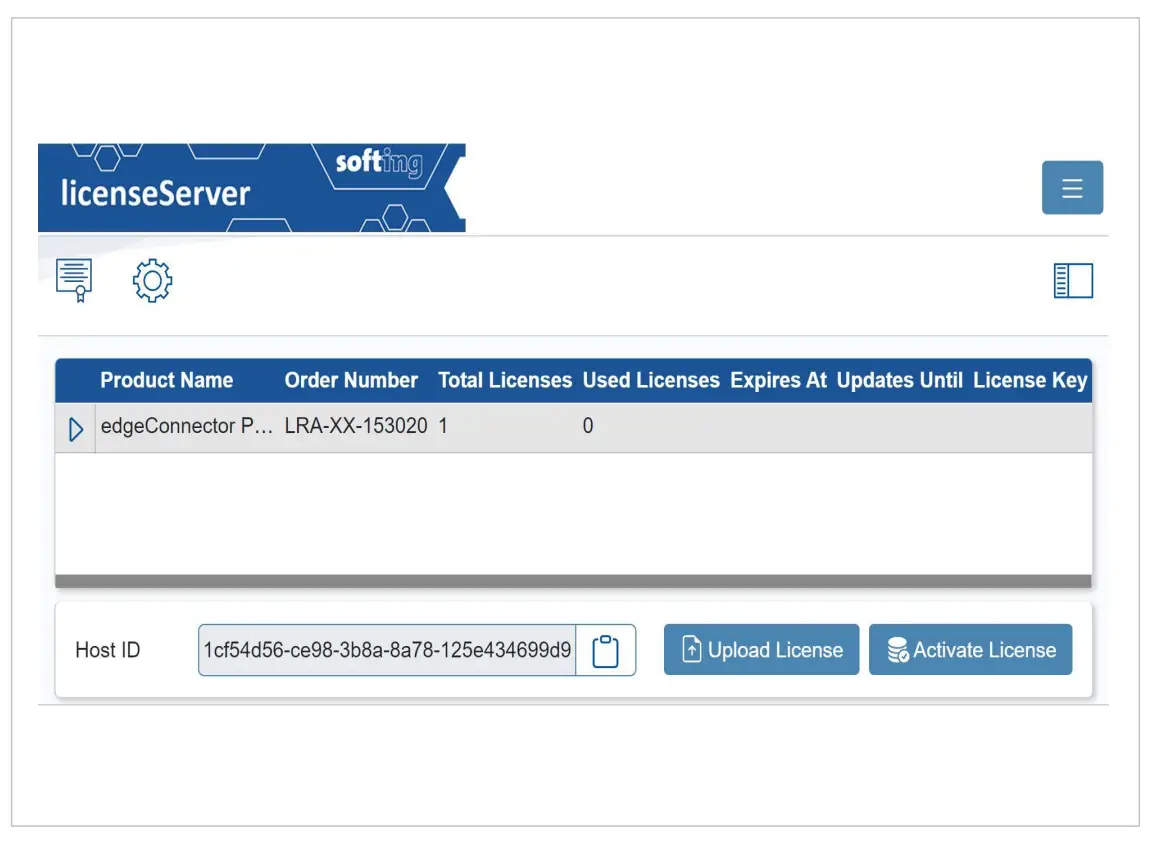
softing License Server
Ansvarsfraskrivelse
Informasjonen i denne bruksanvisningen tilsvarer den tekniske statusen på utskriftstidspunktet og videreformidles etter beste kunnskap. Softing garanterer ikke at dette dokumentet er feilfritt. Informasjonen i denne bruksanvisningen er under ingen omstendigheter grunnlag for garantikrav eller kontraktsmessige avtaler vedrørende de beskrevne produktene, og kan spesielt ikke anses som garanti for kvalitet og holdbarhet i henhold til pkt. 443 tysk sivillovbok. Vi forbeholder oss retten til å gjøre endringer eller forbedringer av disse instruksjonene uten forvarsel. Selve utformingen av produkter kan avvike fra informasjonen i bruksanvisningen dersom tekniske endringer og produktforbedringer krever det.
Åpen kildekode
For å overholde internasjonale programvarelisensvilkår tilbyr vi kilden files med åpen kildekode-programvare som brukes i produktene våre. For detaljer
se https://opensource.softing.com/
Hvis du er interessert i våre kildemodifikasjoner og kilder som brukes, vennligst kontakt: info@softing.com
Om denne veiledningen
Les meg først
Les meg først
Les denne veiledningen nøye før du bruker enheten for å sikre sikker og riktig bruk. Softing påtar seg ikke noe ansvar for skader som skyldes feil installasjon eller bruk av dette produktet.
Dette dokumentet er ikke garantert feilfritt. Informasjonen i dette dokumentet kan endres uten forvarsel. For å få den nyeste versjonen av denne veiledningen, kontakt din Softing-representant.
Målgruppe
Denne veiledningen er beregnet på erfarent driftspersonell og nettverksspesialister som er ansvarlige for å installere og lisensiere nettverksenheter.
Typografiske konvensjoner
Følgende konvensjoner brukes gjennom Softing-kundedokumentasjonen:
Taster, knapper, menyelementer, kommandoer og andre elementer som involverer brukerinteraksjon er satt med fet skrift og menysekvenser er atskilt med en pil Knapper fra brukergrensesnittet er omsluttet av parentes og satt til fet skrift Koding samples, file utdrag og skjermutdata er satt i Courier-skrifttype Filenavn og kataloger er skrevet i kursiv Åpne Start → Kontrollpanel → Programmer
Trykk på [Start] for å starte applikasjonen Max Dl sap-adresse støttet=23
Enhetsbeskrivelse files er plassert i C: \\levering\programvare\Enhetsbeskrivelse files
 FORSIKTIGHET
FORSIKTIG indikerer en potensielt farlig situasjon som, hvis den ikke unngås, kan føre til skade eller personskade.
 Note
Note
Dette symbolet brukes for å gjøre oppmerksom på viktig informasjon som bør følges under installasjon, bruk eller service av denne enheten.
 Hint
Hint
Dette symbolet brukes når du gir deg nyttige brukertips.
 Lese
Lese
Dette symbolet gjør deg oppmerksom på spesifikk relatert dokumentasjon som du blir bedt om å lese nøye.
Dokumenthistorikk
| Dokumentversjon | Endringer siden forrige versjon |
| 1.00 | første versjon |
| 1.01 | Seksjon Oppdatering av en lisens  lagt til. lagt til. |
Om lisensserveren
Tiltenkt bruk
Softing-lisensserveren er vert for og holder styr på en rekke tilgjengelige nettverksprogramvarelisenser (også kjent som flytende lisenser eller delte lisenser) som brukes lokalt på individuelle maskiner og som kan deles mellom mange brukere og applikasjoner.
Når brukere vil ha tilgang til et Softing-produkt eller -program, må de be om en lisens fra lisensserveren. Serveren ser nå etter en ekstra lisens. Hvis det er tilgjengelig, vil den tildele lisensen som forespurt og tillate at Softing-produktet eller applikasjonen kjøres. Imidlertid, hvis forespørselen overskrider antallet tilgjengelige lisenser, vil lisensserveren avslå forespørselen og produktet kan kun kjøres i demomodus.
Når det ikke lenger kreves en lisens på en lokal maskin (brukeren lukker en applikasjon), frigjøres lisensen fra den lokale maskinen og flyter tilbake til utvalget av tilgjengelige lisenser på serveren.
Tekniske data
| Plattform: | Docker Container: Intel / AMD 64-bit, ARM 64-bit, ARM 32-bit |
| Windows-applikasjon: Windows 10 og nyere – Intel / AMD 64-bit | |
| Systemkrav | Windows: |
|
|
|
|
| Docker: | |
|
|
|
Installasjon
Docker
Note
Lisensserverens docker-bilde er tilgjengelig på Docker Hub:
https://hub.docker.com/r/softingindustrial/license-server.
- Last ned docker-bildet ved å bruke følgende kommando:
docker pull softing industri/lisens-server - Bruk følgende kommandoer for å opprette og konfigurere Docker-beholder:
- kdir -p /var/lib/license-server
- mkdir -p /var/lib/license-server/licenses
- mkdir -p /var/lib/license-server/config
- mkdir -p /var/lib/license-server/users
- docker create –name license-server -p 8000:8000 -p 6200:6200 -v /var/lib/licenseserver/licenses:/root/.x-formation – /var/lib/license-server/users:/root/ sflm/users – v /var/lib/license-server/config:/root/sflm/config –restart=myker alltid industriell/licenseserver
Følgende porter brukes av lisensserveren:
| Havn | Service |
| 6200 | Nettverkslisensserver |
| 8000 | HTTPS Web Server |
Disse portene er tilordnet i docker-opprettingsanropet over 1:1 til portene til vertssystemet. Selvfølgelig kan du tilordne dem til forskjellige porter på vertssystemet ved å endre det første tallet på -p-alternativet (f.eks.ample: -p 8400:8000).
For å deaktivere HTTPS, bruk docker create call uten porttilordning for port 8000.
Note
Du trenger tilgang til Web server for å legge til lisenser.
Disse følgende volumene brukes av lisensserveren:
| Volum | Beskrivelse |
| /root/.x-formasjon | Mappe for å lagre lisensen files |
| /root/sflm/brukere | Mappe for å lagre brukerdata |
| /root/sflm/config | Mappe for å lagre konfigurasjonen av lisensserveren |
Katalogen /var/lib/license-server brukes til å opprettholde konfigurasjonen av lisensserverbeholderen. Selvfølgelig kan du lagre den i en annen mappe på vertssystemet ved å endre den første mappen på -v-alternativet (f.eks.ample: -v /home/xxx/ls:/root/.x-formasjon).
Alternativet –restart=always vil starte beholderen ved oppstart av systemet eller starte den på nytt ved feil.
Start beholderen med følgende kommando:
- docker start lisens-server
Stopp beholderen med følgende kommando: - docker stop lisens-server
Fjern beholderen med følgende kommando: - docker rm -f lisensserver
Lese
Se den offisielle Docker-dokumentasjonen for flere detaljer om Docker-kommandolinjen.
Windows
- Last ned installasjonen file Softing License Manager V4.xx.exe fra edgeConnector or
edgeAggregator produktside. - Dobbeltklikk på den nedlastede file for å starte programvareinstallasjonen.
- Velg ditt installasjonsspråk.
- Klikk på [OK] og følg instruksjonene på skjermen.
- Velg alternativet Softing Floating License Server fra funksjonslisten.
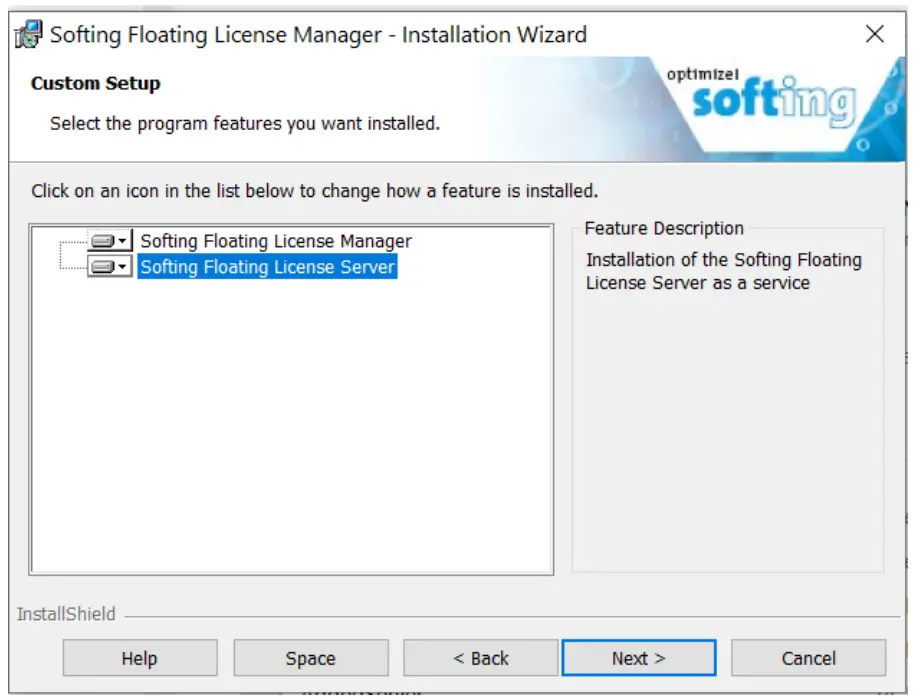
- Klikk på [Neste] og [Installer].
- Følg instruksjonene på skjermen.
- I FileHvis dialogboksen Bruk vises, velg standardinnstillingen Lukk automatisk og prøv å starte programmet på nytt og klikk på [OK].
- Når Softing Floating License Server er installert, klikker du på [Fullfør] for å avslutte installasjonsveiviseren.
Note
Hvis du har tenkt å åpne og arbeide med Softing Floating License Server-applikasjonen umiddelbart, må du starte PC-en på nytt for å fullføre installasjonen. Før du gjør det, sørg for at du har lagret alle åpne prosjekter og files for å unngå å miste arbeidet. - Klikk på [Ja] for å starte datamaskinen på nytt og aktivere applikasjonen, eller klikk på [Nei] for å vente til neste gang du starter PC-en.
Igangkjøring
For å kunne bruke lisensserveren må du legge til lisenser som skal serveres til serveren.
Se kapittel 4.3 som forklarer hvordan du legger til lisenser.
Arbeider med lisensserveren
Brukergrensesnitt
- Åpne en nettleser du ønsker og skriv inn IP-adressen og porten til lisensserveren.
Exampde: https://192.168.42.23:8000
Note
Standardporten er 8000. Hvis du har konfigurert web tilgang til lisensserveren for å kjøre på en annen port 8000 må du legge til portnummeret til IP-adressen, atskilt med et kolon (:).
Exampde: https://192.168.42.23:8400 - Trykk på retur.
Brukergrensesnittet til lisensserveren vises.
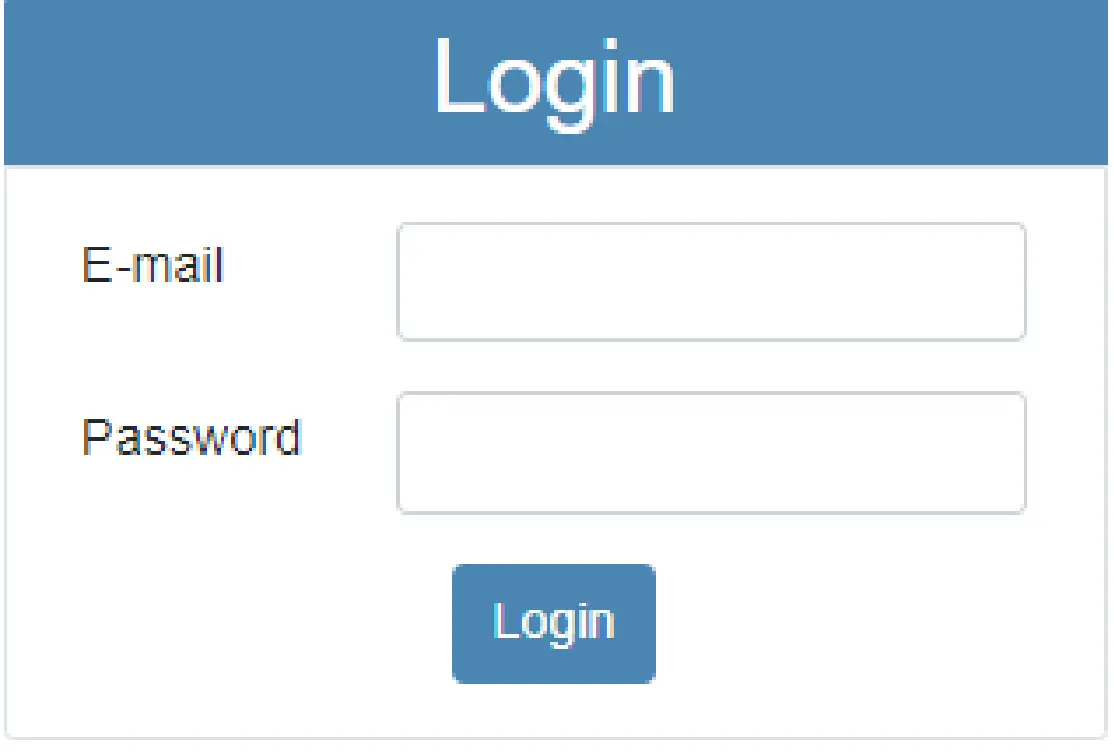
Registrering og pålogging
Første gang du bruker web UI må du registrere en bruker.

Hvis du har registrert en bruker kan du bruke denne brukeren til å logge på i etterkant.
Lisenser
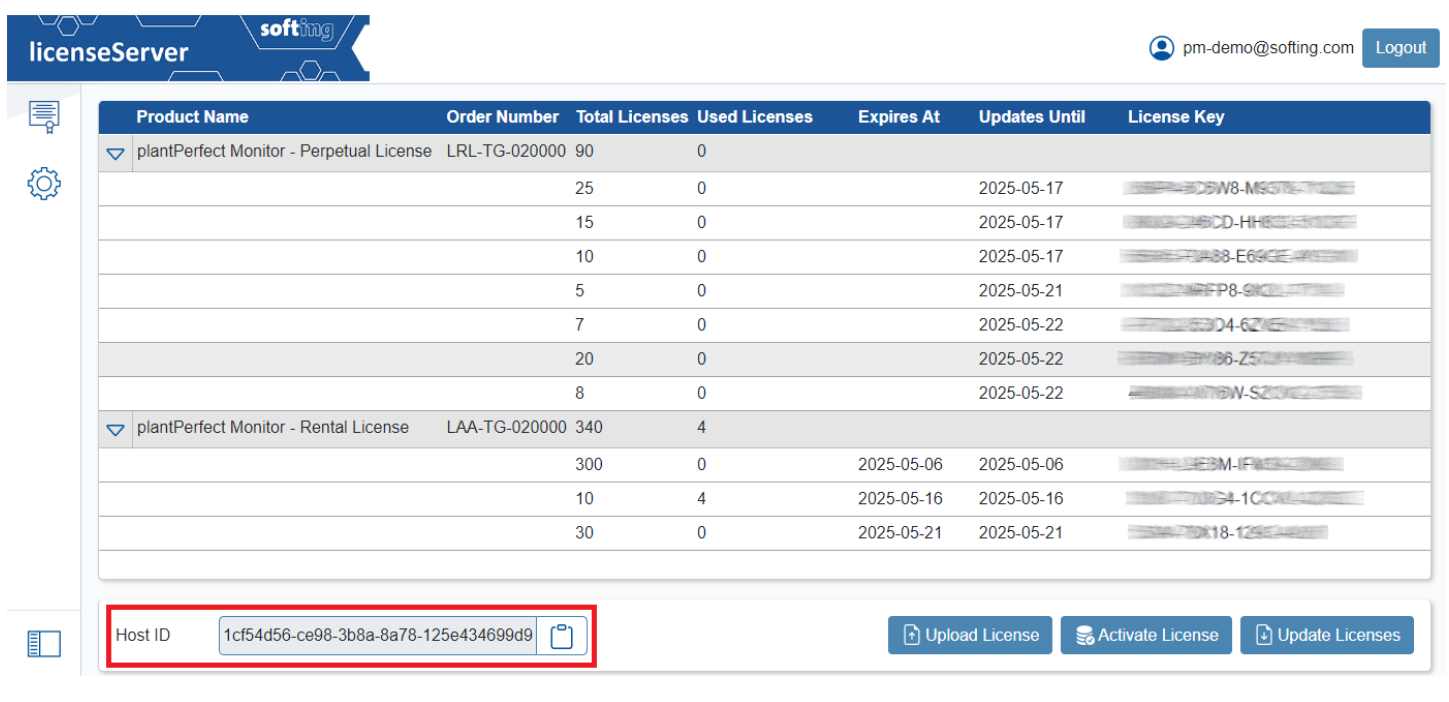
Etter pålogging ser du lisenssiden som viser alle lisenser som serveres.
Verts-ID-feltet viser verts-ID-en til serveren. Du kan bruke knappen til høyre for å kopiere den til utklippstavlen.
Laster opp en lisens
Du kan laste opp en aktiv lisens til Softing webnettstedet.
- Gå til Softing Industrial webnettstedet og klikk på ikonet i øvre høyre hjørne for å registrere deg.
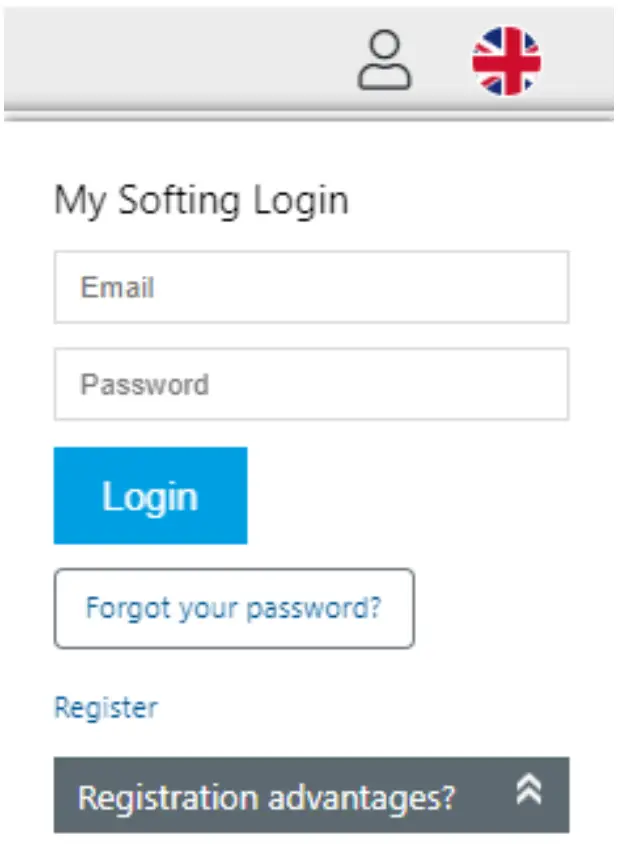
- Alternativt kan du velge dette My Softing Portal link. Når du er registrert og pålogget blir du dirigert til My Softing-siden.
- Klikk på [Registrer lisens].
- Skriv inn lisensnøkkelen fra lisenssertifikatet i lisensnøkkelinntastingsfeltet.
Du vil ha mottatt lisensbeviset når du kjøpte FOUNDATION Fieldbus- eller PROFIBUS PA-lisensen. - Lim inn verts-ID-en du kopierte i del 4.3 inn i verts-ID-feltet på siden My Softing.

- Klikk på [Registrer lisens].
En lisens file er generert. - Klikk på [Last ned].
Lisensen file er lagret på din PC. til din PC. - Bytt til lisensserverapplikasjonen.
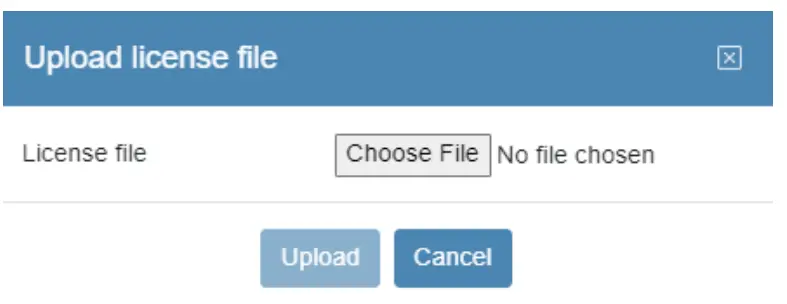
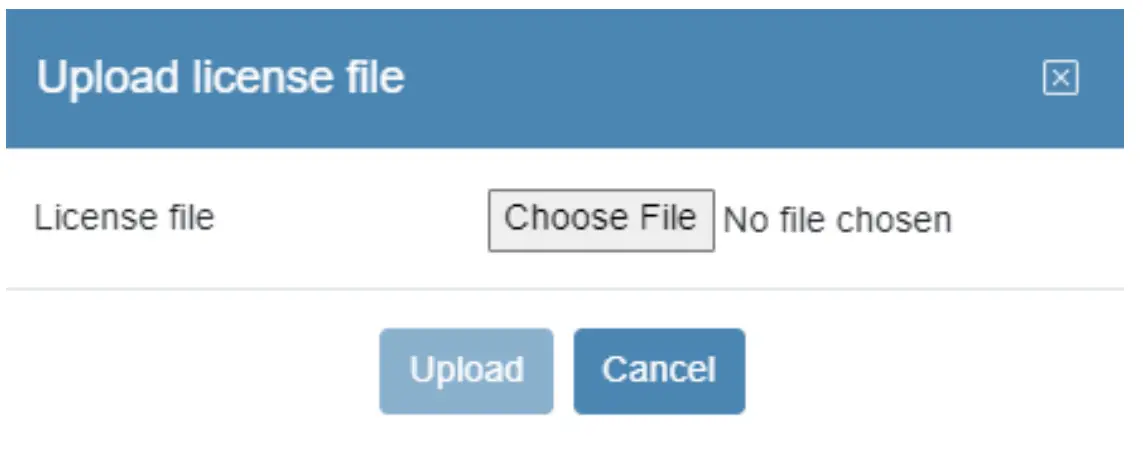
- Klikk på ikonet
 å velge lisens file på PC-en og klikk på [Åpne].
 - Klikk på [Last opp].
Aktivering av en lisens
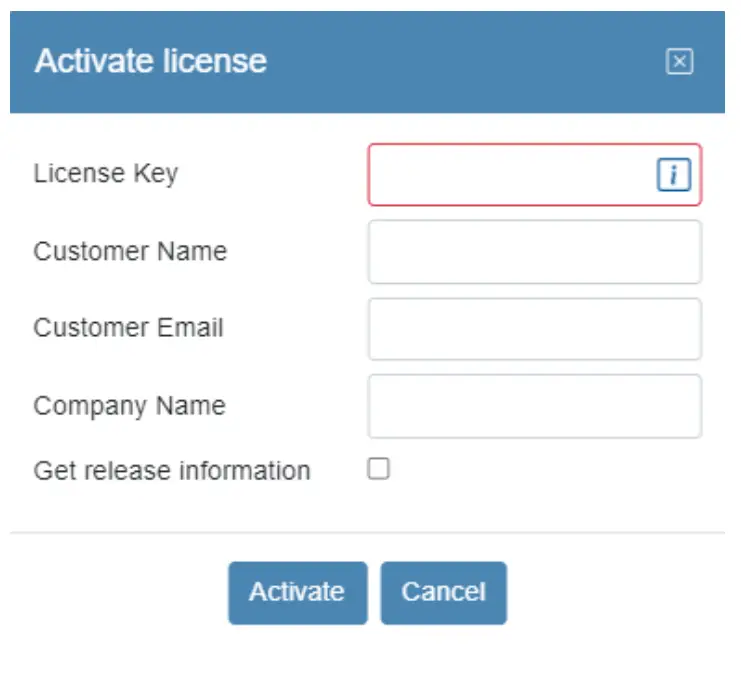
Når lisensserveren er koblet til Internett kan du aktivere en lisens direkte i lisensserveren.
Oppdatering av en lisens
Abonnementslisenser kjøpt i Softings nettbutikk vil vanligvis bli oppdatert før utløpsdatoen, forutsatt at abonnementet fortsatt er aktivt.
Ved å velge [Oppdater lisenser] ser serveren etter lisensoppdateringer.

Note
Oppdater lisenser-funksjonen støttes bare hvis lisensserveren har tilgang til Internett.
Innstillinger
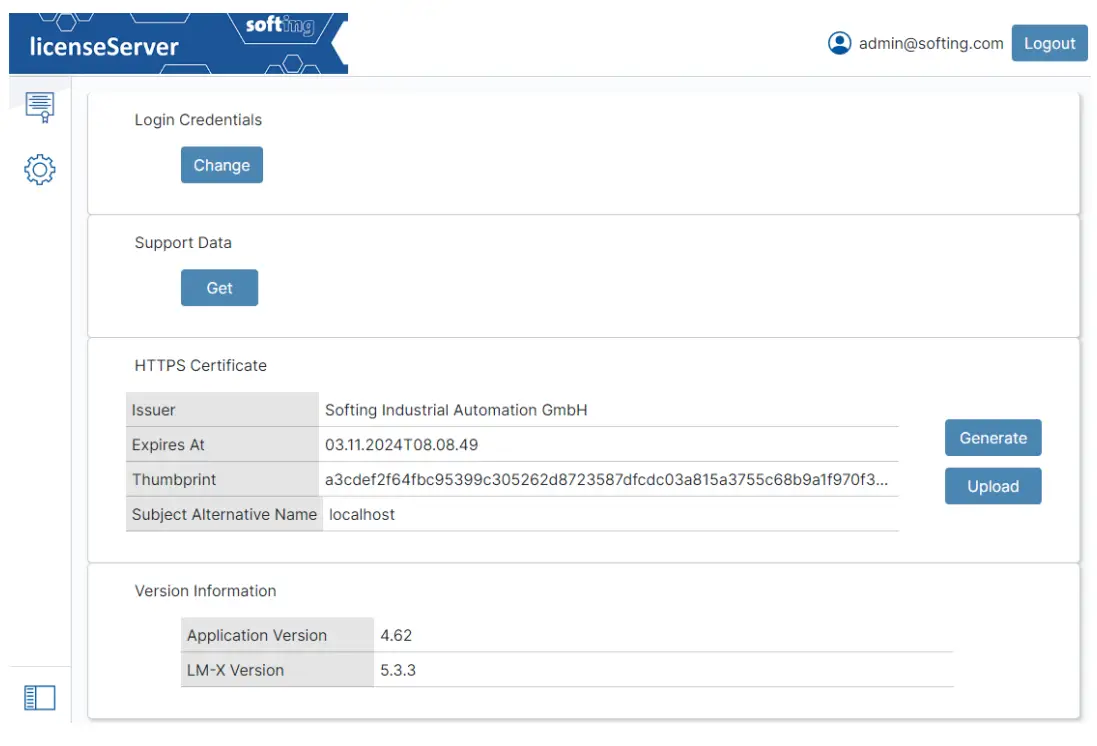
Juster konfigurasjonen av lisensserveren på Innstillinger
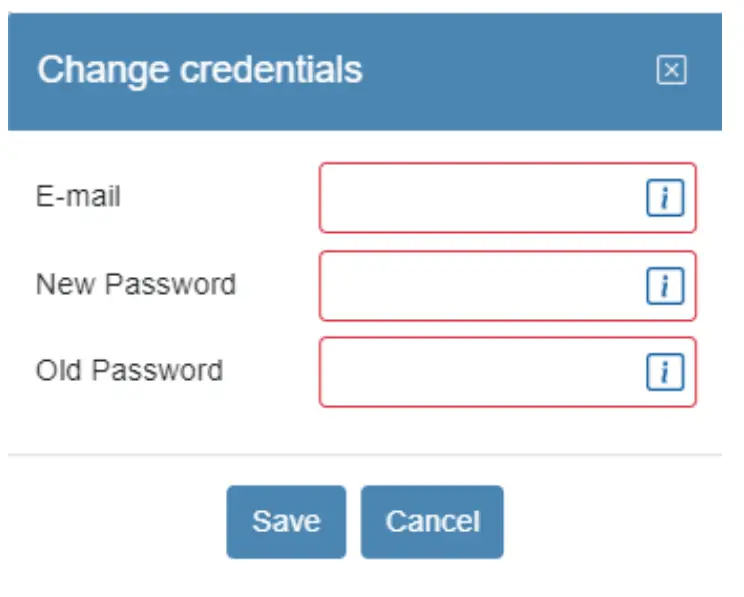
Endring av påloggingsinformasjon
Her kan du endre e-post og passord som brukes for påloggingen.
Mykgjør støttedata
Hvis du trenger å sende data til Softing-produktstøtten, trykk på denne knappen og send den opprettede 7z file til Mykning.
HTTPS-sertifikat
Som standard genereres HTTPS-sertifikater for localhost. Alle genererte sertifikater vil bli regenerert automatisk før de har utløpt.
Generering av et sertifikat
HTTPS-sertifikatet må inkludere IP-adressen eller vertsnavnet til maskinen for å kunne erklære det som sikkert på en maskin som kjører nettleseren. Derfor er det mulig å generere et sertifikat med denne informasjonen.

Laster opp et sertifikat
Det er mulig å laste opp et eksternt generert sertifikat for bruk med HTTPS-serveren. Nøkkelen og sertifikatet files må lastes opp.
Kundestøtte
Softing Industrial Automation GmbH
Richard-Reitzner-Allee 6
85540 Haar / Tyskland
https://industrial.softing.com
 + 49 89 45 656-340
 info.automation@softing.com
Softing Industrial Automation GmbH
Richard-Reitzner-Allee 6
85540 Haar / Tyskland
https://industrial.softing.com
+ 49 89 4 56 56-340
info.automation@softing.com
support.automation@softing.com
 https://industrial.softing.com/support/support-form

Dokumenter / Ressurser
 | Lisensserver |
 | Lisensserver |
Referanser
- 192.168.42.23192.168.42.23
- 192.168.42.23:8000192.168.42.23
- 192.168.42.23:8400192.168.42.23
- hub.docker.com/r/softingindustrial/license-serverhub.docker.com
- Industrial Communication|Products & Solutions for Process & Factory Automationindustrial.softing.com
- OPC UA Aggregation Server mit IoT Anbindung | Softingindustrial.softing.com
- Logg inn | Mykgjøringindustrial.softing.com
- industrial.softing.com/products/docker/edgeconnector-siemens.htmlindustrial.softing.com
- Støtteskjema | Mykgjøringindustrial.softing.com
- indeksopensource.softing.com
- Brukerhåndbokmanual.tools