


spanet V3 SmartLink-modul
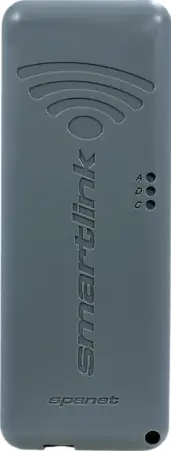
Produktinformasjon
- Spesifikasjoner
- Produktnavn: SmartLink Wifi-kontroller V3
- Kompatibilitet: Kun EXP1-kontakt
- Signalstyrke: Sterkere signalstyrker er nærmere 0
- Maksimal datakabellengde: 10m
- Vannbeskyttelse: Modulen MÅ orienteres vertikalt med WiFi-logoen øverst
Produktbruksinstruksjoner
- Trinn 1: Modulplassering Plasser SmartLink-modulen i en posisjon med best mulig sikt til ruteren. Ikke fiks modulen permanent før appoppsettet er fullført og den beste WiFi-signalplasseringen er bestemt.
- Hvis spaet er i en grop eller under et dekk, plasser modulen over bakken i et værbeskyttet område med en siktlinje til ruteren. En lengre datakabel kan være nødvendig (maksimalt 10m).
- Note: Hvis EXP1-kontakten allerede er fylt, fjern den kabelen fra EXP1 og koble den til LOOP-kontakten inne i modulen. Sørg for at datakabelen som kommer fra SmartLink kobles direkte til EXP1-kontakten.
- Trinn 2: Koble til datakabel
- Koble datakabelen fra SmartLink-modulen til spa-kontroll EXP1-kontakten.
- Trinn 3: Last ned og registrer/logg på appen
- Last ned Spanet SmartLink-appen fra din foretrukne appbutikk. Registrer deg og/eller logg på appen.
- Note: Hvis du planlegger å bruke appen på tvers av flere enheter med forskjellige Apple/Google-kontoer, må du opprette en konto ved å bruke Registrer-alternativet. For ytterligere enheter, logg på med e-postadressen og passordet du registrerte.
- IKKE registrer en annen konto.
- Trinn 4: Legg til spa i brukerkontoen
- Note: Et spa kan bare settes opp/tilgang på én brukerkonto, men flere spa kan legges til samme brukerkonto.
- Du vil kreve Wi-Fi-passordet for ruteren under dette trinnet.
- Trinn 5: Velg SmartLink V3-modell
- Velg SmartLink V3-modellen fra appen.
- Trinn 6: Skann etter lokale WiFi-nettverk
- Velg SV-modulen i appen for å begynne å skanne etter lokale WiFi-nettverk.
- Hvis appen kun skal brukes på en eller flere enheter som deler samme Apple/Google-konto, kan du bruke de respektive påloggingsknappene (Logg på med Apple/Logg på med Google) nedenfor.
- Trinn 7: Koble Spa til WiFi-nettverket
- Velg WiFi-nettverket du vil koble til spaet.
- Note: Hvis du ikke finner noe WiFi-nettverk, flytt modulen til en bedre posisjon og bruk oppdateringsknappen i appen for å utføre en ny WiFi-skanning for å se om signalet har blitt bedre. Signalstyrker nærmere 0 er sterkere.
- Trinn 8: Skriv inn WiFi-nettverkspassord
- Skriv inn passordet for WiFi-nettverket ditt i appen.
- Trinn 9: Fullfør oppsett
- Skriv inn et navn for spaet ditt i appen, og oppsettet er fullført.
- Trinn 10: Fiks modulposisjon
- Fest modulposisjonen med selvklebende pakning eller skruefester inne i modulen.
- Note: Bluetooth brukes til moduloppsett, så gi tilgang når du blir bedt om det av appen.
- For mer informasjon, besøk spanet.com.au/spa-accessories/smartlink.
- FAQ
- Q: Kan jeg bruke SmartLink-appen på flere enheter?
- A: Ja, du kan bruke appen på flere enheter. Hvis enhetene bruker forskjellige Apple-/Google-kontoer, oppretter du en konto ved å bruke alternativet Registrer. For ytterligere enheter, logg på med e-postadressen og passordet registrert. IKKE registrer en annen konto.
- Q: Hvor mange spa kan legges til en brukerkonto?
- A: Flere spa kan legges til samme brukerkonto.
- Q: Hva bør jeg gjøre hvis det ikke blir funnet noe WiFi-nettverk under oppsett?
- A: Flytt modulen til en bedre posisjon og bruk oppdateringsknappen i appen for å utføre en ny WiFi-skanning. Signalstyrker nærmere 0 er sterkere.
BRUKERINSTRUKSJON
- Trinn 1: Plasser SmartLink-modulen på plass med best mulig sikt til ruteren
- Note: Ikke fiks modulen permanent før appoppsettet er fullført og beste WiFi-signalplassering er bestemt

- Hvis spaet er i grop eller under dekk, plasser modulen over bakken i et værbeskyttet område med siktlinje til ruteren (lengre datakabel kan være nødvendig; maks 10m)

- Note: Modulen MÅ være orientert vertikalt for å motta tilstrekkelig signalstyrke med WiFi-logo øverst for å opprettholde vannbeskyttelsen
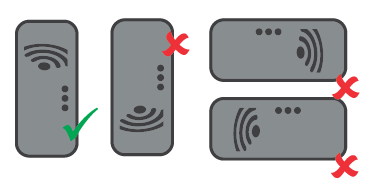
- Note: Ikke fiks modulen permanent før appoppsettet er fullført og beste WiFi-signalplassering er bestemt
- Trinn 2: Koble datakabelen fra SmartLink-modulen til spa-kontroll EXP1-kontakten
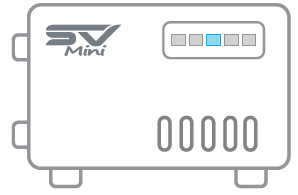

- Note: Hvis EXP1-kontakten allerede er fylt, fjern den kabelen fra EXP1 og koble den til LOOP-kontakten inne i modulen. Sørg for at datakabelen som kommer fra SmartLink kobles direkte til EXP1-kontakten

- Note: Hvis EXP1-kontakten allerede er fylt, fjern den kabelen fra EXP1 og koble den til LOOP-kontakten inne i modulen. Sørg for at datakabelen som kommer fra SmartLink kobles direkte til EXP1-kontakten
- Trinn 3: Last ned Spanet SmartLink-appen

- Trinn 3: Registrer deg og/eller logg inn på appen
- Note: Hvis appen skal brukes på tvers av flere enheter (som bruker forskjellige Apple-/Google-kontoer), må du opprette en konto ved å bruke alternativet Registrer. For ytterligere enheter logg inn med e-postadressen og passordet du registrerte. IKKE registrer en annen konto

- Hvis appen kun skal brukes på en eller flere enheter som deler samme Apple/Google-konto, kan du bruke de respektive påloggingsknappene nedenfor
- Note: Hvis appen skal brukes på tvers av flere enheter (som bruker forskjellige Apple-/Google-kontoer), må du opprette en konto ved å bruke alternativet Registrer. For ytterligere enheter logg inn med e-postadressen og passordet du registrerte. IKKE registrer en annen konto
- Trinn 4: Legg til spa til brukerkontoen
- Note: Et spa kan bare settes opp/tilgang på én brukerkonto, men flere spa kan legges til samme brukerkonto
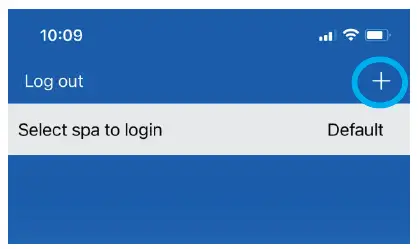
- Du trenger Wi-Fi-passordet til ruteren med deg
- Note: Et spa kan bare settes opp/tilgang på én brukerkonto, men flere spa kan legges til samme brukerkonto
- Trinn 5: Velg SmartLink V3-modell

- Note: Bluetooth brukes for moduloppsett, tillat tilgang
- Trinn 6: Velg SV-modul for å begynne å skanne etter lokale WiFi-nettverk
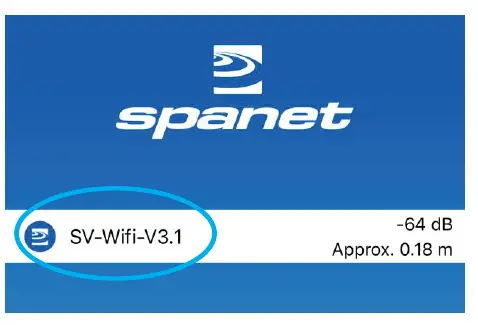
- Trinn 7: Velg WiFi-nettverk for å koble spaet til

- Note: Hvis du ikke finner noe WiFi-nettverk, flytt modulen til en bedre posisjon og bruk oppdateringsknappen for å utføre en ny WiFi-skanning for å se om signalet har blitt bedre. Signalstyrker nærmere 0 er sterkere.
- Trinn 8: Skriv inn passordet for ditt WiFi-nettverk
- Trinn 9: Skriv inn et spanavn og oppsettet er fullført
- Trinn 10: Fest modulposisjonen med selvklebende pakning eller skruefester inne i modulen

- Ytterligere info: spanet.com.au/spa-accessories/smartlink.
Dokumenter / Ressurser
 | V3 SmartLink-modul |
Referanser
- Brukerhåndbokmanual.tools
Publisert: 30. november 2023