


WOLF 8909319 grensesnittmodul

Spesifikasjoner
- Produkt: Link Home / Link Pro
- Firmware: 4.00 og over
- Modellnummer: 8909319 | 202410
Produktbeskrivelse
Link Home / Link Pro er en grensesnittmodul designet for bruk med spesifikke fastvareversjoner. Det gir tilkoblingsmuligheter for ulike funksjoner.
Sikkerhet
Kvalifikasjoner og sikkerhetskrav må overholdes ved installasjon og bruk av produktet.
Produktfunksjoner
Produktet har LED-indikatorer, knapper og grensesnittalternativer for sømløs drift.
LED-indikatorer
- Gul LED: Indikerer status relatert til WOLF-Smartset-Portal-tilkoblingen.
- Rød LED: Indikerer eBus / Modbus-tilkoblingsstatus.
Knapper
- Tilgangspunktknapp: Start tilgangspunktfunksjonalitet.
- WPS-knapp: Start WPS-funksjonalitet.
- Tilbakestill-knapp: Gjenopprett fabrikkinnstillinger.
Bruksanvisning
Forberedelse til igangsetting
- Last ned den smarteste appen fra den respektive appbutikken (iOS eller Android).
Igangkjøringsprosess
- Sørg for at produktet er slått på og i en stabil posisjon.
- Følg instruksjonene i håndboken for sømløst oppsett.
FAQ
- Spørsmål: Hva skal jeg gjøre hvis LED-indikatorene ikke viser noen tilkobling til WOLF-Smartset-portalen?
- A: Sjekk nettverkstilkoblingen og sørg for at innstillingene er riktig konfigurert. Hvis problemene vedvarer, se feilsøkingsdelen i håndboken.
Om dette dokumentet
- Les dette dokumentet før du begynner å arbeide med eller med produktet.
- Følg instruksjonene i dette dokumentet.
Unnlatelse av å følge spesifikasjonene i dette dokumentet vil ugyldiggjøre produsentens garanti.
Digital informasjon
All informasjon du trenger for å ta i bruk WOLF Link, inkludert disse instruksjonene på mange andre språk og som en video, leveres digitalt:
Omfanget av dokumentets anvendelse
Dette dokumentet gjelder for: WOLF Link home/pro.
Målgruppe
- Dette dokumentet er beregnet på operatører og brukere av produktet.
- Operatører er personer som har fått opplæring i bruk av produktet av en kvalifisert person og eier og betjener produktet.
- Brukere er personer som har blitt opplært til å bruke produktet av en kvalifisert person og bruke produktet.
Andre relevante dokumenter
- Bruksanvisning for entreprenører WOLF Link home/pro
- Alle dokumenter knyttet til apparatene og kontrollkomponentene som er koblet til WOLF Link home/pro-tilbehøret.
Dokumentene for alle tilbehørsmoduler og annet tilbehør gjelder også der det er relevant. Alle dokumenter er tilgjengelige på www.wolf.eu/downloadcenter
Oppbevaring av dette dokumentet
Operatøren er ansvarlig for oppbevaring av dette dokumentet.
- Gi dette dokumentet til operatøren etter installasjonen av produktet.
- Dokumentet skal oppbevares på et egnet sted og skal være tilgjengelig til enhver tid.
- Dokumentet skal medfølge dersom produktet videreformidles til tredjepart
Presentasjonskonvensjoner
Symboler
Følgende symboler brukes i dette dokumentet:
Forkortelser
- DHCP Dynamic Host Configuration Protocol: Nettverksprotokoll som ruteren (serveren) bruker for å tildele IP-adresser til enheter (klienter) på nettverket.
- LAN Local Area Network: Kablet datanettverk i form av et hjemme- eller bedriftsnettverk.
- SSID Service Set Identifier: Offentlig navn på WiFi-nettverket.
- WLAN Wireless Local Area Network: Trådløst LAN, trådløst nettverk.
- WPS Wi-Fi Protected Setup Push Button Configuration: Funksjon for enkelt å koble enheter til et nettverk ved å trykke på en knapp på ruteren og enheten
Sikkerhet
Nødvendige kvalifikasjoner
- Alt arbeid på produktet skal utføres av en fagentreprenør.
- Kun kvalifiserte elektrikere har tillatelse til å arbeide på elektriske komponenter.
- Produktet skal kun vedlikeholdes eller repareres av WOLFs kundeserviceteam eller en spesialist autorisert av WOLF.
- Få alt inspeksjons- og vedlikeholdsarbeid utført av en spesialist entreprenør opplært av WOLF.
Tiltenkt bruk
Bruk kun produktet sammen med WOLF-produkter. Produktet muliggjør ekstern tilgang til WOLF-kontrollkomponenter for å vise tilstander eller målte verdier og endre parametere via en sikker internettforbindelse.
Feil bruk
Enhver annen bruk enn tiltenkt bruk er ikke tillatt. Enhver annen bruk eller endringer av produktet til enhver tid, inkludert under montering og installasjon, ugyldiggjør alle garantikrav. Brukeren har eneansvar for slik bruk. Dette apparatet er ikke ment å betjenes av personer (inkludert barn) med begrensede fysiske, sensoriske eller mentale evner eller som mangler nødvendig erfaring og/eller kunnskap, med mindre de er under oppsyn av en person som er ansvarlig for deres sikkerhet eller har mottatt instruksjoner om hvordan å bruke apparatet fra denne personen.
Sikkerhetstiltak
- Aldri fjern, omgå eller på annen måte deaktiver noe sikkerhets- eller overvåkingsutstyr.
- Bruk kun produktet hvis det er i perfekt teknisk stand.
- Utbedre feil og skader som svekker sikkerheten umiddelbart.
- Alle defekte komponenter må erstattes med originale WOLF-reservedeler.
- Bruk personlig verneutstyr
Produktbeskrivelse
Viktig informasjon om produktet
Overview

Produktidentifikasjon
Typeskilt
- Passord
- Serienummer
Kontroller og displayer
Knapp
Avhengig av varigheten av et knappetrykk, kan ulike funksjoner velges. LED-ene begynner å lyse når knappen trykkes.

LED-er
Igangkjøring
Generell informasjon
Krav til igangkjøring
- Denne WOLF Link er installert av en entreprenør i henhold til bruksanvisningen for entreprenører.
- En internettforbindelse via LAN eller WLAN (tilstrekkelig sterkt og stabilt trådløst nettverk) er tilgjengelig i installasjonsrommet til varme- eller ventilasjonsapparatet.
Anbefalinger
WOLF anbefaler generelt å etablere en kablet internettforbindelse (LAN). Dette sikrer en stabil, uavbrutt tilkobling som ikke krever ytterligere innsats selv når du endrer ruteren eller WLAN-passordet. Den enkleste og raskeste måten å sette opp WOLF Link på er via igangkjøringsassistenten i WOLF Smartset-appen ☞ Igangkjøring via Smartset-appen (LAN eller WLAN med WPS) [} 19]. Forbindelsen kan opprettes via LAN eller WLAN. Hvis banene beskrevet i Smartset-appen er utilgjengelige på grunn av lokale forhold, for eksempel lang avstand mellom ruteren og varmeapparatet eller ruteren som brukes, eller hvis ingen DHCP er tilgjengelig (f.eks. bedriftsnettverk), en alternativ manuell metode. igangkjøring er beskrevet her ☞ Manuell igangkjøring når koblet til internett via WLAN (trådløst) [} 19].
Forberedelse til igangkjøring
- Last ned Smartset-appen:

- Åpne Smartest-appen og bruk påloggingsknappen for å registrere deg
Igangkjøring via Smartset-app (LAN eller WLAN med WPS)
- En internettforbindelse via LAN eller WLAN (tilstrekkelig sterkt og stabilt trådløst nettverk) er tilgjengelig i installasjonsrommet til varme- eller ventilasjonsapparatet.
- Nettverket bruker DHCP.
- For å opprette en forbindelse via WLAN: WPS-funksjonen er tilgjengelig på ruteren.
- Varme- eller ventilasjonsapparatet er slått på.
- Smarttelefon på samme nettverk som WOLF Link skal kobles til.
- Smartset-appen installeres på smarttelefonen, brukeren registreres og logges på. (☞ Forberedelse til igangkjøring [} 18]).
- I Smartset-appen velger du Profile > Systemliste > + > Igangkjøringsassistent.
- Igangkjøringsassistenten vil veilede deg gjennom igangkjøringsprosessen.
INFO
Sette opp en WLAN-tilkobling via WPS-knappen
Det kan ta noen minutter å opprette en tilkobling. Forbindelsen er vellykket opprettet så snart den røde LED-en lyser konstant.
Manuell igangkjøring når koblet til internett via WLAN (trådløst)
Denne prosedyren er hensiktsmessig hvis en av følgende betingelser er oppfylt:
- WLAN skal brukes, men ingen WPS er tilgjengelig.
- Igangsetting ved hjelp av igangkjøringsassistenten i Smartset-appen er ikke mulig på grunn av lokale forhold som den fysiske avstanden mellom ruteren og varme- eller ventilasjonsapparatet eller ruteren som brukes.
- DHCP er ikke tilgjengelig (f.eks. bedriftsnettverk).
Prosedyre
- En internettforbindelse via LAN eller WLAN (tilstrekkelig sterkt og stabilt trådløst nettverk) er tilgjengelig i installasjonsrommet til varme- eller ventilasjonsapparatet.
- Varme- eller ventilasjonsapparatet er slått på.
- Smarttelefon på samme nettverk som WOLF Link skal kobles til.
- Smartset-appen installeres på smarttelefonen, brukeren registreres og logges på. (☞ Forberedelse til igangkjøring [} 18]).
- Alternativet "Mobildata" er midlertidig deaktivert på smarttelefonen du bruker.
- I smarttelefonens WLAN-innstillinger velger du nettverket WOLFLINK- (…).
- Skriv inn det individuelle WOLF Link-passordet ved siden av "PW:" på klistremerket.
- Hvis meldingen WOLFLINK- (...) har ingen internettilgang vises, bekrefter du dette med Ja.
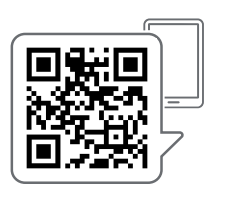
- Skann følgende QR-kode, eller åpne en nettleser på smarttelefonen, skriv inn http://192.168.1.1 (ikke bruk https://...!) i adressefeltet og bekreft.
- På den åpnede web side, velg Nettverk.
- Skriv inn og bekreft påloggingsdetaljene dine i popup-vinduet
- Bruker: admin
Passord: det individuelle passordet ved siden av "PW:" på klistremerket
- Bruker: admin
- Velg hjemmenettverket under WLAN-innstillinger og skriv inn passordet. Den forhåndsvalgte WLAN-krypteringsmetoden er vanligvis hensiktsmessig, men denne kan justeres om nødvendig
INFO
Ingen DHCP (f.eks. bedriftsnettverk) Hvis ingen DHCP er tilgjengelig, fjern merket for Automatisk hent nettverksinnstillinger (DHCP) og skriv inn alle nødvendige data (fast IP-adresse). Spør eventuelt nettverksadministratoren om informasjonen. - Velg Koble til.
- Hvis Smartset-portalen (web eller app) skal brukes til å fjernstyre systemet via internett, ☞ Trinn 4. [} 20], ellers ☞ Trinn 7. [} 20].
- På den åpnede web siden, velg Innstillinger.
- Kryss av for Aktiver internettforbindelse med WOLF SmartSet-portalen.
- Velg Lagre innstillinger.
Etter omstart kan systemet administreres via Smartset-portalen. - Velg Start på nytt.
- Åpne Smartset-appen.
- Velg Legg til system eller velg Profile > Systemliste > +.
- Velg Legg til manuelt.
- Fyll ut datafeltene Ønsket systemnavn, grensesnittmodulens serienummer (se WOLF Link typeskilt) og grensesnittmodulpassord (se WOLF Link typeskilt) og bekreft med Add.
- Velg system fra systemlisten.
- Skriv inn serienummeret til varme- eller ventilasjonsapparatet (klistremerke med strekkode på apparatet) under Informasjon > Apparatets serienummer og lagre.
- Systemet er nå tilgjengelig i Smartset-appen.
SmartHome-integrasjon
Instruksjoner for integrering av WOLF Link i et smarthjemsystem:
Kontakt
- WOLF GmbH | Industriestraße 1 | 84048 Mainburg | DE
- +49 8751 74-0
- www.wolf.eu
- Anregungen und Korrekturhinweise gerne an feedback@wolf.eu
Dokumenter / Ressurser
 | 8909319 Grensesnittmodul |
Referanser
- Brukerhåndbokmanual.tools